Prometheus と Grafana のデプロイ
このドキュメントでは、Helm を使用して Kubernetes 上に Prometheus と Grafana をデプロイし、Apache Doris のコンピュートとストレージを分離したクラスターに接続して、メトリクスの収集、可視化、アラート通知を行う方法を説明します。Prometheus は、FE、BE、Meta Service が公開する HTTP メトリクスと bRPC メトリクスを収集します。Grafana はダッシュボードでクラスターの状態を表示します。
注:このドキュメントでは、Kubernetes 上での Helm と ServiceMonitor を使用した手順を中心に説明します。このガイドでダウンロードするクラウド用ダッシュボードテンプレートは、Kubernetes を使用しない、コンピュートとストレージを分離したクラスターにも適用できます。Doris のモニタリングアーキテクチャ、メトリクスの形式、ダッシュボードのパネルの説明、およびテンプレートの一覧については、モニタリングとアラートを参照してください。
ユースケース
| シナリオ | 説明 |
|---|---|
| 新しいクラスターの導入 | Doris のコンピュートとストレージを分離したクラスターを本番環境に投入する前にモニタリングを設定し、異常を早期に検出できるようにします。 |
| 日常の運用 | FE、BE、Meta Service の主要なメトリクスとノードのリソース使用量を継続的に監視します。 |
| トラブルシューティング | 過去のメトリクス、ダッシュボードの表示、アラートを使用して、パフォーマンスや可用性の問題をすばやく特定します。 |
| キャパシティプランニング | ノードとコンポーネントのメトリクスの推移から、スケールアウトの時期を判断します。 |
前提条件
- 使用可能な Kubernetes クラスターがあり、
kubectlが設定済みであること。 - Doris Operator を使用して、コンピュートとストレージを分離したクラスターが
default名前空間にデプロイ済みであり、三種類のコンポーネント(FE、BE/Compute Group、Meta Service)がすべて稼働可能な状態であること。 - ノードが外部ネットワークにアクセスでき、Helm のインストールスクリプト、Prometheus Community Charts、Grafana Dashboard の JSON ファイルをダウンロードできること。
- Kubernetes で名前空間、Helm Release、ServiceMonitor などのリソースを作成する権限があること。
デプロイの概要
- Helm をインストールし、
kube-prometheus-stackを使用して Prometheus、Grafana、Alertmanager をまとめてデプロイします。 - Prometheus の
ServiceMonitorを設定し、Doris クラスターの HTTP メトリクスと bRPC メトリクスを自動検出して収集できるようにします。 - Grafana にログインして公式の Doris ダッシュボードをインポートし、必要に応じてノード監視パネルを追加します。
ステップ 1:Helm、Prometheus、Grafana をデプロイする
1.1 Helm をインストールする
目的:ローカルマシンまたは運用ノードに Helm 3 をインストールし、Kubernetes 上のモニタリングコンポーネントのインストールと管理に使用します。
curl https://raw.githubusercontent.com/helm/helm/main/scripts/get-helm-3 | bash
1.2 Prometheus Community の Helm リポジトリを追加する
目的:kube-prometheus-stack Chart を提供するリポジトリを登録し、ローカルキャッシュを更新します。
helm repo add prometheus-community https://prometheus-community.github.io/helm-charts
helm repo update
1.3 kube-prometheus-stack をデプロイする
目的:Prometheus、Grafana、Alertmanager、および関連する Operator を専用の monitoring 名前空間にデプロイします。
# Create the namespace
kubectl create namespace monitoring

# Deploy kube-prometheus-stack
helm install prometheus prometheus-community/kube-prometheus-stack -n monitoring
1.4 Pod の状態を確認する
目的:次のステップに進む前に、モニタリングスタックのすべての Pod が Running 状態であることを確認します。
kubectl get pods -n monitoring
正常な出力の例を次に示します。
NAME                                                     READY   STATUS    RESTARTS         AGE
alertmanager-prometheus-kube-prometheus-alertmanager-0   2/2     Running   8 (5h28m ago)    4d23h
prometheus-grafana-7994c77c7-8nk7j                       3/3     Running   12 (5h28m ago)   5d
prometheus-kube-prometheus-operator-5576477887-dgp8h     1/1     Running   4 (5h28m ago)    5d
prometheus-kube-state-metrics-77885ddddc-hldlw           1/1     Running   4 (5h28m ago)    4d23h
prometheus-prometheus-kube-prometheus-prometheus-0       2/2     Running   0                4h11m
prometheus-prometheus-node-exporter-2tl9s                1/1     Running   4 (5h28m ago)    4d23h
prometheus-prometheus-node-exporter-b58rd                1/1     Running   4 (5h28m ago)    4d23h
prometheus-prometheus-node-exporter-fqp6v                1/1     Running   4 (5h28m ago)    4d23h
ステップ 2:Doris のメトリクスを収集するよう Prometheus を設定する
ServiceMonitor を作成し、Prometheus Operator が default 名前空間内でラベル app.doris.disaggregated.cluster=test-disaggregated-cluster を持つ Doris の Service を自動検出して、FE、BE、Meta Service の三種類のコンポーネントごとにメトリクスを収集できるようにします。
2.1 ServiceMonitor の YAML を用意する
目的:収集対象、エンドポイントのパス、収集間隔を定義し、relabelings を使用して各 Service にロールに応じた共通の group ラベルを付け、ダッシュボードでのフィルタリングに使用します。
apiVersion: monitoring.coreos.com/v1
kind: ServiceMonitor
metadata:
  name: doris-disaggregated-monitor
  namespace: monitoring
  labels:
    release: prometheus
spec:
  namespaceSelector:
    matchNames:
    - default
  selector:
    matchLabels:
      app.doris.disaggregated.cluster: test-disaggregated-cluster
  endpoints:
  - port: http
    path: /metrics
    interval: 15s
    relabelings:
    # 1. Unify the job name
    - action: replace
      targetLabel: job
      replacement: doris-cluster
    # 2. Map Service name suffix to component group: -cg1 -> be, -fe -> fe, -ms -> meta_service
    - sourceLabels: [__meta_kubernetes_service_name]
      regex: .*-cg1
      replacement: be
      targetLabel: group
    - sourceLabels: [__meta_kubernetes_service_name]
      regex: .*-fe
      replacement: fe
      targetLabel: group
    - sourceLabels: [__meta_kubernetes_service_name]
      regex: .*-ms
      replacement: meta_service
      targetLabel: group

  - port: brpc-port
    path: /brpc_metrics
    interval: 15s
    relabelings:
    # 1. Unify the job name
    - action: replace
      targetLabel: job
      replacement: doris-cluster
    # 2. Map Service name suffix to component group: -cg1 -> be, -fe -> fe, -ms -> meta_service
    - sourceLabels: [__meta_kubernetes_service_name]
      regex: .*-cg1
      replacement: be
      targetLabel: group
    - sourceLabels: [__meta_kubernetes_service_name]
      regex: .*-fe
      replacement: fe
      targetLabel: group
    - sourceLabels: [__meta_kubernetes_service_name]
      regex: .*-ms
      replacement: meta_service
      targetLabel: group
2.2 ServiceMonitor の主なフィールド
| フィールド | 値 | 説明 |
|---|---|---|
metadata.namespace | monitoring | ServiceMonitor は Prometheus インスタンスと同じ名前空間に配置する必要があります。 |
metadata.labels.release | prometheus | Helm Release の名前と一致させる必要があります。Prometheus Operator はこのラベルを使用して ServiceMonitor を検出します。 |
spec.namespaceSelector.matchNames | default | Doris クラスターが稼働する名前空間です。環境に合わせて変更してください。 |
spec.selector.matchLabels | app.doris.disaggregated.cluster: test-disaggregated-cluster | コンピュートとストレージを分離した Doris クラスターの Service を選択します。必要に応じてクラスター名を変更してください。 |
endpoints[0].port | http | FE、BE、Meta Service が /metrics を公開する HTTP ポートの名前です。 |
endpoints[1].port | brpc-port | BE が /brpc_metrics を公開する bRPC ポートの名前です。 |
endpoints[*].interval | 15s | メトリクスの収集間隔です。データ量と精度の要件に応じて変更してください。 |
group ラベル(relabelings 内) | be / fe / meta_service | Service 名のサフィックスに基づいてメトリクスを三種類のコンポーネントに分類し、ダッシュボードの変数によるフィルタリングに使用します。 |
2.3 YAML を適用して確認する
目的:Prometheus Operator に新しい ServiceMonitor を検出させ、収集対象を更新します。
kubectl apply -f doris-monitor.yaml
ブラウザーで Prometheus(デフォルトポートは 9090、例:http://your_ip:9090)を開き、Status → Targets に移動します。doris-cluster 配下にある FE、BE、Meta Service のすべてのターゲットが UP 状態であることを確認します。
ステップ 3:Grafana とダッシュボードを設定する
3.1 Grafana にログインする
目的:kube-prometheus-stack に含まれる Grafana にアクセスし、初回ログインを完了します。
-
ブラウザーで Grafana(デフォルトポートは
3000、例:http://your_ip:3000)を開きます。 -
ユーザー名は
adminです。次のコマンドで初期パスワードを取得します。kubectl get secret --namespace monitoring prometheus-grafana -o jsonpath="{.data.admin-password}" | base64 --decode ; echo
3.2 Doris ダッシュボードをインポートする
目的:公式の Dashboard JSON ファイルを使用して、Doris クラスターのメトリクスを可視化します。
-
公式のダッシュボードファイル Doris-Dashboard-Cloud.json をダウンロードします。
-
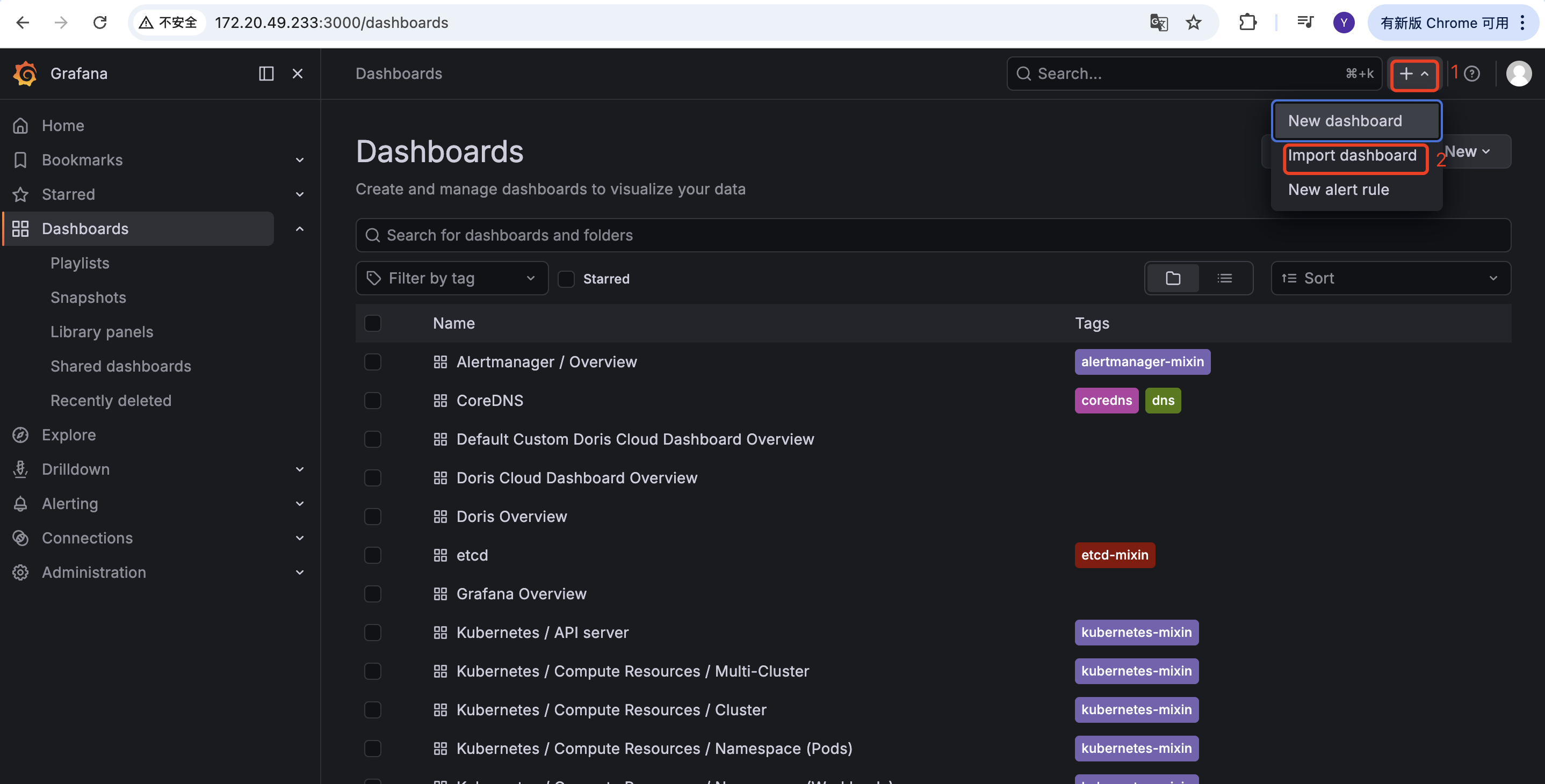
Grafana で Dashboards → New → Import に移動し、JSON ファイルをインポートして、付属の Prometheus をデータソースとして選択します。
-
ダッシュボードの URL に
&var-cluster_id=doris-clusterを追加し、ServiceMonitor で設定したjob名に合わせます。例:http://your_ip:3000/d/3fFiWJ4mz456/doris-cloud-dashboard-overview?orgId=1&var-cluster_id=doris-cluster&refresh=5s
3.3 ノード監視を追加する(任意)
目的:サンプルの JSON ファイルには、ホストノードを監視するパネルが含まれていません。公式の Grafana テンプレート 1860 を使用して、node-exporter のメトリクスを直接表示します。
-
Grafana でダッシュボードをインポートします。
-
公式テンプレート番号
1860を選択します。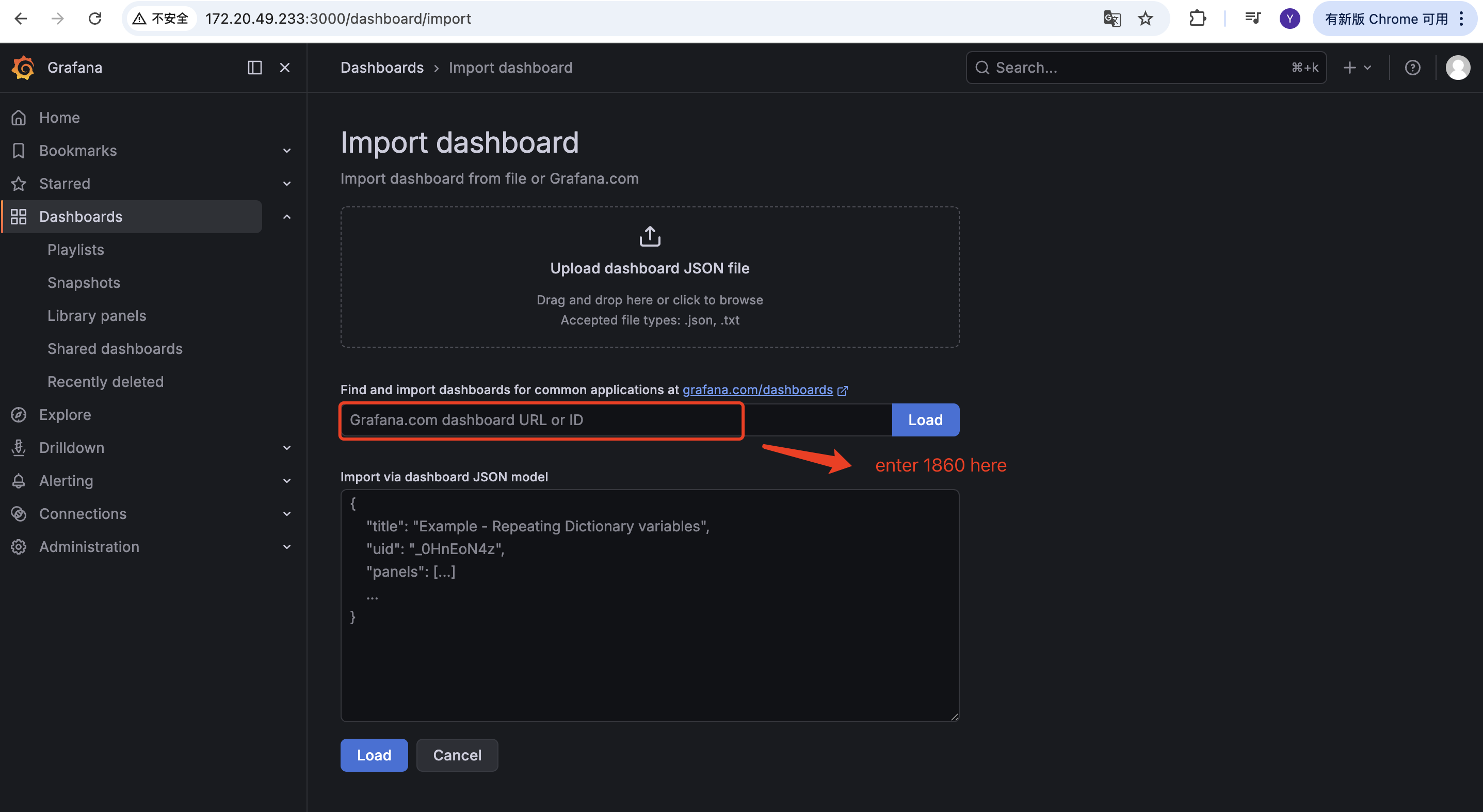
-
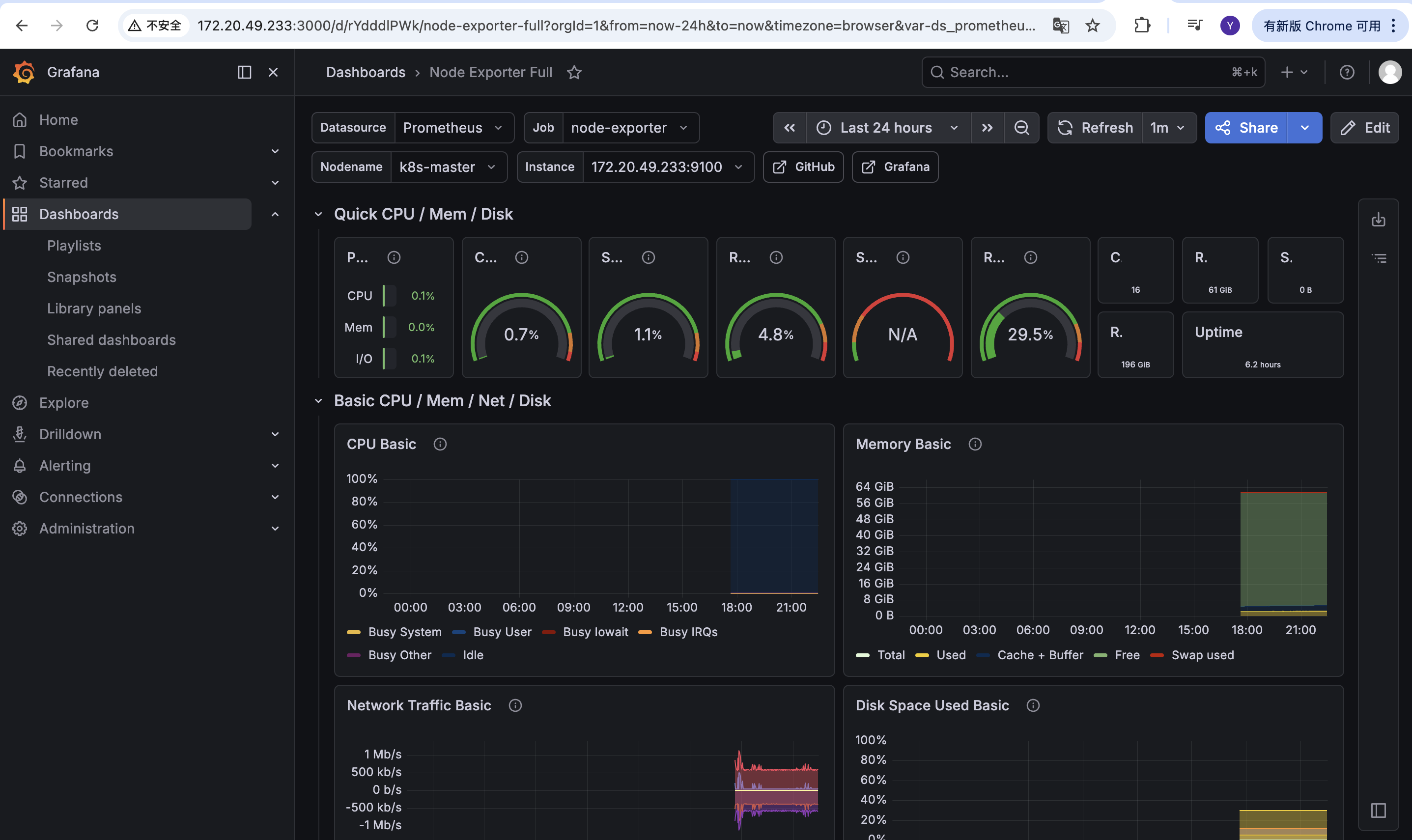
インポートが完了すると、ノードのメトリクスを確認できます。
よくある問題
| 問題 | 考えられる原因 | 対処方法 |
|---|---|---|
| Prometheus の Targets に Doris のターゲットが表示されない | ServiceMonitor の namespaceSelector または matchLabels が実際の Doris クラスターと一致していないか、release ラベルが Helm Release 名と一致していません。 | クラスターの名前空間と Service のラベル app.doris.disaggregated.cluster を確認し、release ラベルが ServiceMonitor で prometheus に設定されていることを確認します。 |
ターゲットは表示されるが DOWN 状態になる | Pod が稼働可能な状態でないか、http / brpc-port のポート名が実際に公開されているポート名と一致していません。 | kubectl get svc -n default と kubectl describe pod を使用して、ポート名、稼働可能な状態、およびコンテナー内から /metrics と /brpc_metrics にアクセスできることを確認します。 |
| Grafana のダッシュボードのパネルが空白になる | URL に var-cluster_id=doris-cluster が含まれていないか、ServiceMonitor の job 名が変更されています。 | ダッシュボードの URL の var-cluster_id と、job ラベル(ServiceMonitor 内)が、どちらも doris-cluster に設定されていることを確認します。 |
| ポート 9090 の Prometheus またはポート 3000 の Grafana にアクセスできない | Service の種類はデフォルトで ClusterIP であり、クラスター外からアクセスできません。 | kubectl port-forward でポートを転送するか、対応する Service の種類を NodePort または LoadBalancer に変更します。 |
Grafana のパスワードを取得するコマンドが NotFound を返す | Helm Release の名前が prometheus ではないため、Secret 名が異なります。 | kubectl get secret -n monitoring で実際の Grafana の Secret 名を調べ、コマンド内の prometheus-grafana を置き換えます。 |