DBeaver
DBeaver は、開発者、データベース管理者、アナリストなど、データを扱う人向けのクロスプラットフォーム対応データベースツールです。
Apache Doris は MySQL プロトコルを通じてクエリを受け付けます。DBeaver 26.1.1 以降には Apache Doris データソースがあり、内部カタログと外部カタログにクエリを実行できます。
Select your database ウィンドウに Apache Doris が表示されない場合は、MySQL ドライバーを使用してください。MySQL ドライバーで接続するを参照してください。
ユースケース
- Apache Doris のカタログ、データベース、テーブル、ビューなどのメタデータを参照する。
- SQL エディターでクエリを実行し、データを分析する。
- 単一のツールで内部カタログと外部カタログを管理する。
- セッション、システム変数、ユーザー権限などの実行時情報を確認する。
前提条件
- https://dbeaver.com から DBeaver 26.1.1 以降をインストールします。
- Apache Doris クラスターに接続でき、FE のホストアドレス、MySQL プロトコルのポート、ユーザー名、パスワードが分かっている必要があります。
catalog.db形式で外部カタログに接続するには、Doris 2.1.0 以降を使用します。
DBeaver を Doris に接続する
Apache Doris ドライバーで接続する(推奨)
DBeaver 26.1.1 以降が必要です。
ステップ 1: データベース接続を作成する
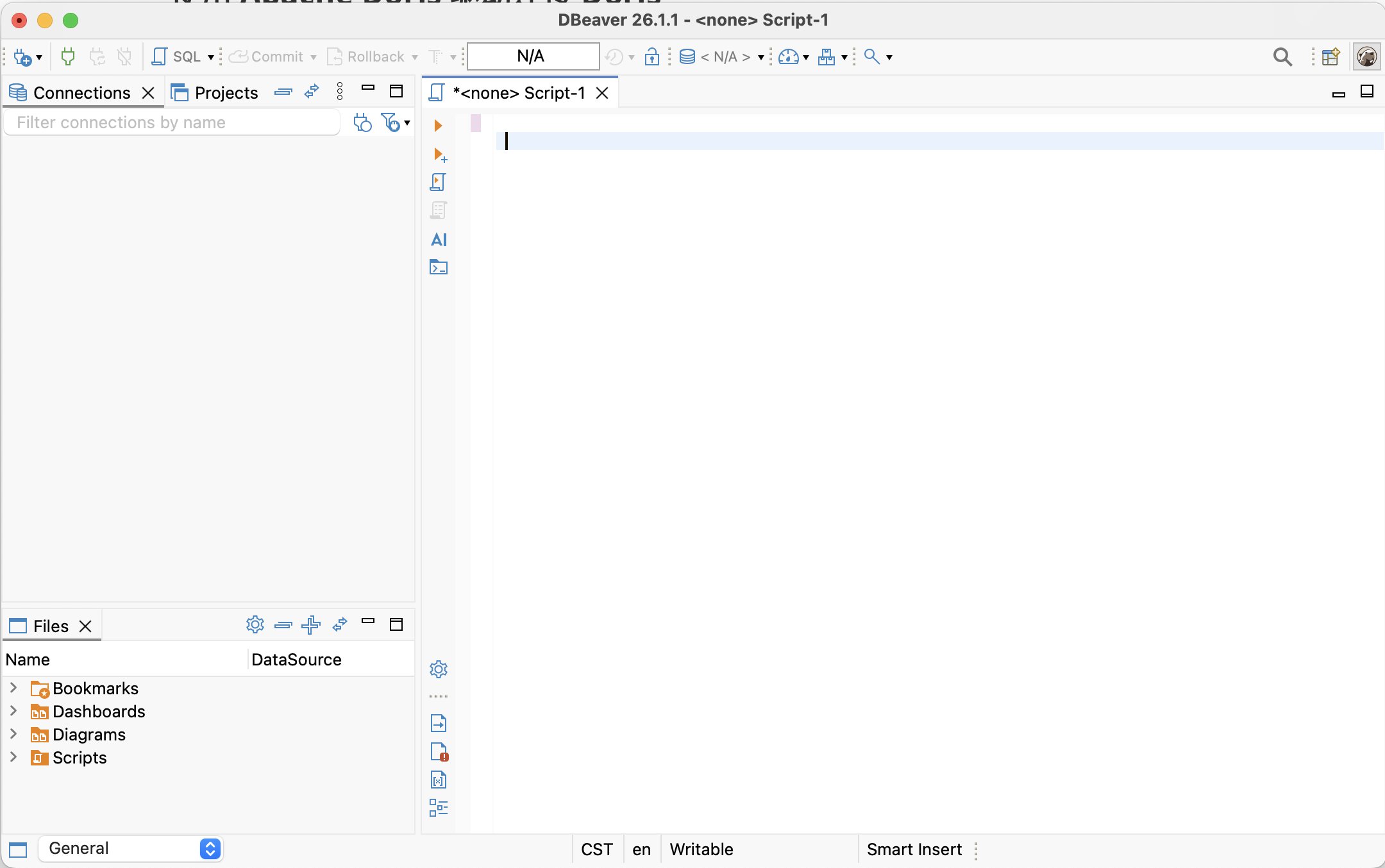
DBeaver を起動します。
左上のプラス(+)アイコンをクリックするか、メニューバーから Database > New Database Connection を選択します。Connect to a database ウィンドウが開きます。
ステップ 2: Apache Doris ドライバーを選択する
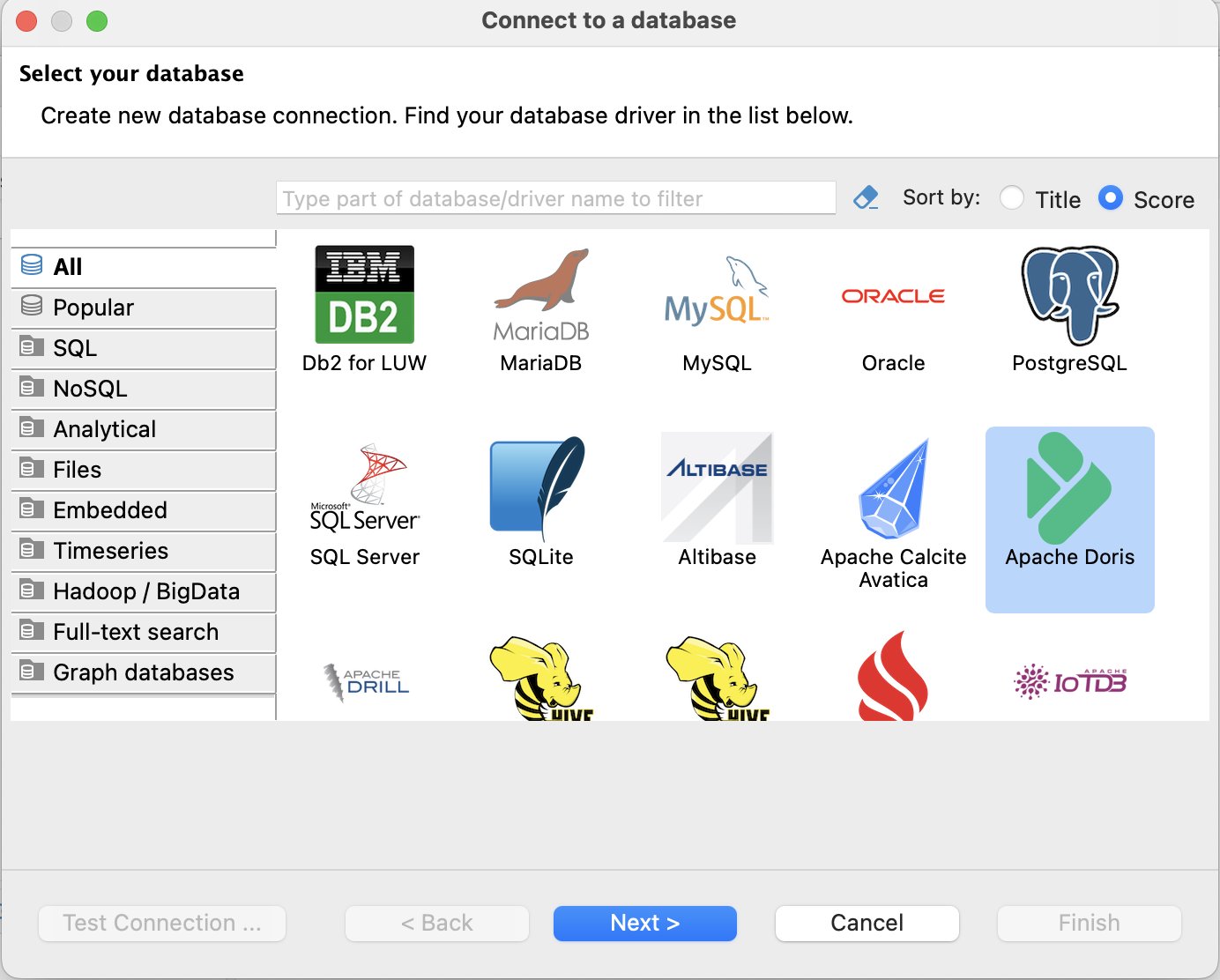
Select your database ウィンドウで Apache Doris を検索または選択し、Next をクリックします。
ステップ 3: Doris への接続を設定する
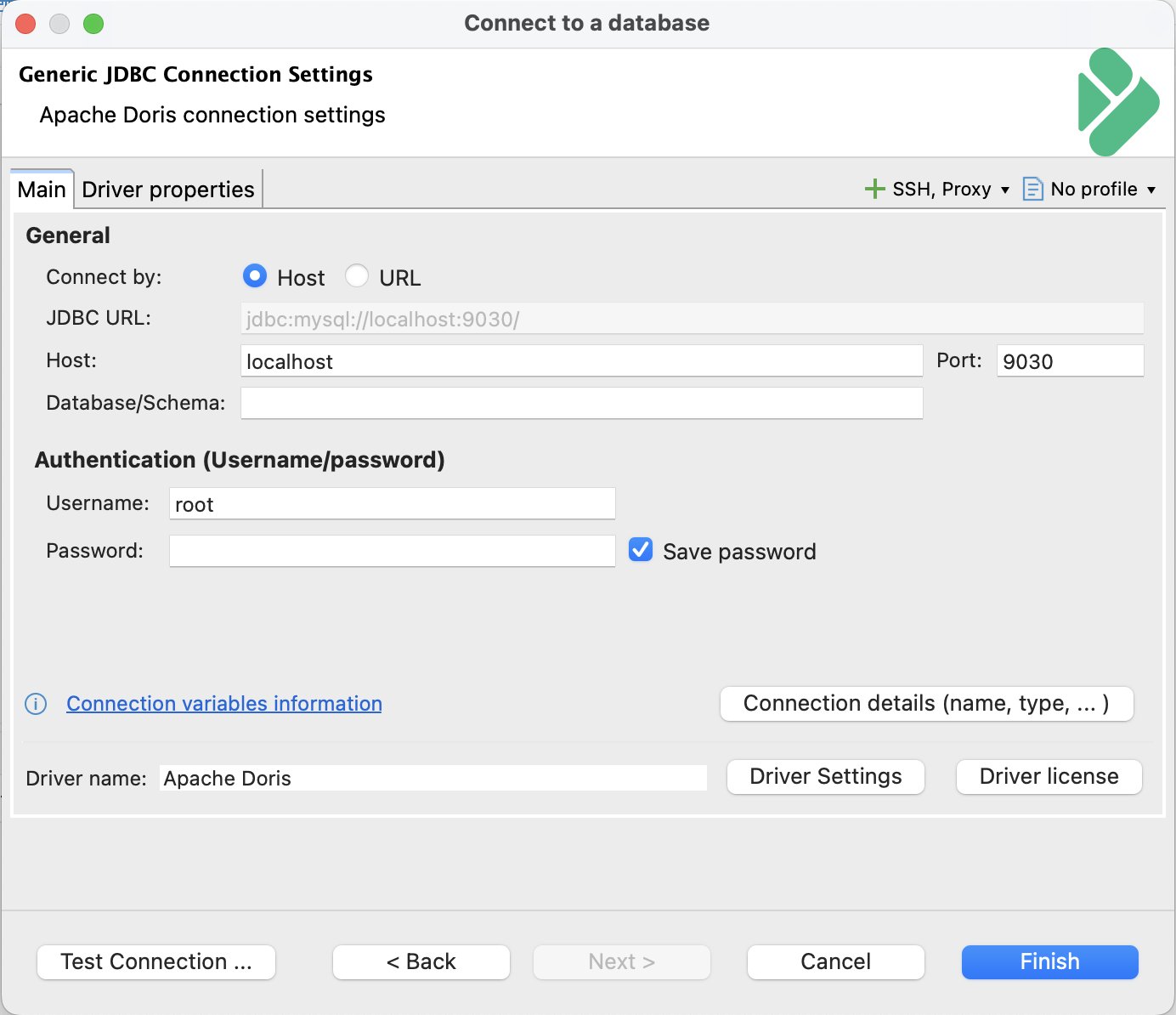
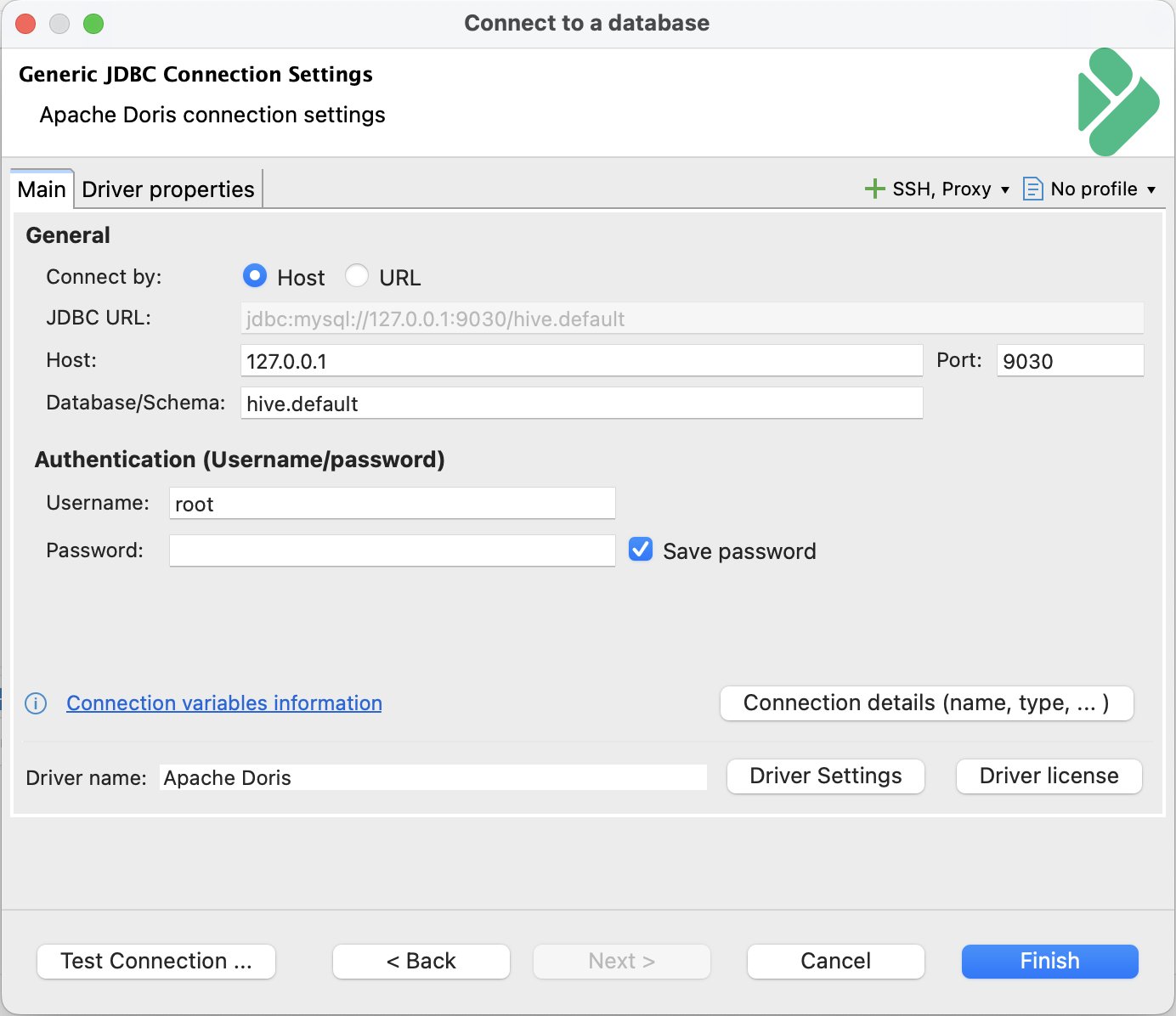
Main タブ(Apache Doris connection settings ウィンドウ)で、次の値を入力します。
| フィールド | 説明 | 例 |
|---|---|---|
| Host | FE のホスト名または IP アドレス。SSH トンネルを使用する場合は、ローカル転送先のアドレスを入力します。 | 127.0.0.1 |
| Port | FE の MySQL プロトコルのポート。SSH トンネルを使用する場合は、ローカル転送先のポートを入力します。 | 9030 または 19030 |
| Database/Schema | 省略可能。接続先のデータベース。外部カタログに直接接続する場合は catalog.db 形式を使用します。 | example_db または hive.example_db |
| Username | Doris クラスターのユーザー名。 | admin |
| Password | Doris クラスターのパスワード。 | - |
Database/Schema の値によって、DBeaver が開くカタログとデータベースが決まります。
- 空欄にすると、接続後に Database Navigator でカタログとデータベースを参照できます。
- データベース名を入力すると、内部カタログ内のそのデータベースが開きます。
catalog.dbを入力すると、指定した外部カタログ内のデータベースが開きます。DBeaver には、そのカタログとデータベースのテーブルが表示されます。
catalog.db 形式には Doris 2.1.0 以降が必要です。
内部カタログに接続する場合:
外部カタログに接続する場合:
DBeaver に組み込まれた SSH 機能を使用するには、右上の SSH, Proxy をクリックしてトンネルを設定します。ローカルポート転送をすでに設定している場合は、Host と Port にローカルのアドレスとポートを入力します。
ステップ 4: 接続をテストして保存する
左下の Test Connection をクリックします。
DBeaver に接続成功が表示されたら、OK をクリックします。
Finish をクリックして接続を保存します。
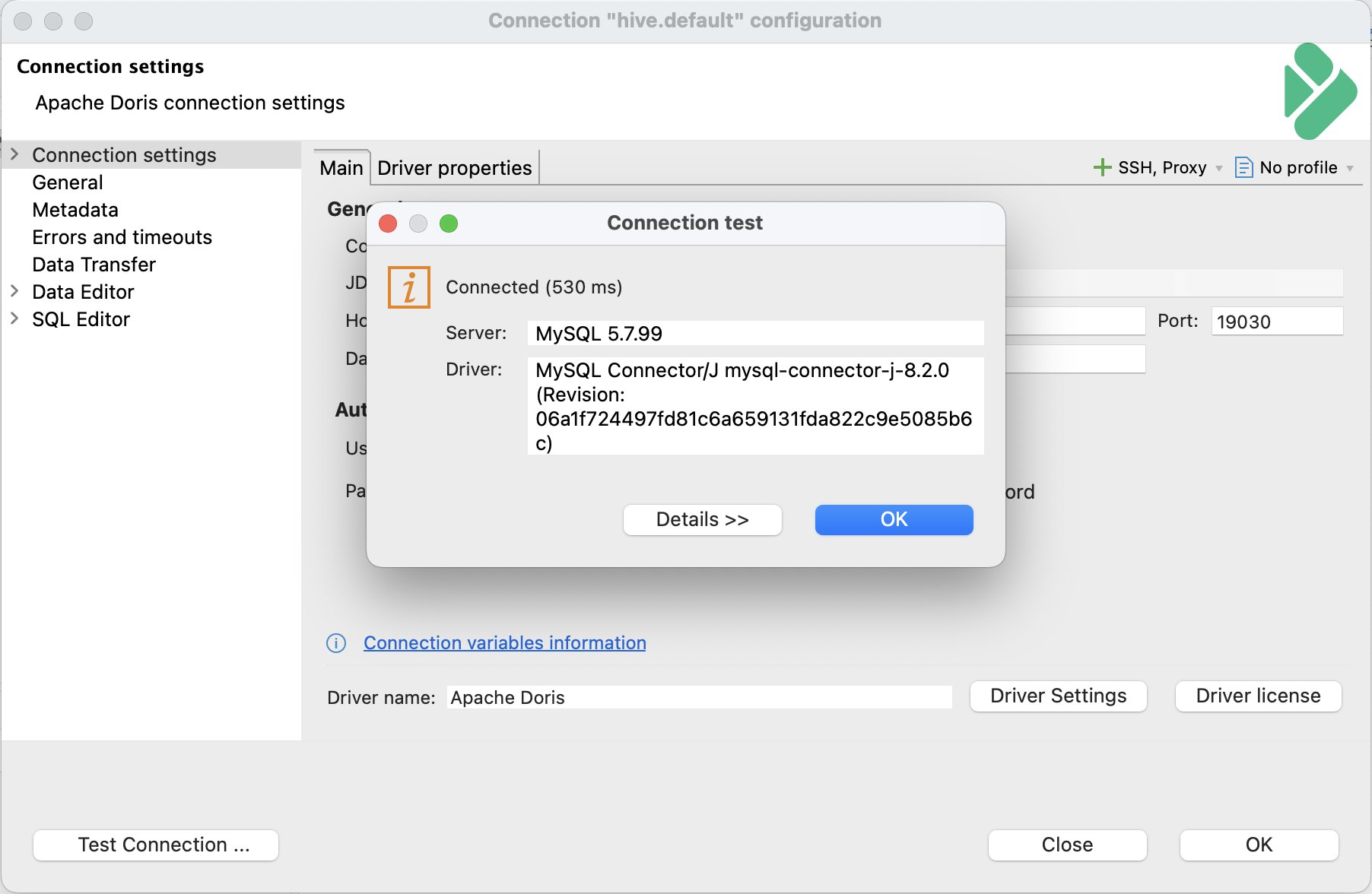
ステップ 5: Doris のオブジェクトを参照する
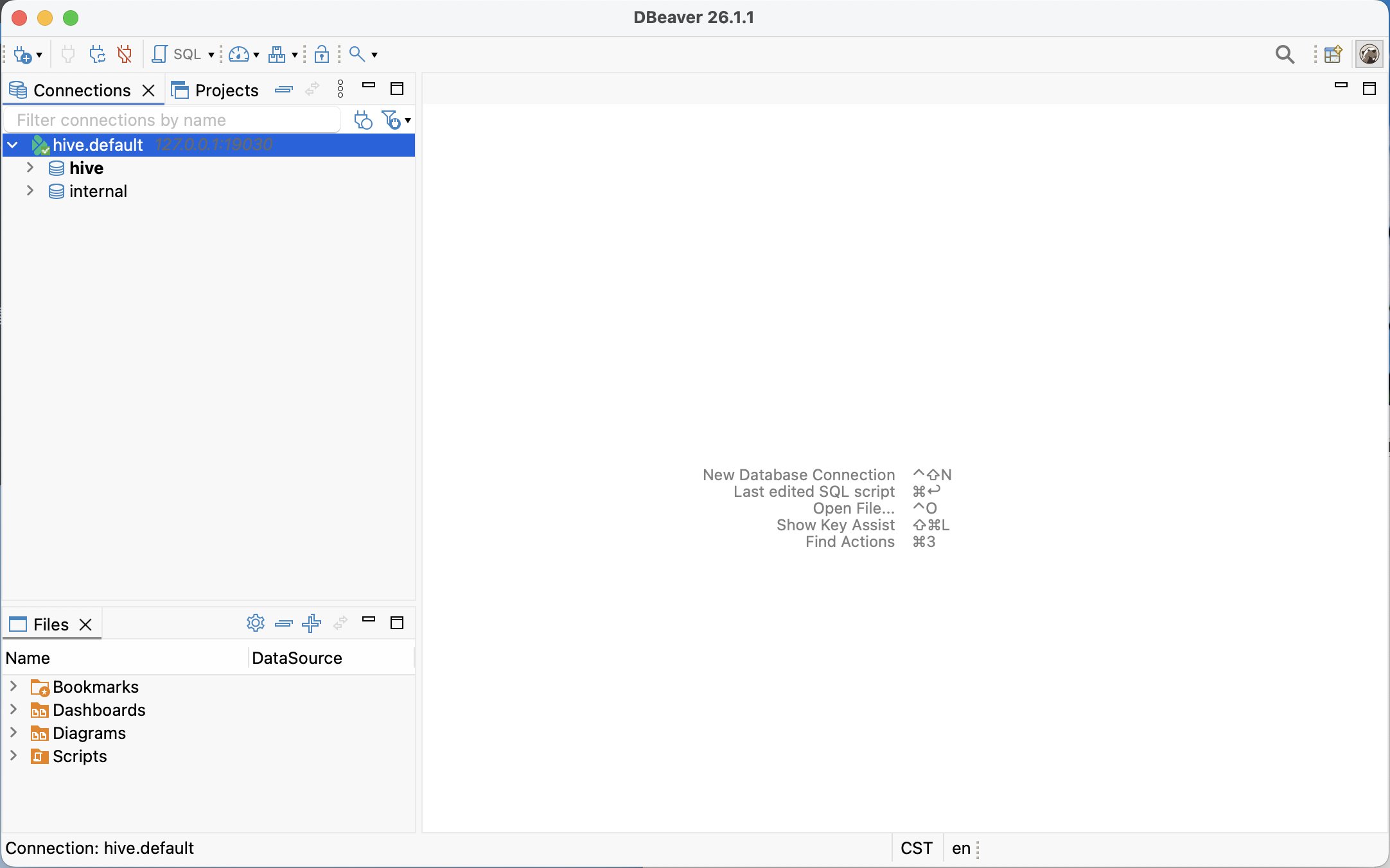
新しいデータソースが Database Navigator に表示されます。展開すると、Doris のカタログ、データベース、テーブル、ビューを参照できます。
ドライバーのプロパティを設定する
Apache Doris ドライバーは MySQL Connector/J を使用して FE の MySQL プロトコルのポートに接続します。デフォルトのポートは 9030、デフォルトのユーザーは root です。JDBC URL テンプレートは次のとおりです。
jdbc:mysql://{host}[:{port}]/[{database}]
ドライバークラスは次のとおりです。
com.mysql.cj.jdbc.Driver
ドライバーには、デフォルトで次の値が設定されます。
connectTimeout=20000
rewriteBatchedStatements=true
useSSL=false
enabledTLSProtocols=TLSv1.2,TLSv1.3
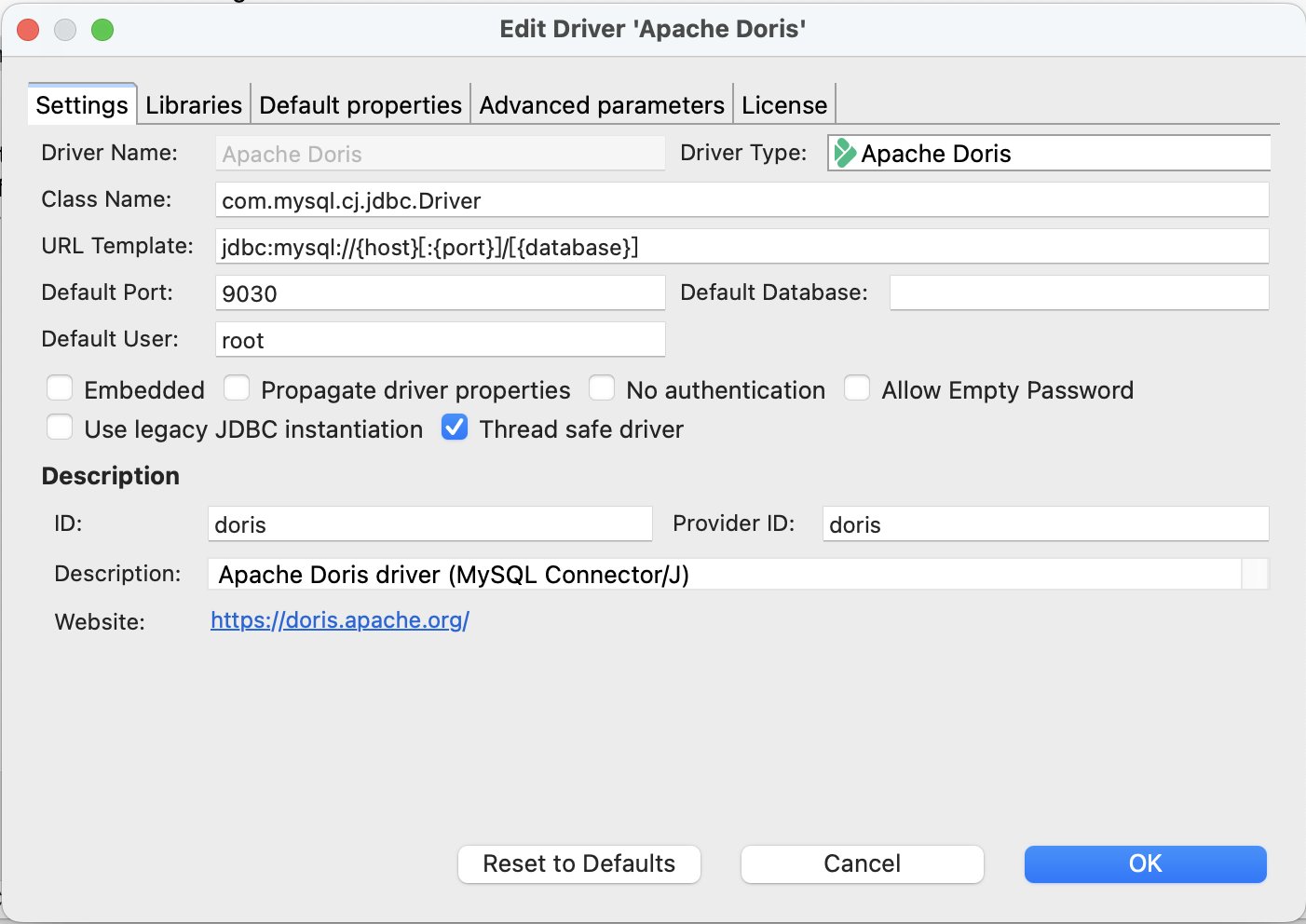
useSSL=false により、TLS/SSL はデフォルトで無効になります。FE の MySQL プロトコルのポートで TLS が有効であり、証明書チェーンが正しく設定されている場合は、Driver properties で MySQL Connector/J の SSL プロパティを設定します。例:
useSSL=true
sslMode=REQUIRED
認証局を検証するには、Java トラストストアを設定します。
sslMode=VERIFY_CA
trustCertificateKeyStoreUrl=file:/path/to/doris-truststore.jks
trustCertificateKeyStorePassword=<password>
サーバーのホスト名も検証するには、次を使用します。
sslMode=VERIFY_IDENTITY
VERIFY_IDENTITY を使用する場合、DBeaver の Host の値は証明書の SAN または CN と一致する必要があります。
MySQL ドライバーで接続する
Select your database ウィンドウに Apache Doris が表示されない場合は、MySQL ドライバーで接続します。
ステップ 1: データベース接続を作成する
DBeaver を起動します。
左上のプラス(+)アイコンをクリックするか、メニューバーから Database > New Database Connection を選択します。Connect to a database ウィンドウが開きます。
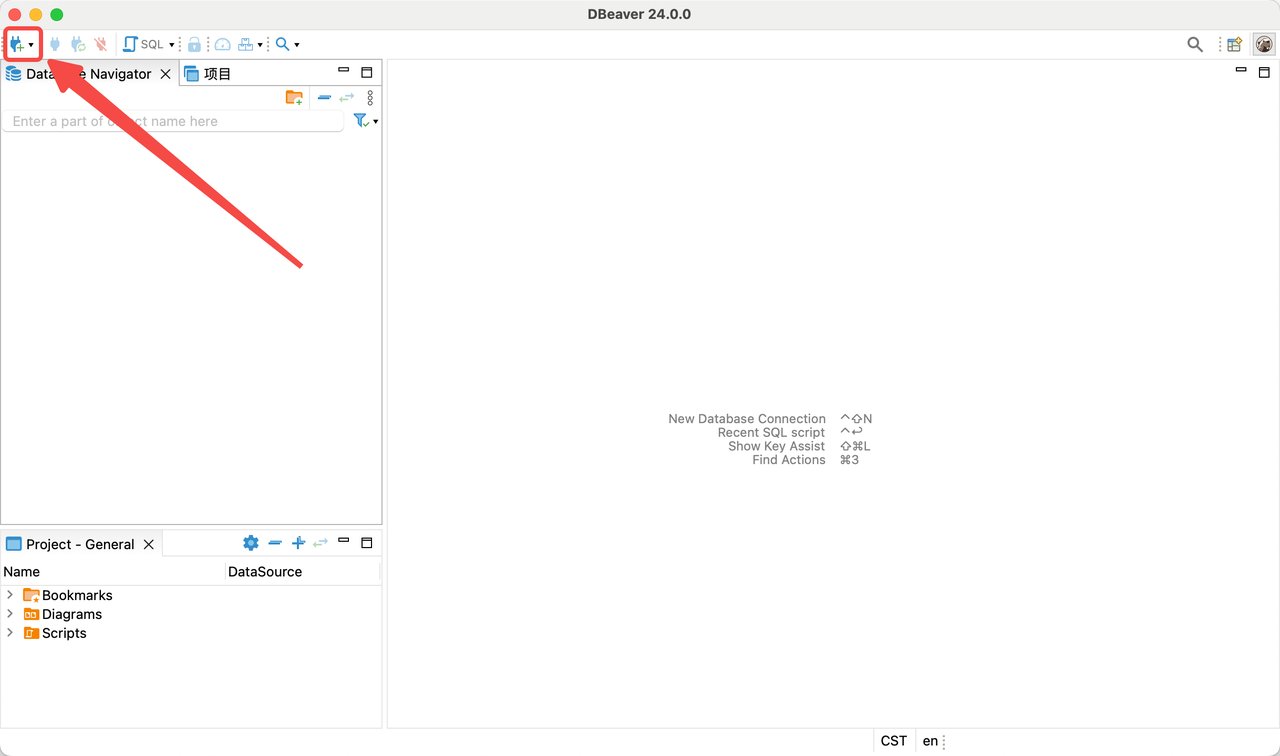
ステップ 2: MySQL ドライバーを選択する
Select your database ウィンドウで MySQL を選択します。
ステップ 3: Doris への接続を設定する
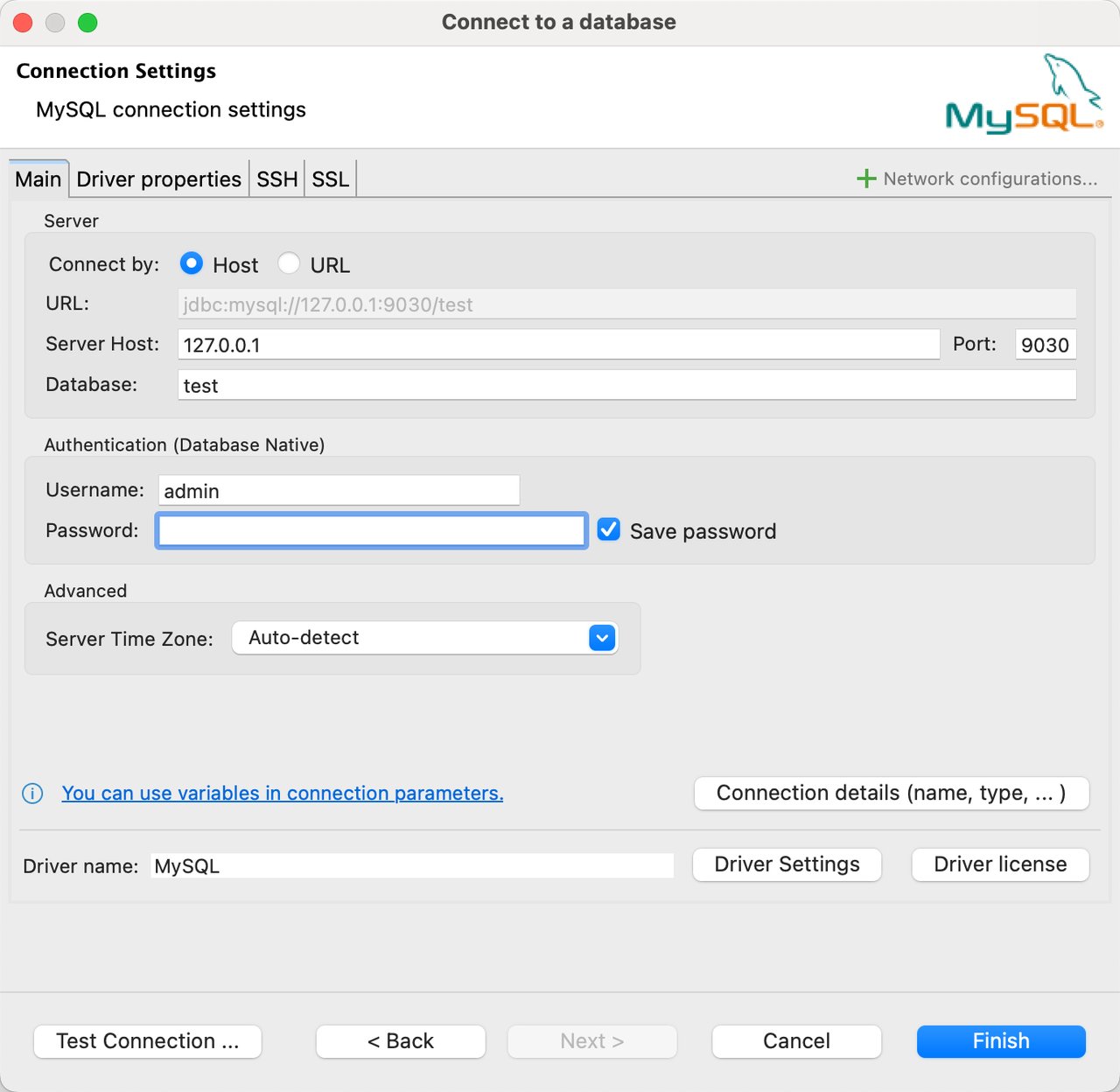
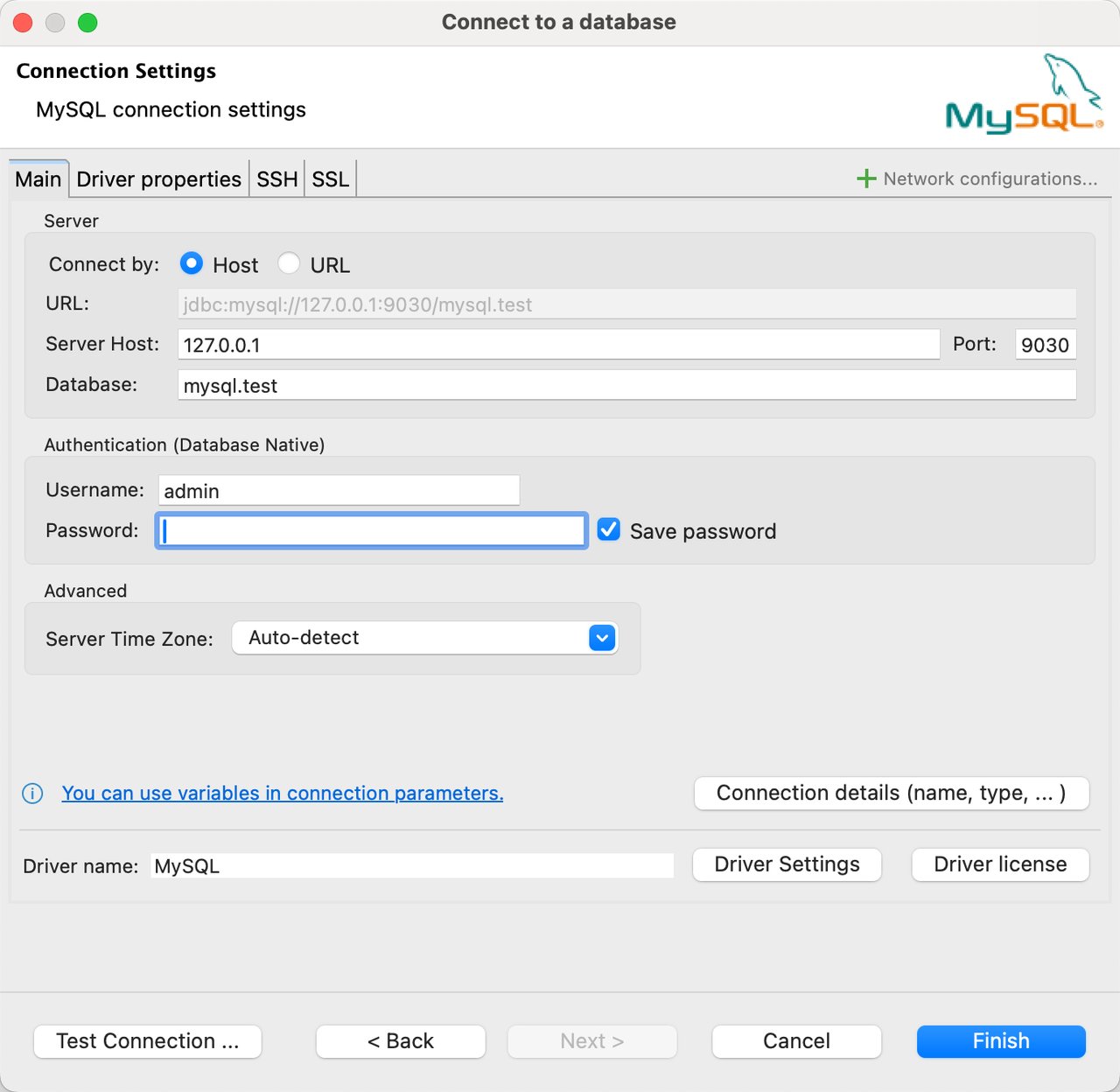
Main タブ(Connection Settings ウィンドウ)で、次の値を入力します。
| フィールド | 説明 | 例 |
|---|---|---|
| Server Host | FE のホスト名または IP アドレス。 | 127.0.0.1 |
| Port | FE の MySQL プロトコルのポート。 | 9030 |
| Database | 接続先のデータベース。外部カタログに直接接続する場合は catalog.db 形式を使用します。 | example_db または hive.example_db |
| Username | Doris クラスターのユーザー名。 | admin |
| Password | Doris クラスターのパスワード。 | - |
Database の値によって、デフォルトのカタログが決まります。
- データベース名を入力すると、内部カタログ内のそのデータベースが開きます。
catalog.dbを入力すると、指定した外部カタログ内のデータベースが開きます。DBeaver には、そのカタログとデータベースのテーブルが表示されます。
複数のカタログに直接アクセスする必要がある場合は、Doris のデータソースを個別に作成します。
catalog.db 形式には Doris 2.1.0 以降が必要です。
内部カタログに接続する場合:
外部カタログに接続する場合:
ステップ 4: 接続をテストして保存する
左下の Test Connection をクリックします。
DBeaver に接続成功が表示されたら、OK をクリックします。
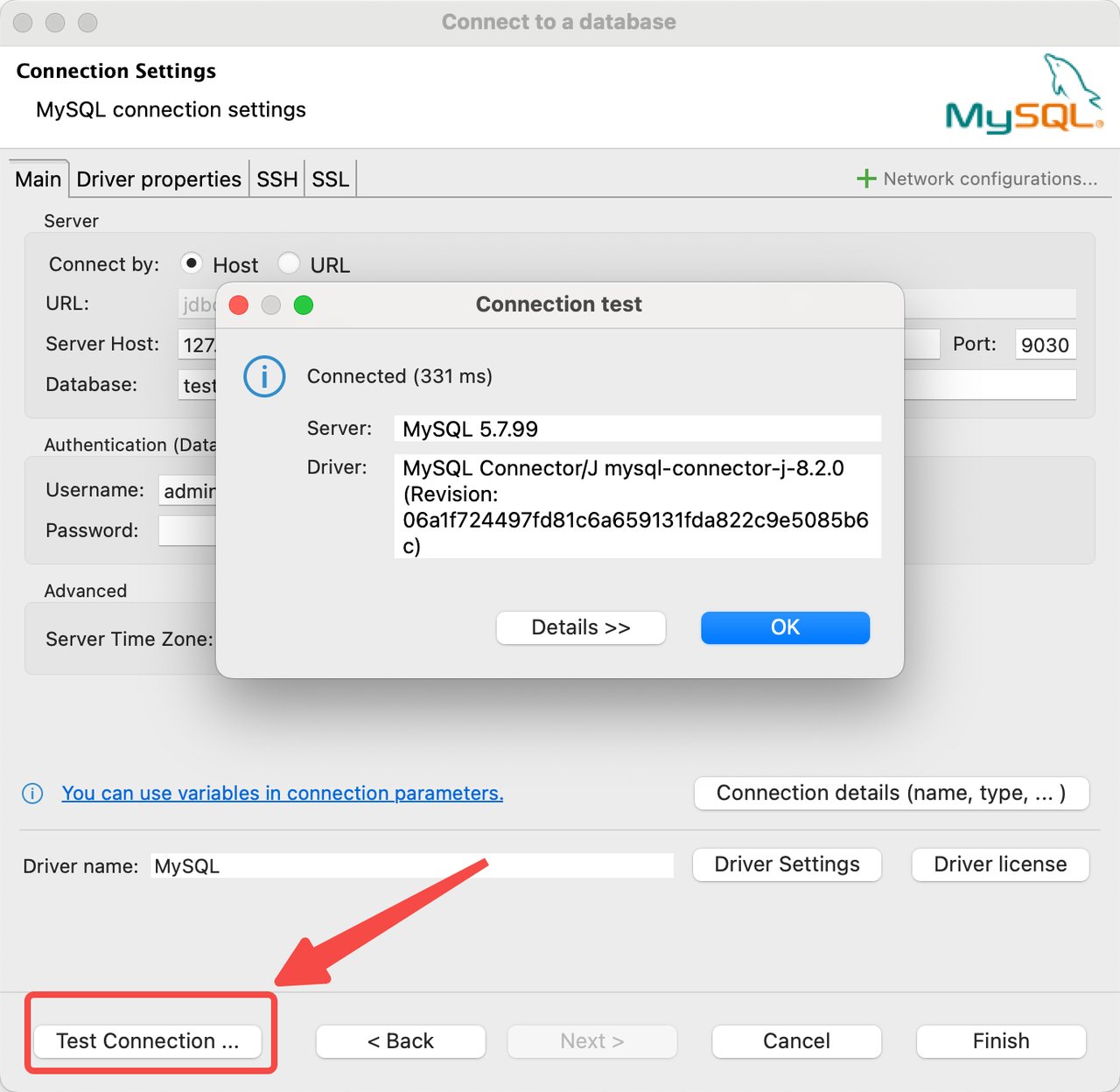
Finish をクリックして接続を保存します。
ステップ 5: データベースを管理する
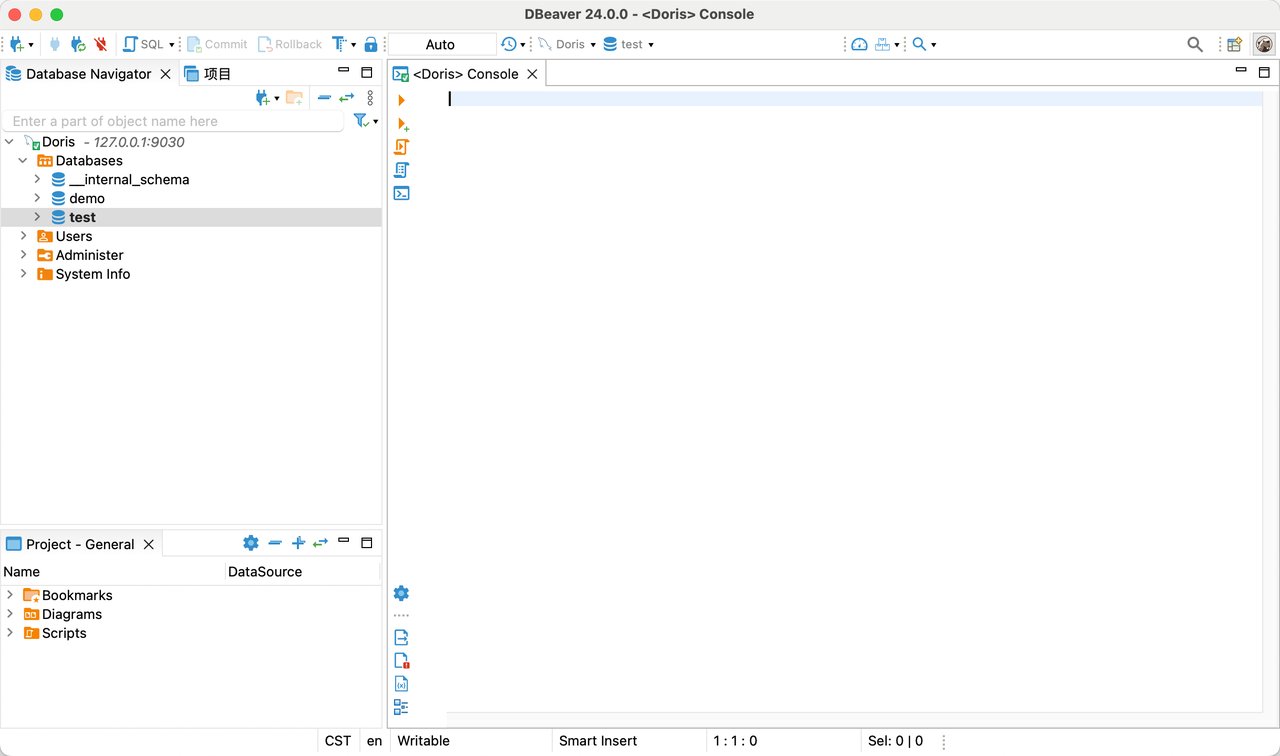
新しいデータソースが Database Navigator に表示されます。このデータソースを使用して、データベースに接続し、管理します。
ドライバーの選択と機能の対応状況
ドライバーを選択する
Apache Doris ドライバーと MySQL ドライバーは、どちらも FE の MySQL プロトコルのポートを通じて Doris に接続します。主な違いは、DBeaver におけるメタデータのモデル化、ナビゲーター内のオブジェクトの構成、管理機能の提供方法です。
ドライバーを選択する際は、次の目安を使用してください。
| ユースケース | 推奨ドライバー |
|---|---|
| Doris に接続し、SQL を実行してデータベースとテーブルを参照する | Apache Doris ドライバー |
| 単一の接続で内部カタログと複数の外部カタログを参照する | Apache Doris ドライバー |
| 使用中の DBeaver のバージョンに Apache Doris データソースがない | MySQL ドライバー |
| Users、Session Manager、System Info を表示する | MySQL ドライバー |
内部カタログのみを使用する場合は、どちらのドライバーでも Doris に接続して SQL を実行できます。ただし、Apache Doris ドライバーを推奨します。
機能の比較
| 機能 | Apache Doris ドライバー | MySQL ドライバー |
|---|---|---|
| Doris に接続して SQL を実行する | 対応 | 対応 |
| 内部カタログを参照する | 対応 | 対応 |
| 単一の接続で複数のカタログを参照する | 対応 | 非対応 |
| Database Navigator で外部カタログを参照する | 対応 | 非対応 |
catalog.db をデフォルトの SQL コンテキストとして使用する | 対応 | 対応 |
| テーブル、ビュー、カラム、DDL を表示する | 対応 | 対応 |
| SQL エディターと SQL コンソールを使用する | 対応 | 対応 |
| UI からデータを表示する | 対応 | 対応 |
| UI からデータを挿入する | 対応 | 対応 |
| Users、Session Manager、System Info を表示する | 非対応 | 対応 |
| Tools > Analyse | 非対応 | 対応 |
| Tools > Truncate | 非対応 | 対応 |
この表では、対応する機能を明示的に列挙しています。
- 表で「対応」と明記された機能のみが、このドキュメントの対象です。
- 表にない DBeaver の UI 操作や管理機能は、サポートされていません。
- MySQL ドライバーを使用する場合、DBeaver のインターフェースに MySQL の機能が表示されても、Doris がその機能をサポートしているとは限りません。
- Users、Session Manager、System Info は読み取り専用です。DBeaver を使用してユーザー、権限、セッションを変更することはできません。
AnalyseとTruncateの対応は、MySQL ドライバー使用時の DBeaver の Tools メニューにのみ適用されます。Apache Doris ドライバーを使用する場合は、SQL エディターで対応する Doris SQL 文を実行してください。
主な制限事項
どちらのドライバーも、次の操作には対応していません。
- UI から既存のデータを更新または削除する。
- UI からテーブルを作成する。
- UI からカラムを追加または変更する。
- UI からインデックスを作成または変更する。
- UI から外部キーまたはトリガーを作成する。
- UI からキーモデル、パーティション、バケット、レプリカ数、テーブルプロパティを設定する。
- Session Status、Global Status、Dashboard を使用する。
- データベースに対して Check、Optimize、Repair、Dump を実行する。
Doris のテーブルスキーマを変更したり、既存のデータを更新または削除したりする場合は、SQL エディターを使用してください。