Power BI
Microsoft Power BI では、Apache Doris のデータをクエリしたり、データをメモリに読み込んだりできます。Power BI Desktop を使用して Apache Doris のデータソースに接続し、レポート、ダッシュボード、視覚的な分析を作成できます。
この記事では、ユーザーの作業手順に沿って、次の操作を説明します。
| ユースケース | 目的 | 主な操作 |
|---|---|---|
| 接続環境を準備する | Power BI Desktop から Doris に接続できるようにする | MySQL ODBC ドライバーと Doris Power BI コネクタをインストールする |
| Doris のデータソースに接続する | Power BI Desktop から Apache Doris インスタンスにアクセスする | Doris Data Source、Database、認証情報、データ接続モードを入力する |
| クエリモードを選択する | データ量と分析方法に応じて接続モードを選ぶ | DirectQuery で Doris に直接クエリするか、Import で少量のデータを Power BI に読み込む |
| 可視化ダッシュボードを作成する | Doris の TPC-H データを基に分析レポートを作成する | テーブルのリレーションシップを作成し、フィールドをドラッグアンドドロップして、ダッシュボードを生成・保存する |
接続環境を準備する
Power BI Desktop をインストールする
この記事では、Windows コンピューターに Microsoft Power BI Desktop がインストール済みであることを前提としています。まだインストールしていない場合は、Power BI Desktop のダウンロードページからダウンロードしてインストールしてください。
Power BI Desktop を最新バージョンに更新することを推奨します。
Doris の接続情報を準備する
Apache Doris に接続する前に、次の情報を確認してください。
| パラメーター | 意味 | 例 |
|---|---|---|
| Doris Data Source | host:port 形式のデータベース接続文字列 | 127.0.1.28:9030 |
| Database | データベース名 | test_db |
| Data Connectivity Mode | Import または DirectQuery のデータ接続モード | DirectQuery |
| SQL Statement | データベース名を含める必要がある SQL 文。Import モードでのみ使用可能 | select * from database.table |
| User Name | ユーザー名 | admin |
| Password | パスワード | xxxxxx |
MySQL ODBC ドライバーをインストールする
Power BI Desktop から Doris に接続するには、先に MySQL ODBC ドライバーをインストールする必要があります。
ドライバーをインストールする
-
MySQL ODBC をダウンロードしてインストールします。
-
バージョン 5.3 を選択して設定します。
-
ダウンロードした
.msiインストーラーを実行し、インストールウィザードの指示に従ってインストールを完了します。
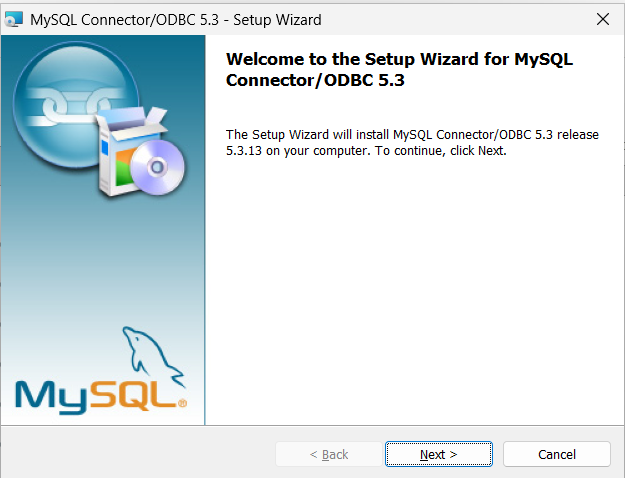
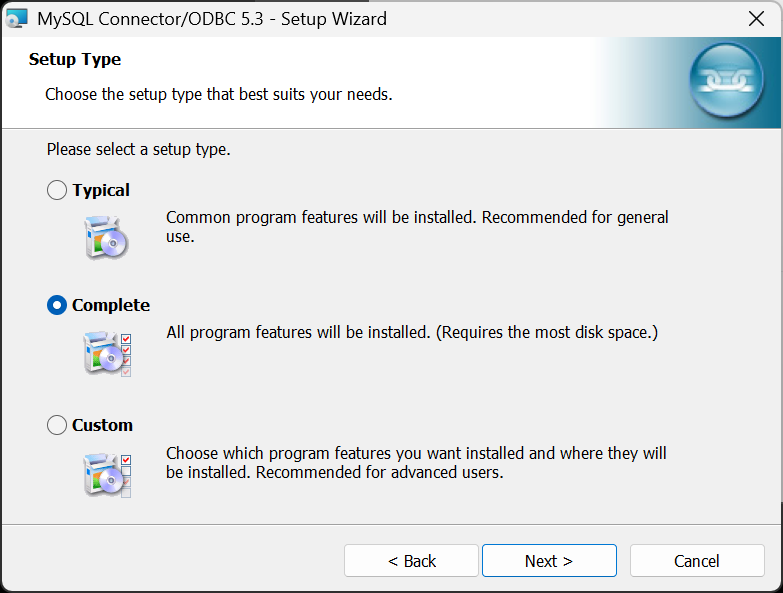
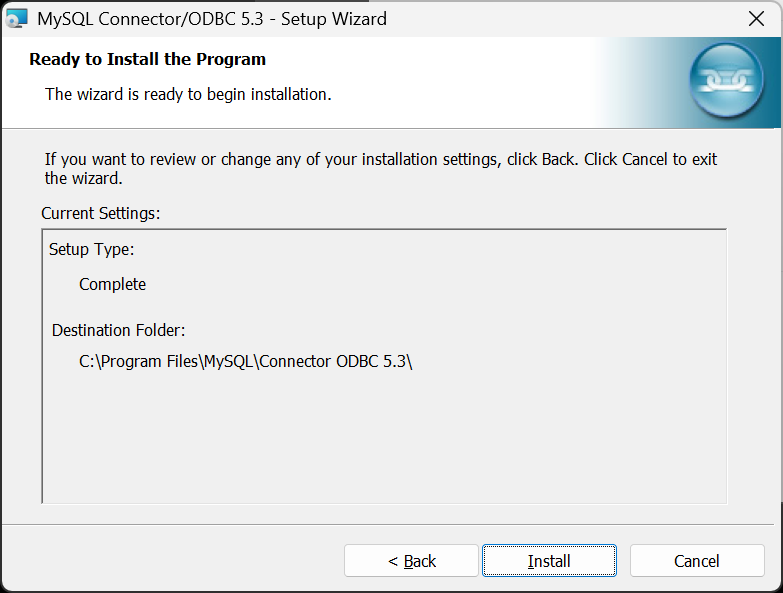
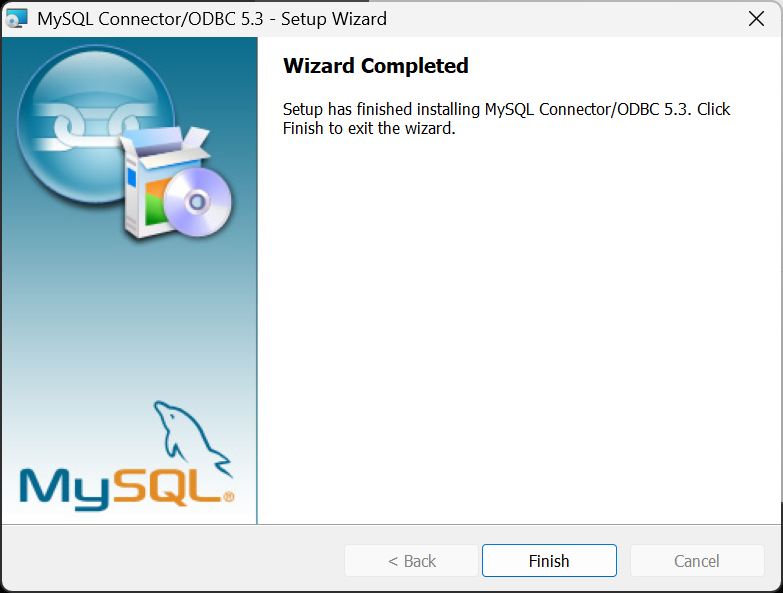
インストールが完了すると、次の画面が表示されます。
ドライバーを確認する
ドライバーのインストール後、次の手順で確認できます。
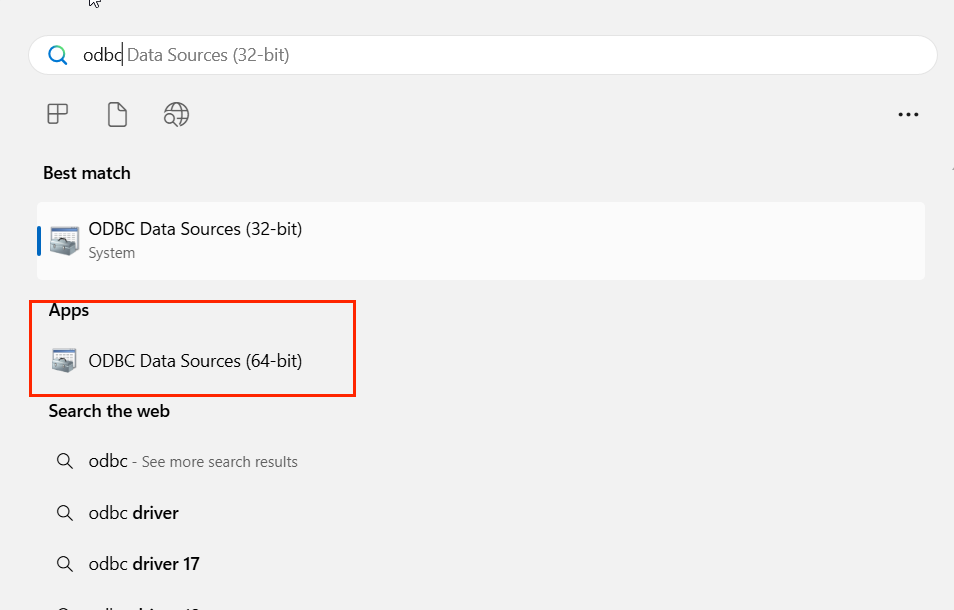
- Windows のスタートメニューで
ODBCと入力し、ODBC Data Sources (64-bit) を選択します。
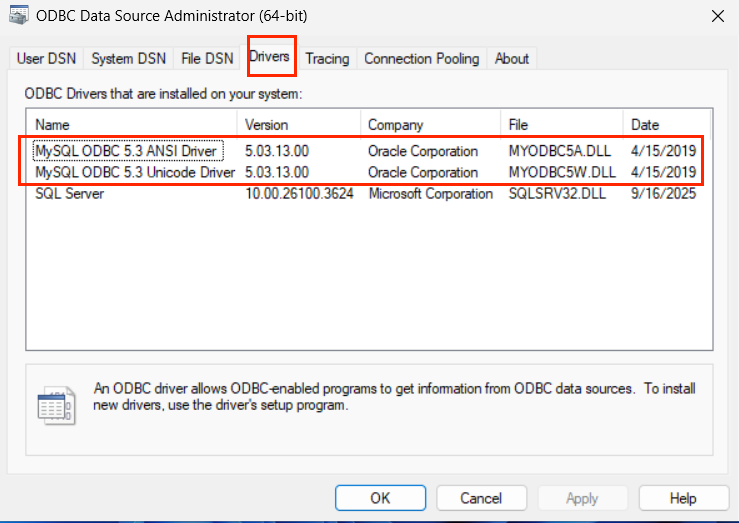
- ドライバー一覧に MySQL ドライバーが表示されることを確認します。
Doris Power BI コネクタをインストールする
Power BI のカスタムコネクタ認定チャネルは現在閉鎖されているため、Doris が提供するカスタムコネクタは未認定です。未認定コネクタについては、Power BI のカスタムコネクタ設定ドキュメントを参照して、次の設定を行ってください。
コネクタファイルを配置する
-
power_bi_pathを Windows 上の Power BI Desktop のインストールディレクトリとします。通常、既定のパスは次のとおりです。power_bi_path = C:\Program Files\Power BI Desktop -
カスタムコネクタファイル Doris.mez を
%power_bi_path%\Custom Connectors folderパスに配置します。 -
上記のパスが存在しない場合は、必要に応じて手動で作成します。
未認定コネクタの読み込みを許可する
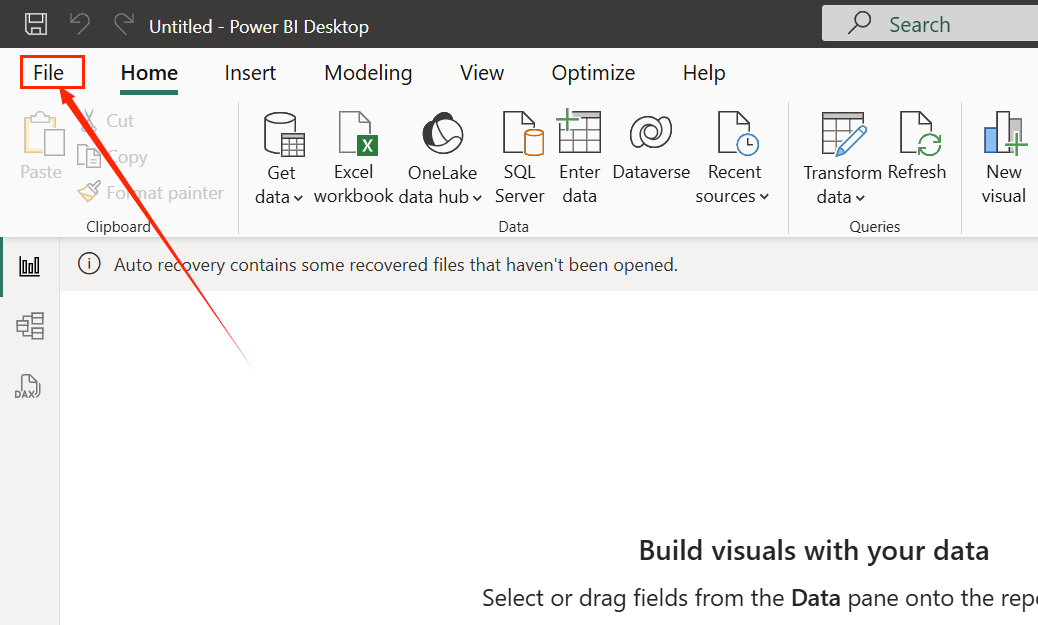
- Power BI Desktop で File を選択します。
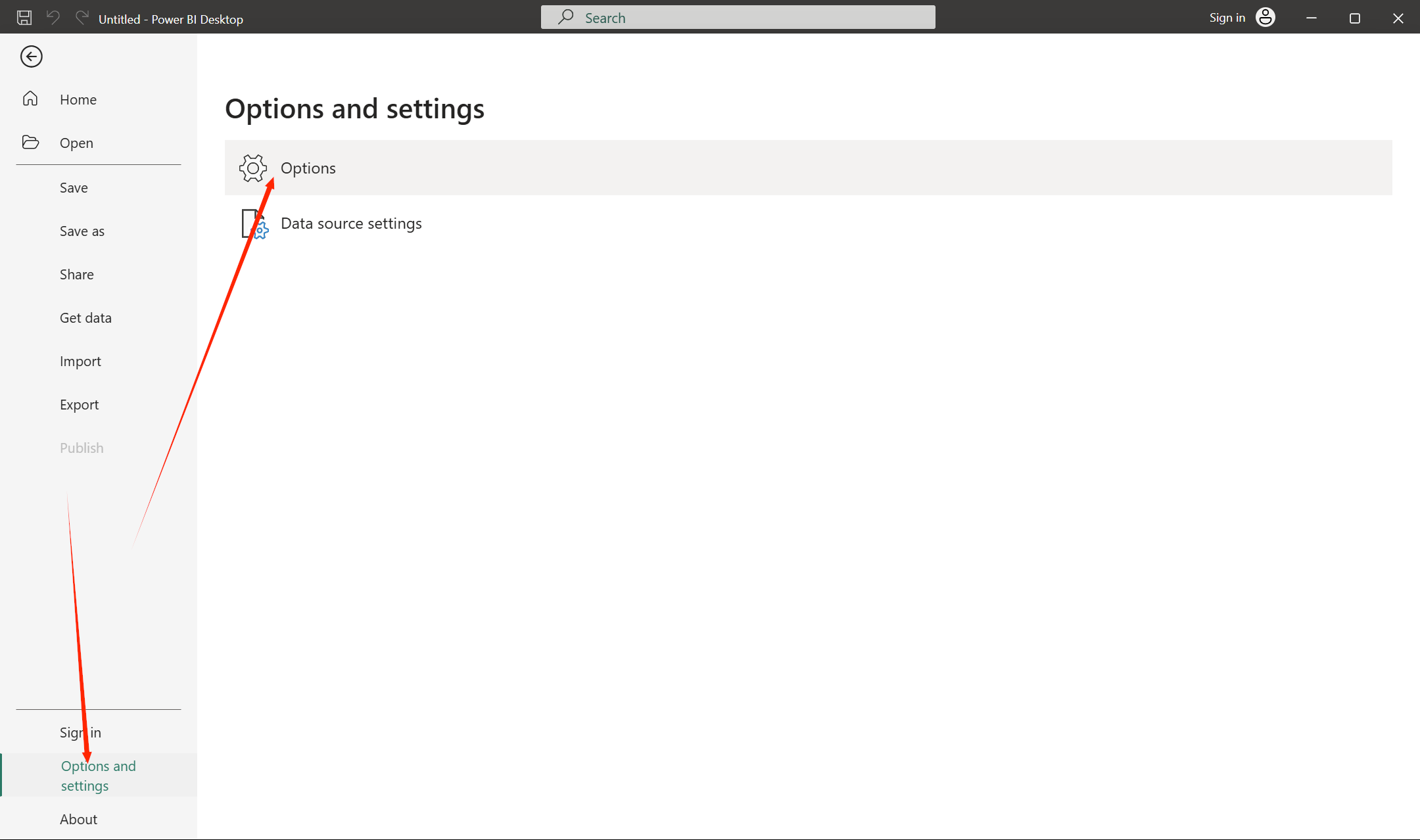
- Options and settings > Options を選択します。
- Options 画面で GLOBAL > Security を選択します。Data Extensions で (Not Recommended) Allow any extension to load without validation or warning にチェックを入れ、未認定コネクタの制限を解除します。
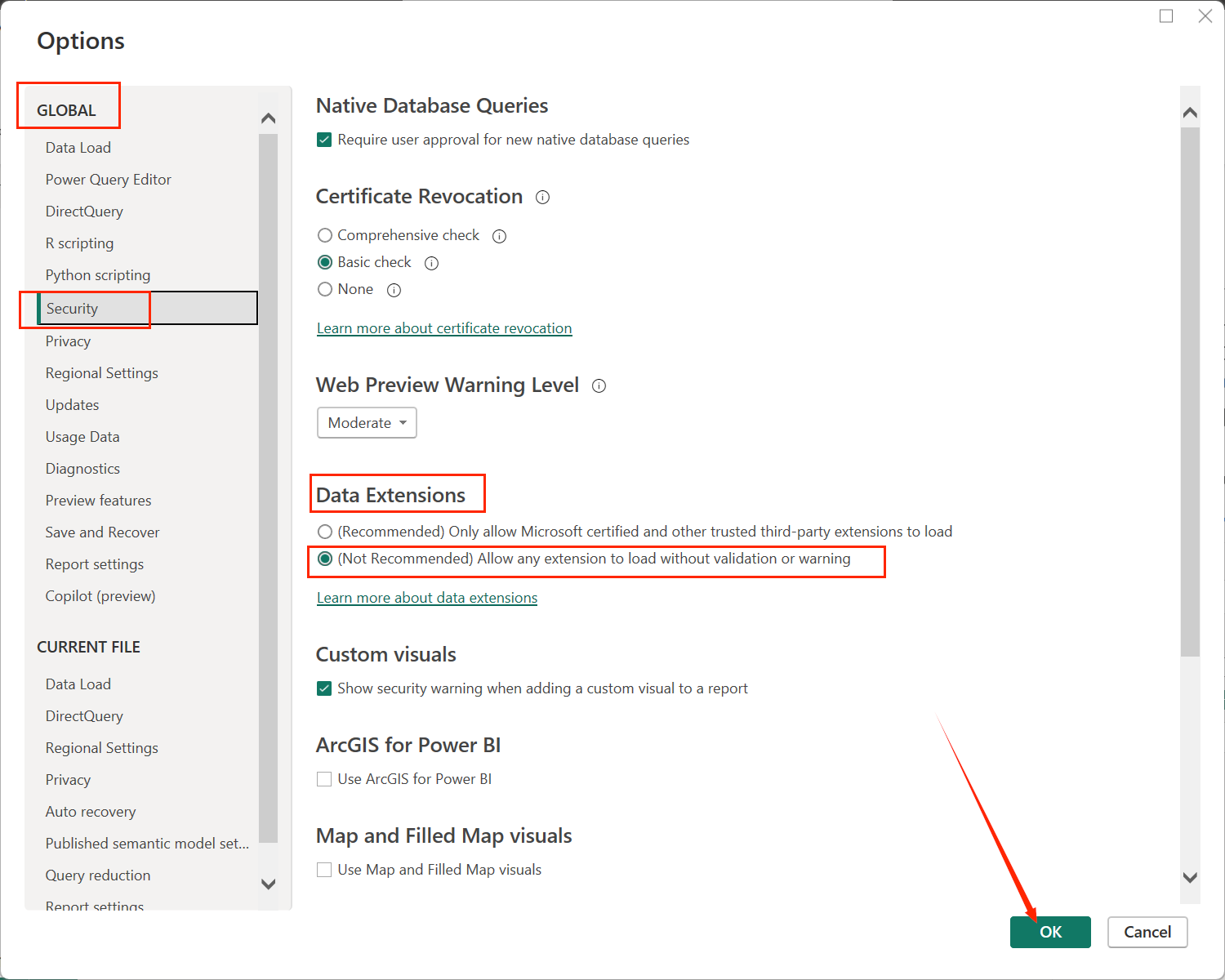
- OK を選択してから、Power BI Desktop を再起動します。
Power BI Desktop から Doris に接続する
ドライバーとコネクタをインストールすると、Power BI Desktop で Doris コネクタを見つけて、Doris のデータソースを作成できます。
Doris コネクタを探す
-
Power BI Desktop を起動します。
-
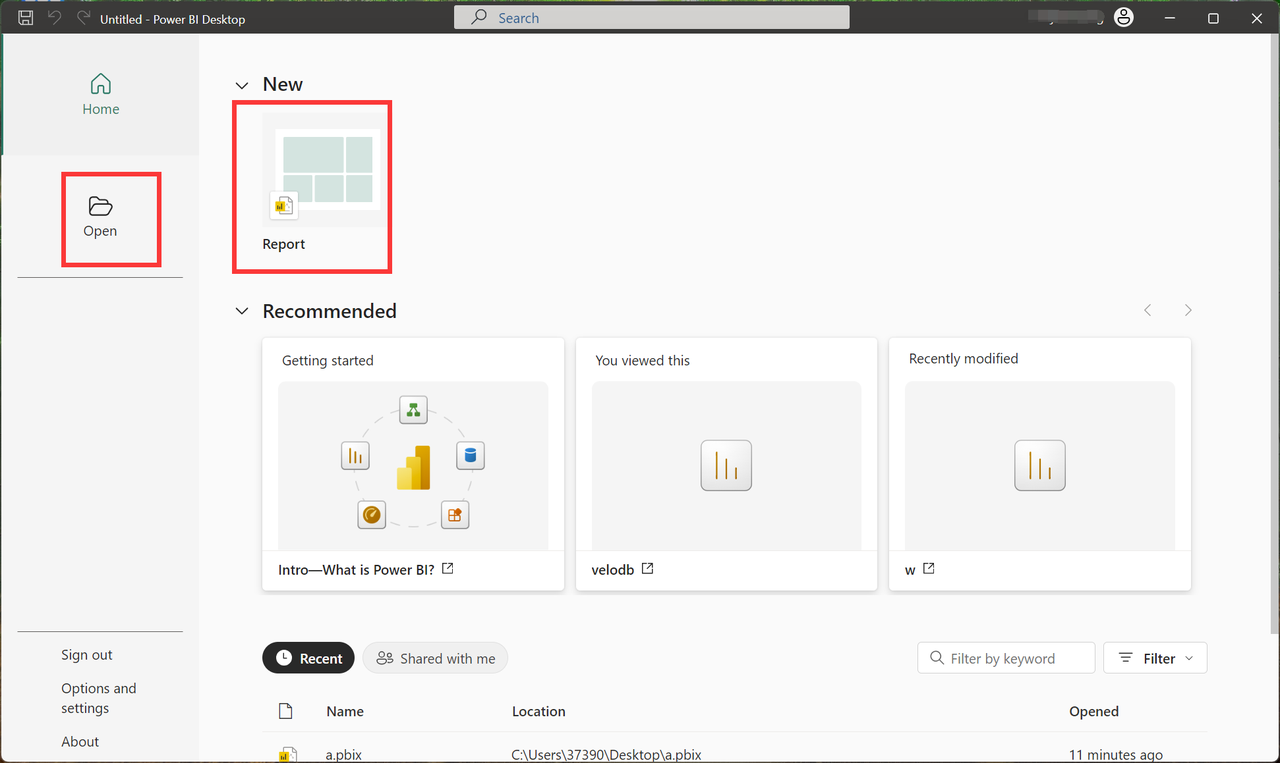
Power BI Desktop のスタート画面で New Report をクリックします。ローカルにレポートがある場合は、既存のレポートを開くこともできます。
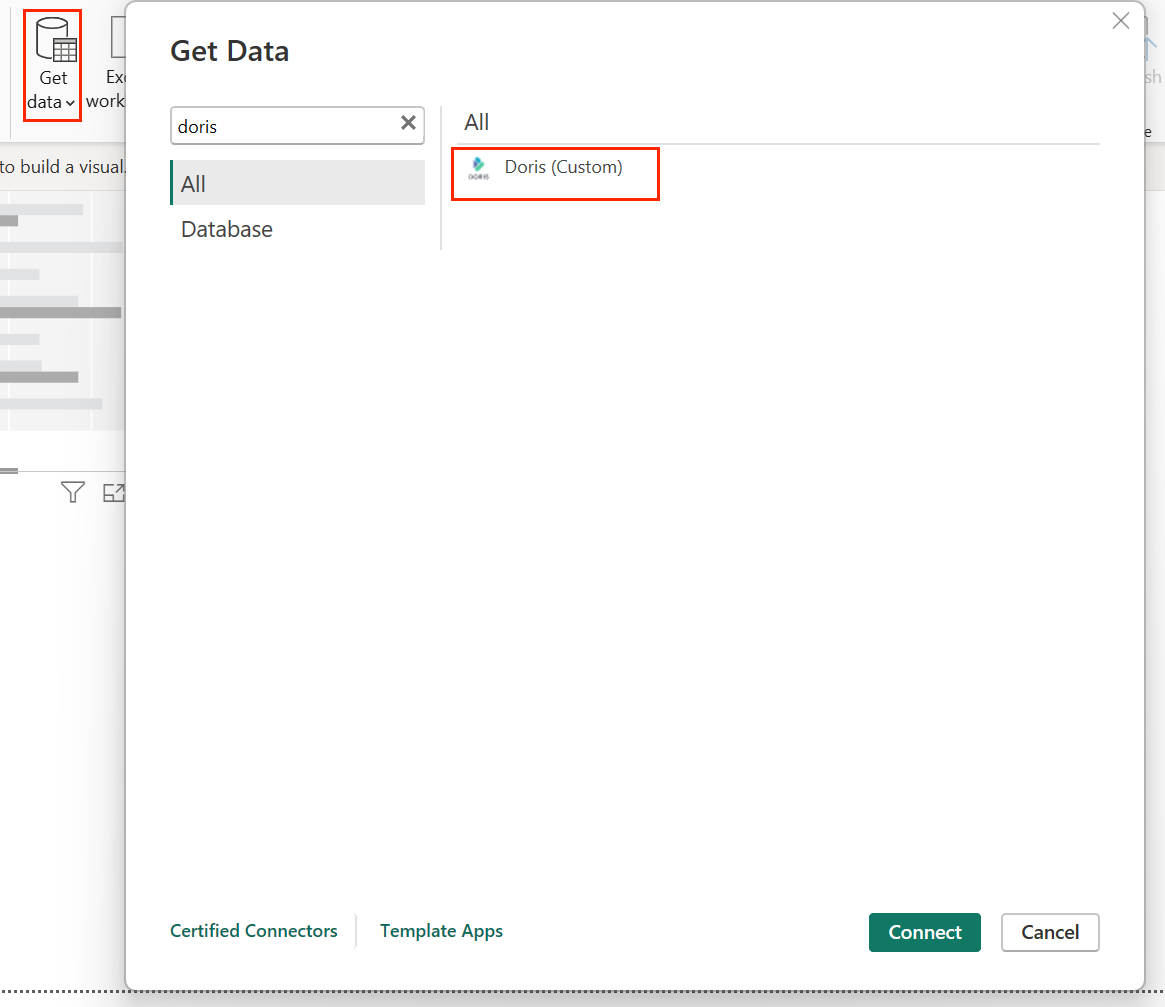
- Get Data をクリックし、ポップアップウィンドウで Doris データベースを選択します。
接続情報を入力する
Doris コネクタを選択したら、Doris インスタンスの接続情報を入力します。
| パラメーター | 必須 | 説明 |
|---|---|---|
| Doris Data Source | 必須 | Doris インスタンスのドメイン名、アドレス、または host:port |
| Database | 必須 | Doris のデータベース名 |
| SQL statement | 任意 | 事前に実行する SQL 文。Import モードでのみ使用可能 |
| Data connectivity mode | 必須 | DirectQuery または Import を選択する |
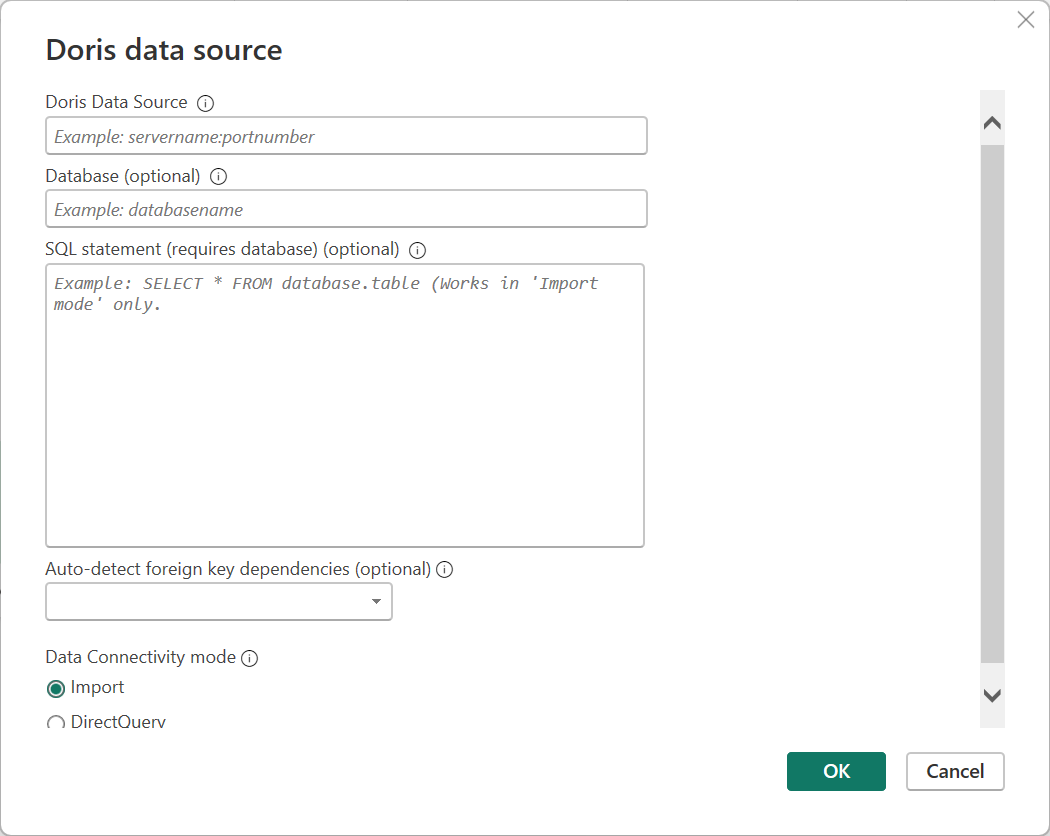
接続モードの選択目安は次のとおりです。
| モード | 適した用途 | 説明 |
|---|---|---|
| DirectQuery | Doris に直接クエリする場合に推奨 | Power BI はデータセット全体を読み込まず、クエリを Doris に直接送信する |
| Import | データ量が少ない場合に適する | データセット全体を Power BI に読み込む |
Doris に直接クエリするには、DirectQuery を選択することを推奨します。扱うデータ量が少ない場合は、Import モードを選択できます。
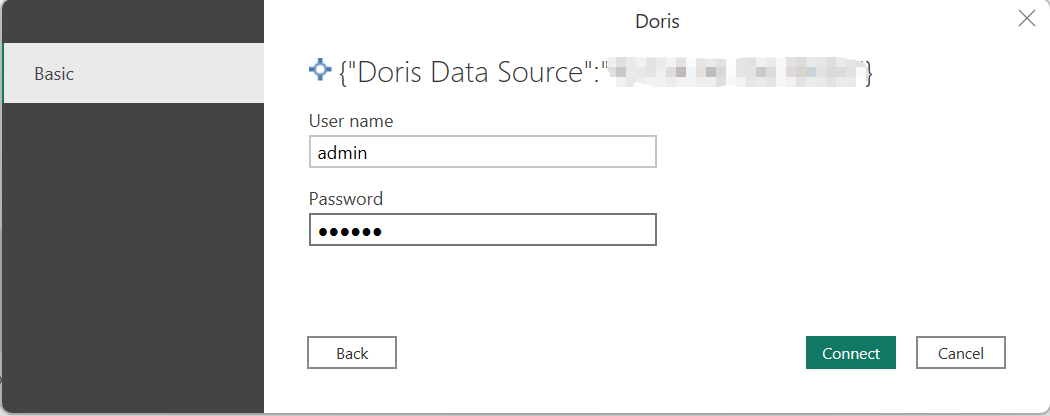
ユーザー名とパスワードを入力する
Doris のユーザー名とパスワードを指定します。
テーブルスキーマを読み込み、データをプレビューする
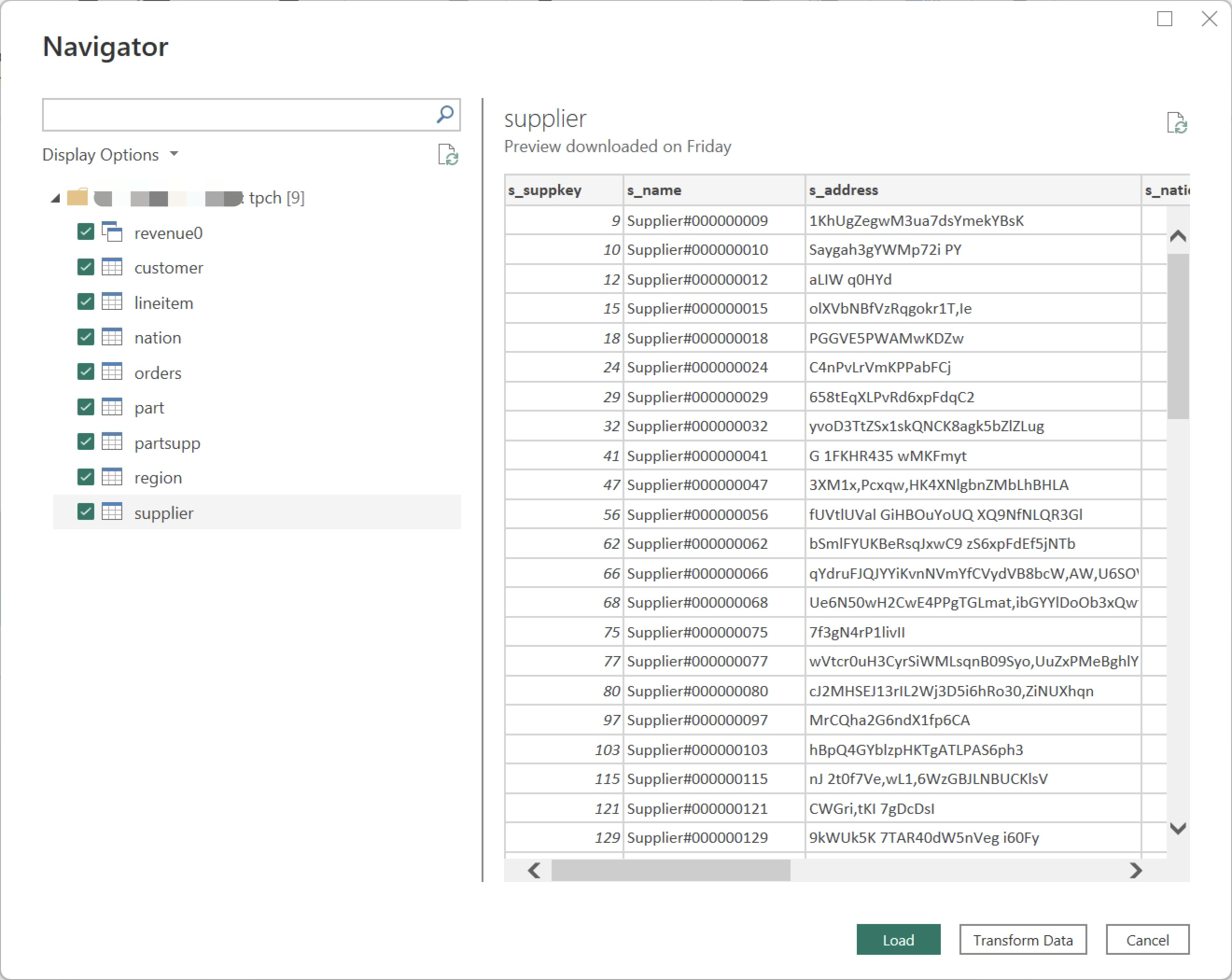
ナビゲータービューにデータベースとテーブルが表示されます。目的のテーブルを選択して Load をクリックし、Apache Doris からテーブルスキーマとプレビューデータを読み込みます。
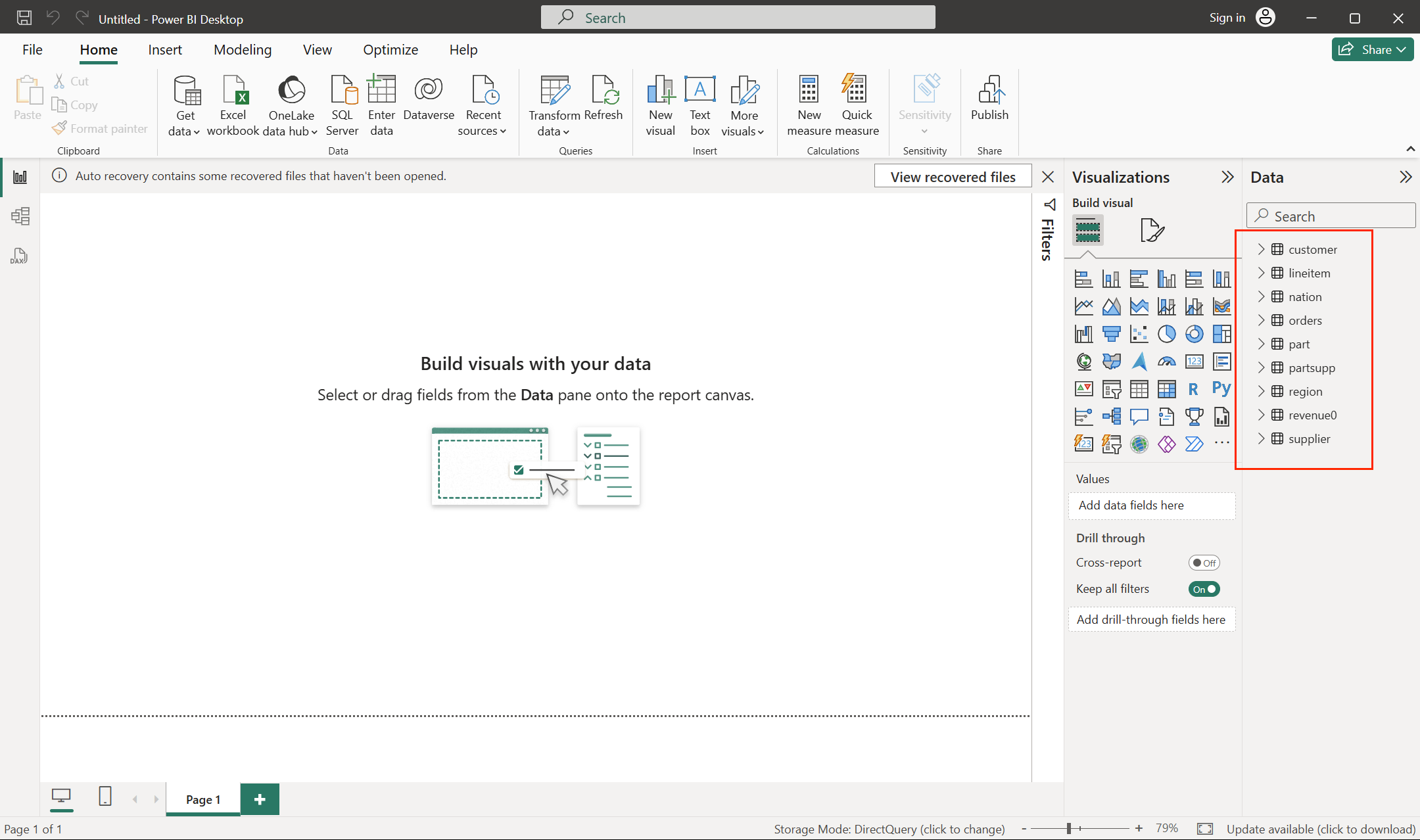
インポートが完了すると、Power BI から Doris のデータにアクセスできます。その後、必要な集計ダッシュボードを設定できます。
Power BI で可視化ダッシュボードを作成する
この例では、TPC-H データをデータソースとして使用します。Doris の TPC-H データソースの構築方法については、Doris TPC-H Benchmark のドキュメントを参照してください。
地域別の注文売上を集計する場合を想定します。次の手順でダッシュボードを作成できます。
テーブルモデルのリレーションシップを作成する
- Model view をクリックして、テーブルモデルのリレーションシップ設定画面を開きます。
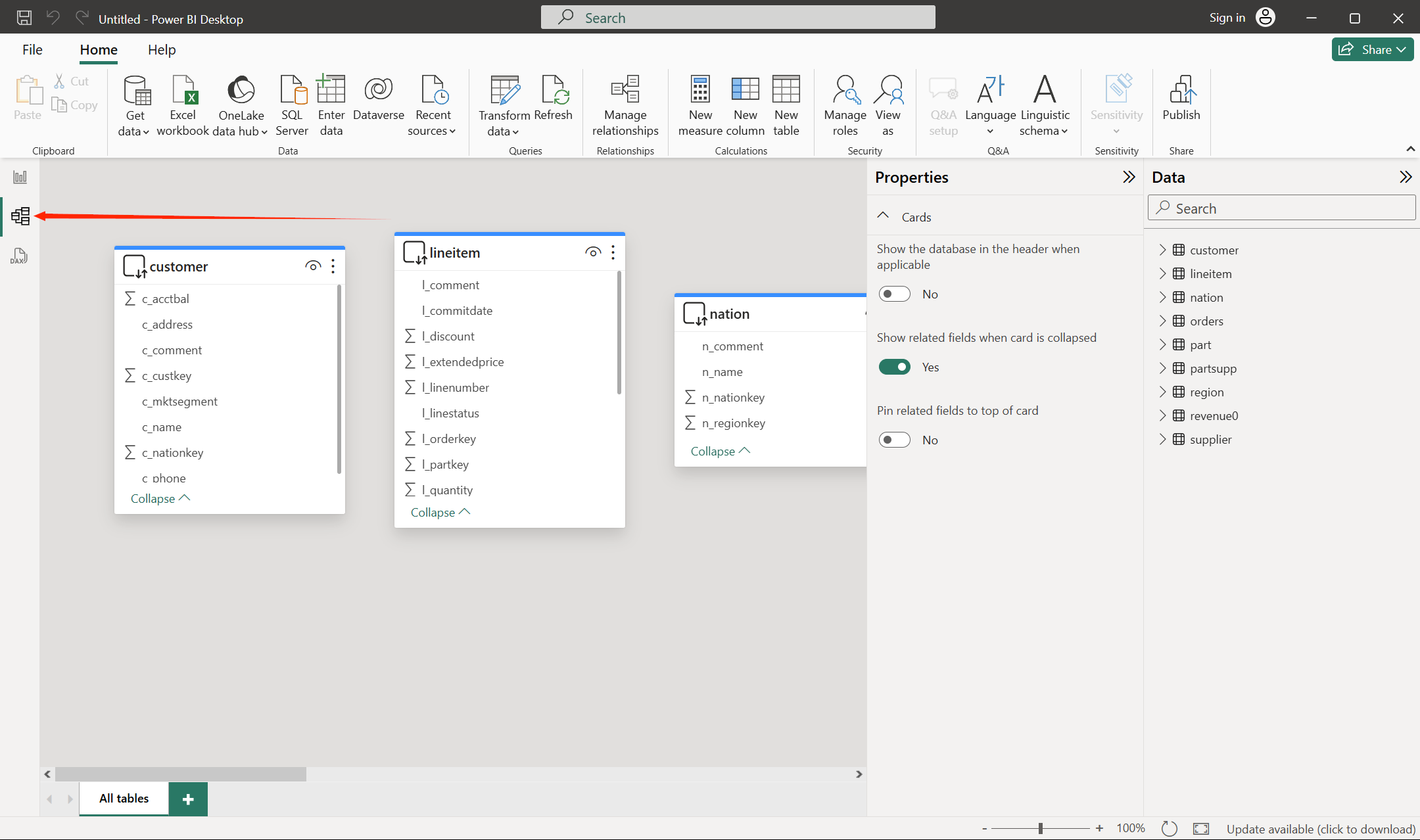
customer、nation、orders、regionの四つのテーブルを必要に応じて同じ画面にドラッグし、関連するフィールドをドラッグして接続します。
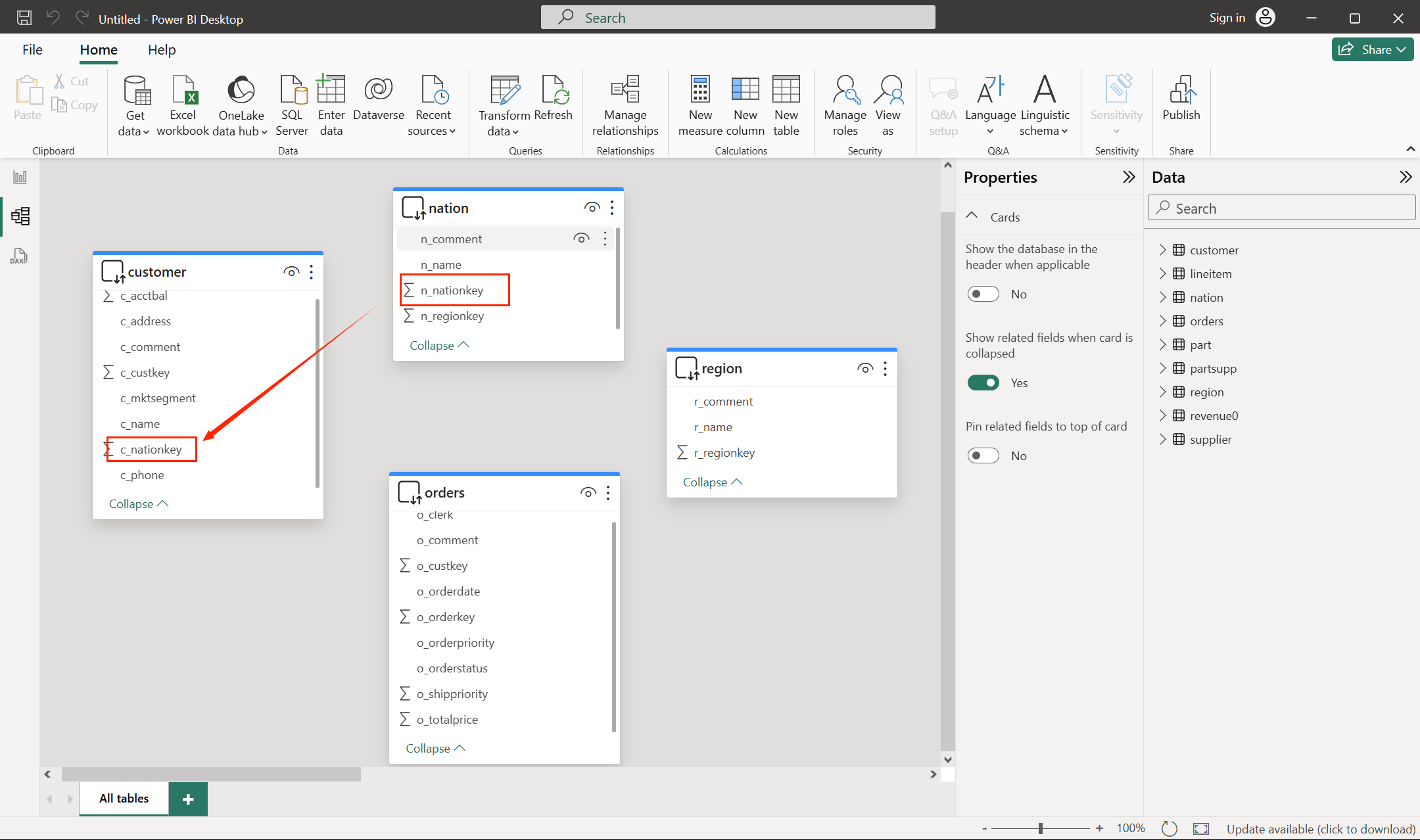
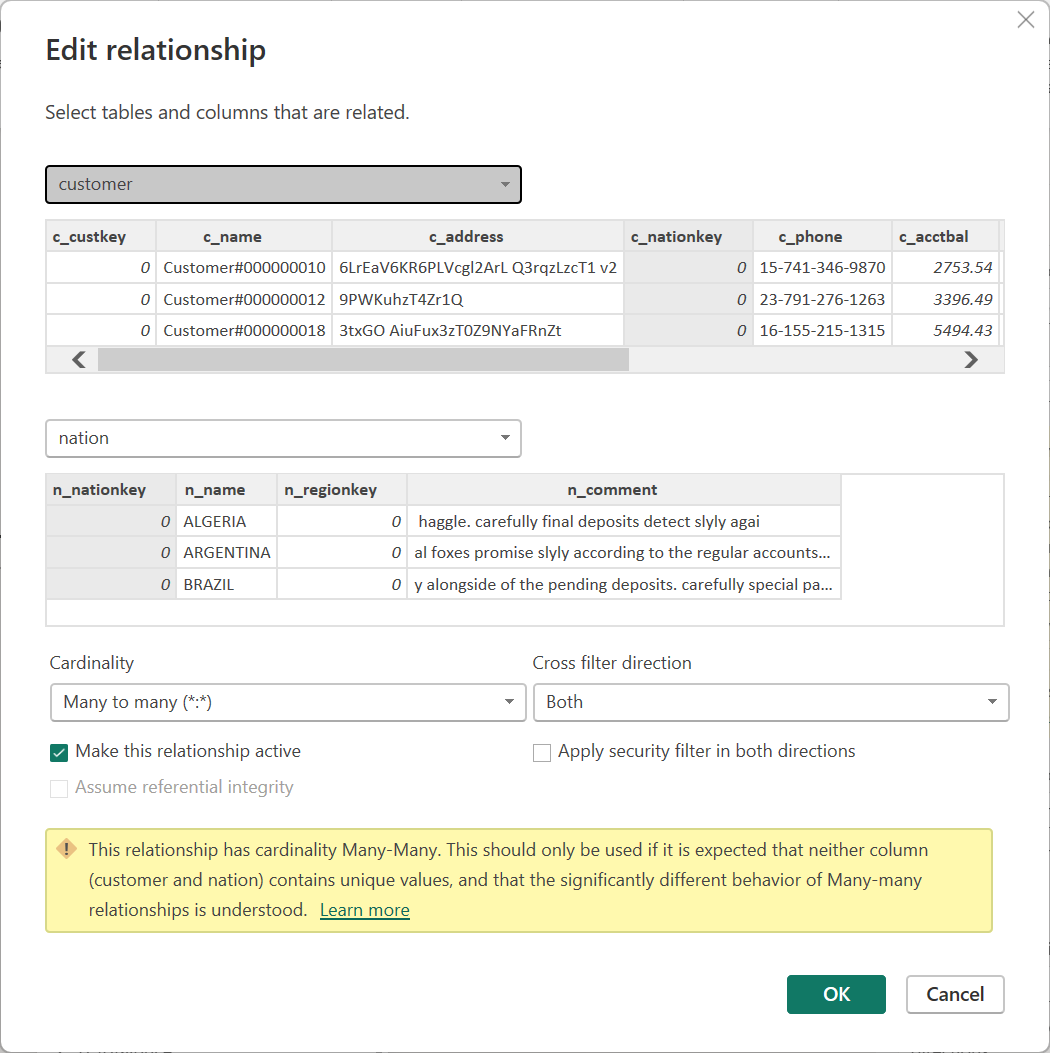
四つのテーブル間のリレーションシップは次のとおりです。
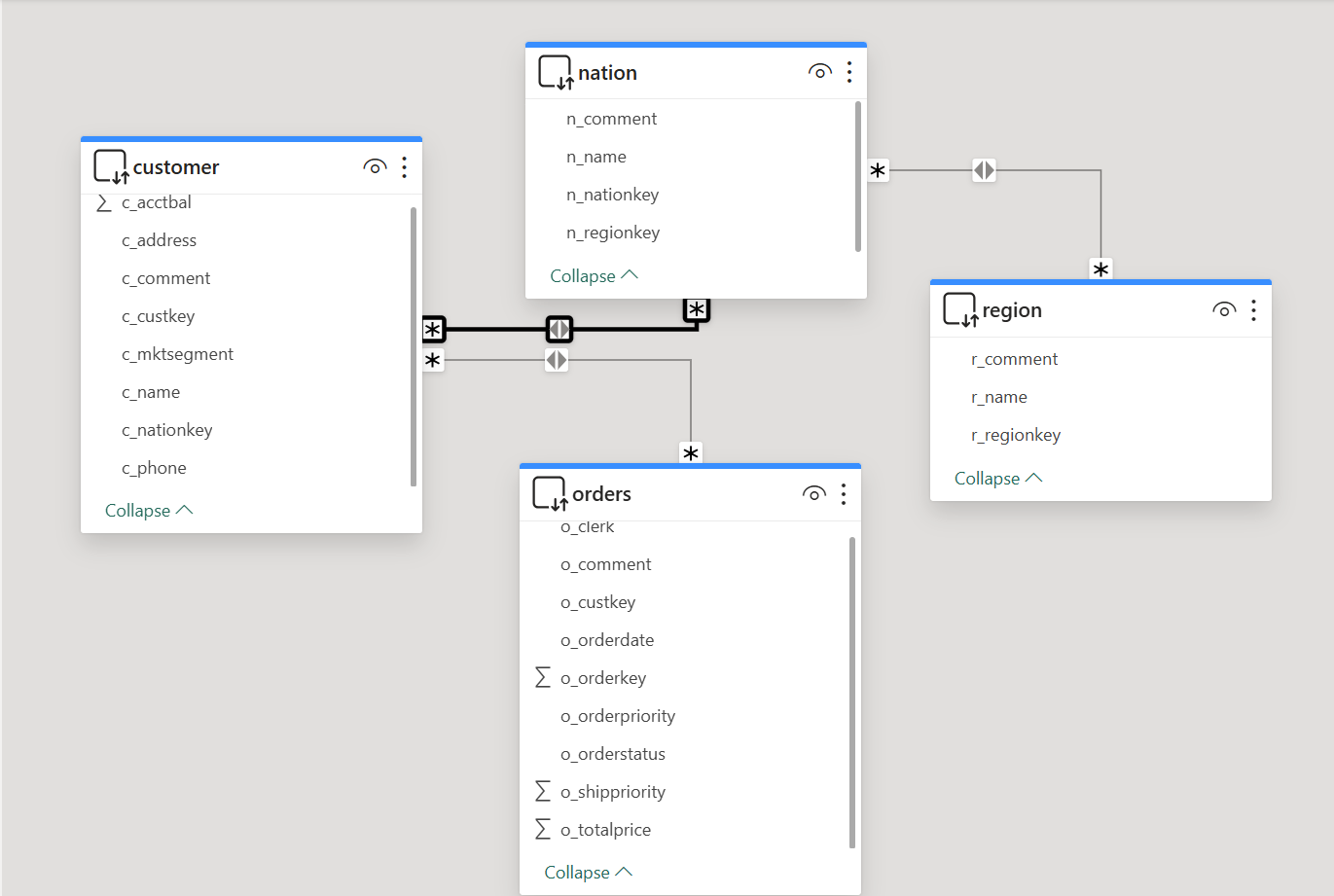
| ソーステーブル | ソースフィールド | ターゲットテーブル | ターゲットフィールド |
|---|---|---|---|
customer | c_nationkey | nation | n_nationkey |
customer | c_custkey | orders | o_custkey |
nation | n_regionkey | region | r_regionkey |
- リレーションシップの設定後、次の結果が表示されます。
注文売上ダッシュボードを設定する
-
Report view ワークスペースに戻り、ダッシュボードの作成を開始します。
-
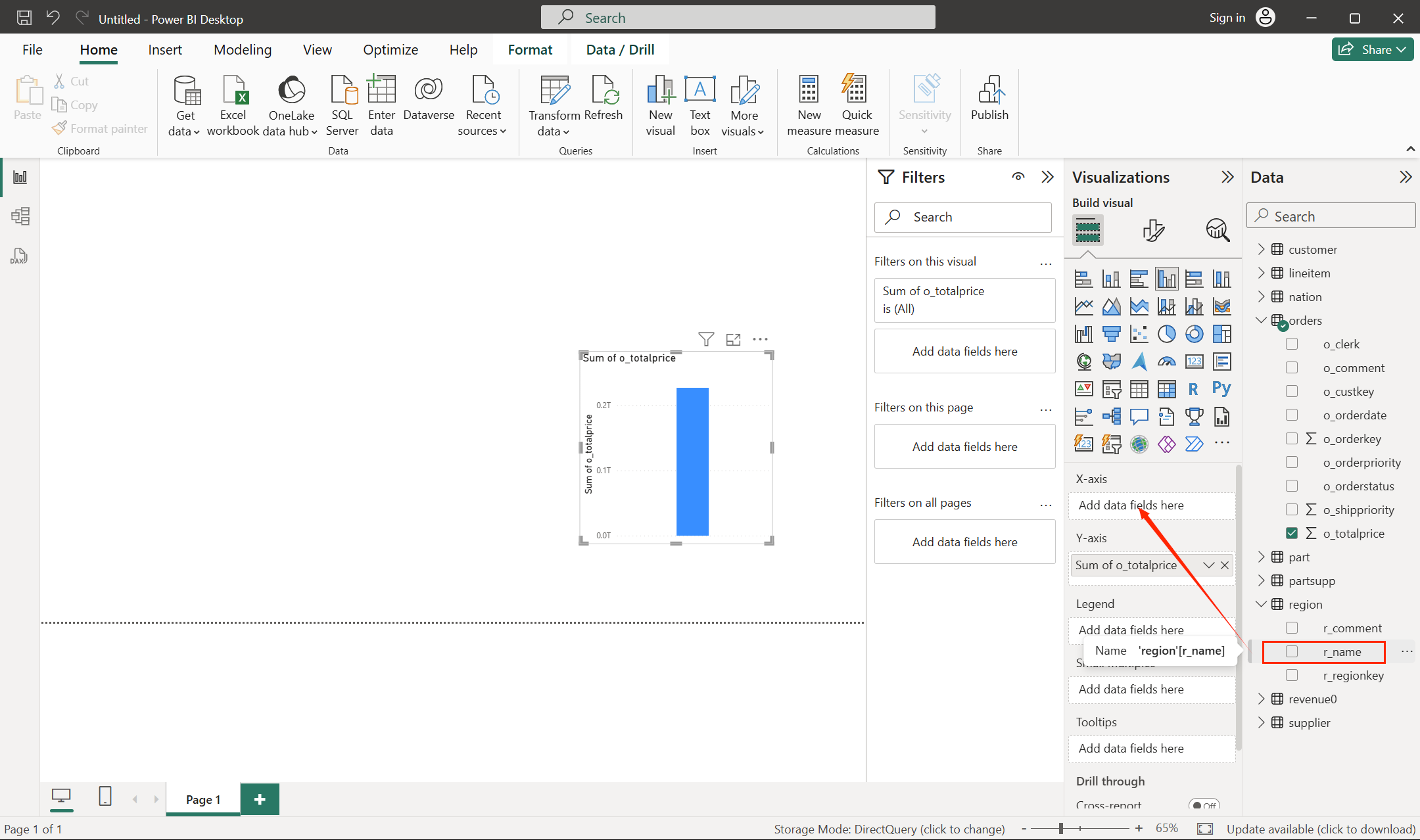
o_totalpriceをordersテーブルからダッシュボードにドラッグします。
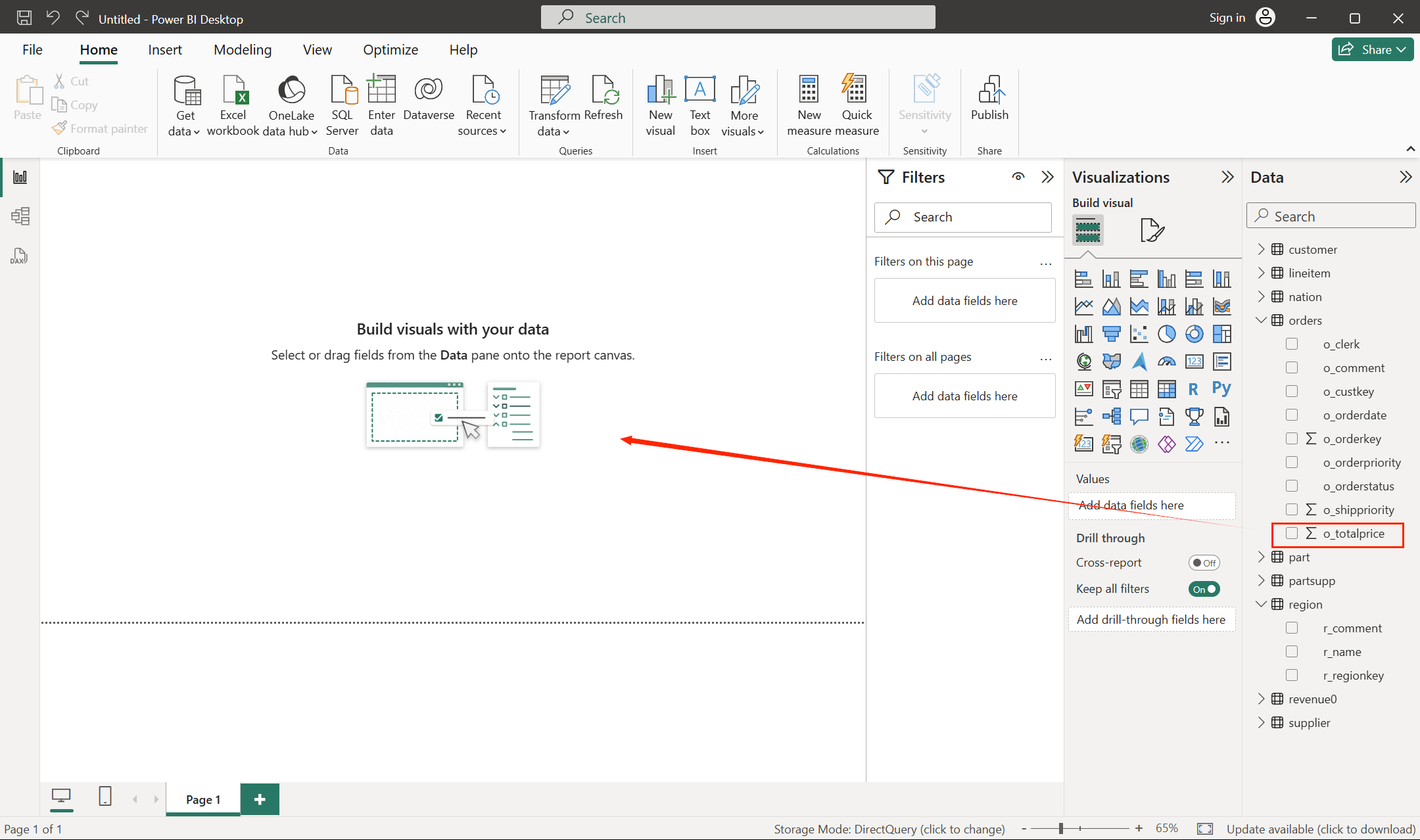
r_nameをregionテーブルから X 列にドラッグします。
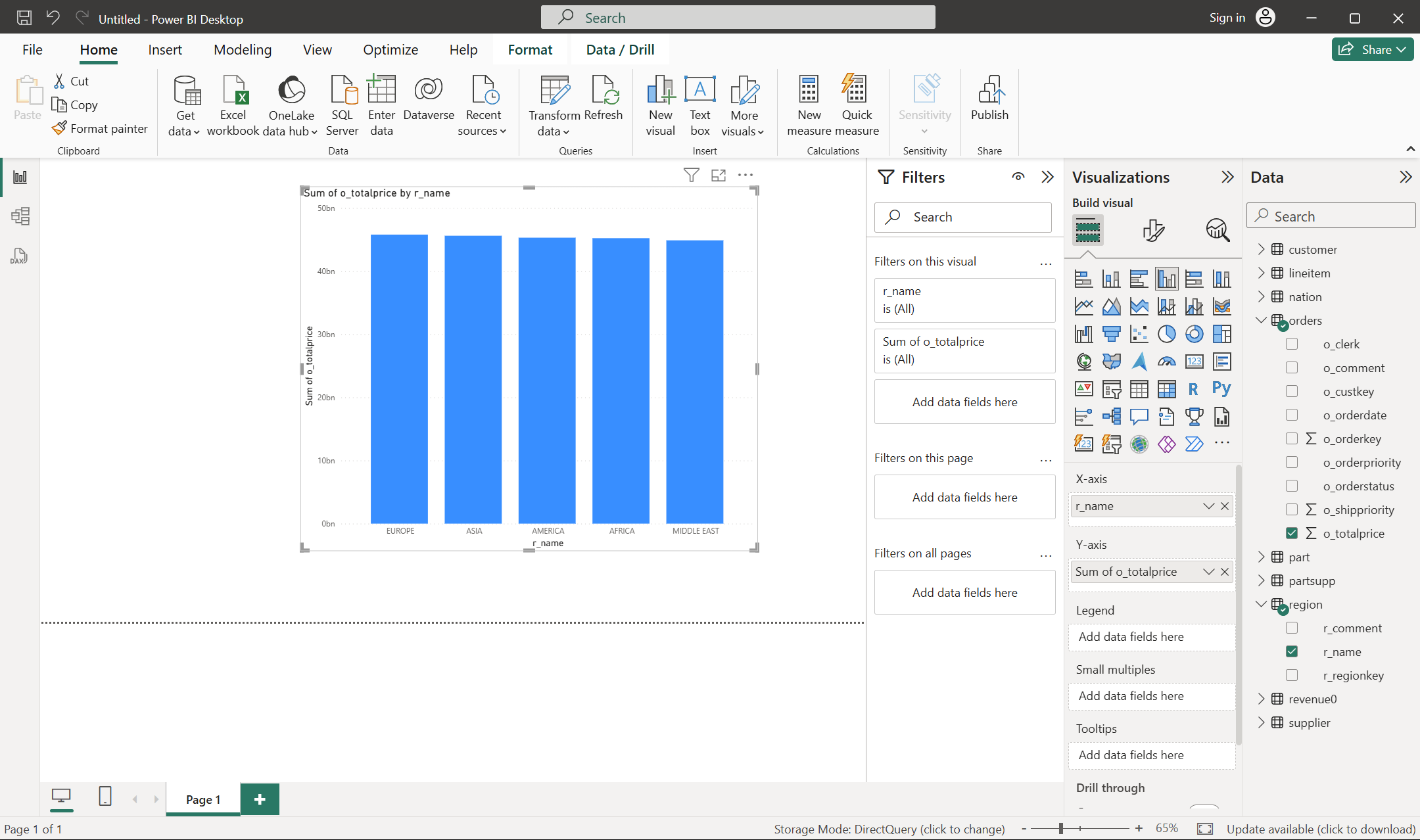
- 想定されるダッシュボードの内容が表示されます。
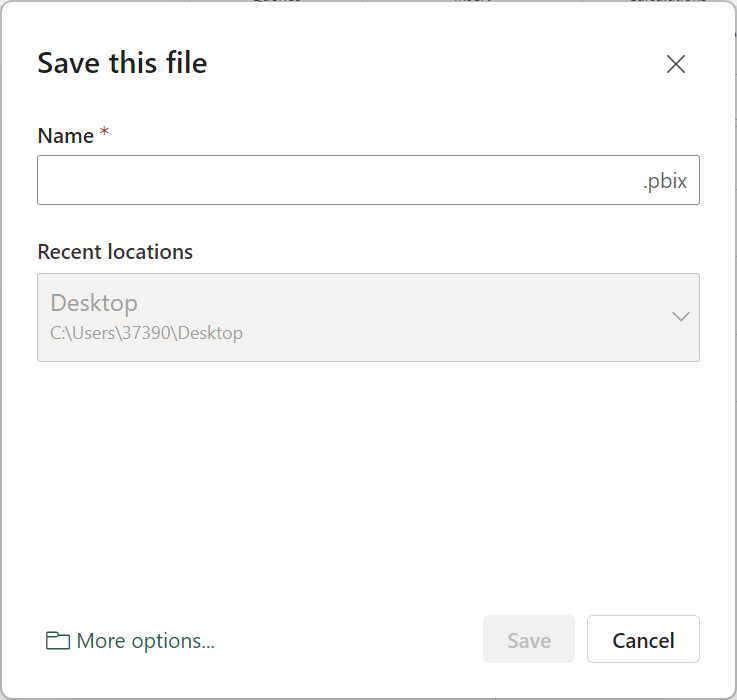
- ワークスペースの左上にある保存ボタンをクリックして、作成した集計ダッシュボードをローカルに保存します。
これで、Power BI と Apache Doris の接続、データ分析、可視化ダッシュボードの作成が完了しました。