모니터링 및 알림
이 문서는 Apache Doris 클러스터를 위한 전체 모니터링 시스템을 구축하는 방법을 설명합니다. Prometheus로 FE와 BE가 노출하는 메트릭을 수집하고, Grafana에서 공식 대시보드 템플릿으로 시각화하며, 추후 알림 연동을 위한 Alertmanager 구성 항목을 마련합니다.
참고: Kubernetes에 컴퓨팅-스토리지 분리형 Doris 클러스터를 배포하는 경우, 모니터링 설정 방법은 Prometheus 및 Grafana 배포를 참조하세요. 이 문서의 모니터링 아키텍처, 메트릭 형식, 대시보드 설명도 적용됩니다.
적용 시나리오
| 시나리오 | 설명 |
|---|---|
| 클러스터 배포 후 모니터링 연동 | Doris 클러스터 배포를 마친 후 FE/BE 런타임 메트릭을 수집하고 차트로 표시해야 하는 경우입니다. |
| 여러 클러스터의 통합 관측 | 하나의 Prometheus + Grafana 구성에서 여러 Doris 클러스터를 동시에 모니터링합니다. |
| 문제 해결 및 성능 튜닝 | JVM, 쿼리, Backend 작업 대시보드로 비정상 노드와 병목 지점을 빠르게 찾습니다. |
| 알림 구성(예정) | 추후 Prometheus + Alertmanager를 기반으로 이메일, SMS 등의 알림 채널을 구성합니다. |
사전 요구 사항
- Doris 클러스터가 배포되어 있고 FE와 BE 프로세스가 정상적으로 실행 중이어야 합니다.
- FE의 HTTP 포트(기본값
8030)와 BE의 Web Server 포트(기본값8040)에 접근할 수 있어야 합니다. - Prometheus와 Grafana를 실행할 서버가 있어야 하며, 이 서버에서 모든 FE/BE 노드에 네트워크로 연결할 수 있어야 합니다.
- Prometheus와 Grafana 공식 웹사이트에서 설치 패키지와 대시보드 템플릿을 다운로드할 수 있도록 외부 네트워크에 접근할 수 있어야 합니다.
대시보드 템플릿 다운로드
Doris는 두 가지 Grafana 대시보드 템플릿을 제공합니다. 클러스터의 스토리지 모드에 맞는 템플릿을 선택해 바로 가져오면 됩니다. 템플릿은 주기적으로 업데이트됩니다. 업데이트 절차는 대시보드 업데이트를 참조하세요.
| 스토리지 모드 | 대시보드 템플릿 | 참고 사항 |
|---|---|---|
| Shared-nothing | doris-grafana-dashboard.json | 로컬 스토리지를 사용하는 기존 FE / BE 배포 방식입니다. 패널은 FE와 BE 컴포넌트를 다룹니다. |
| 컴퓨팅-스토리지 분리형(Compute-storage decoupled) | doris-grafana-dashboard-cloud.json | 패널은 FE, BE / Compute Group, Meta Service를 다룹니다. Kubernetes 환경과 비 Kubernetes 환경에 배포된 컴퓨팅-스토리지 분리형 클러스터 모두에 적용됩니다. |
커뮤니티의 더 나은 대시보드 기여를 환영합니다.
모니터링 아키텍처 개요
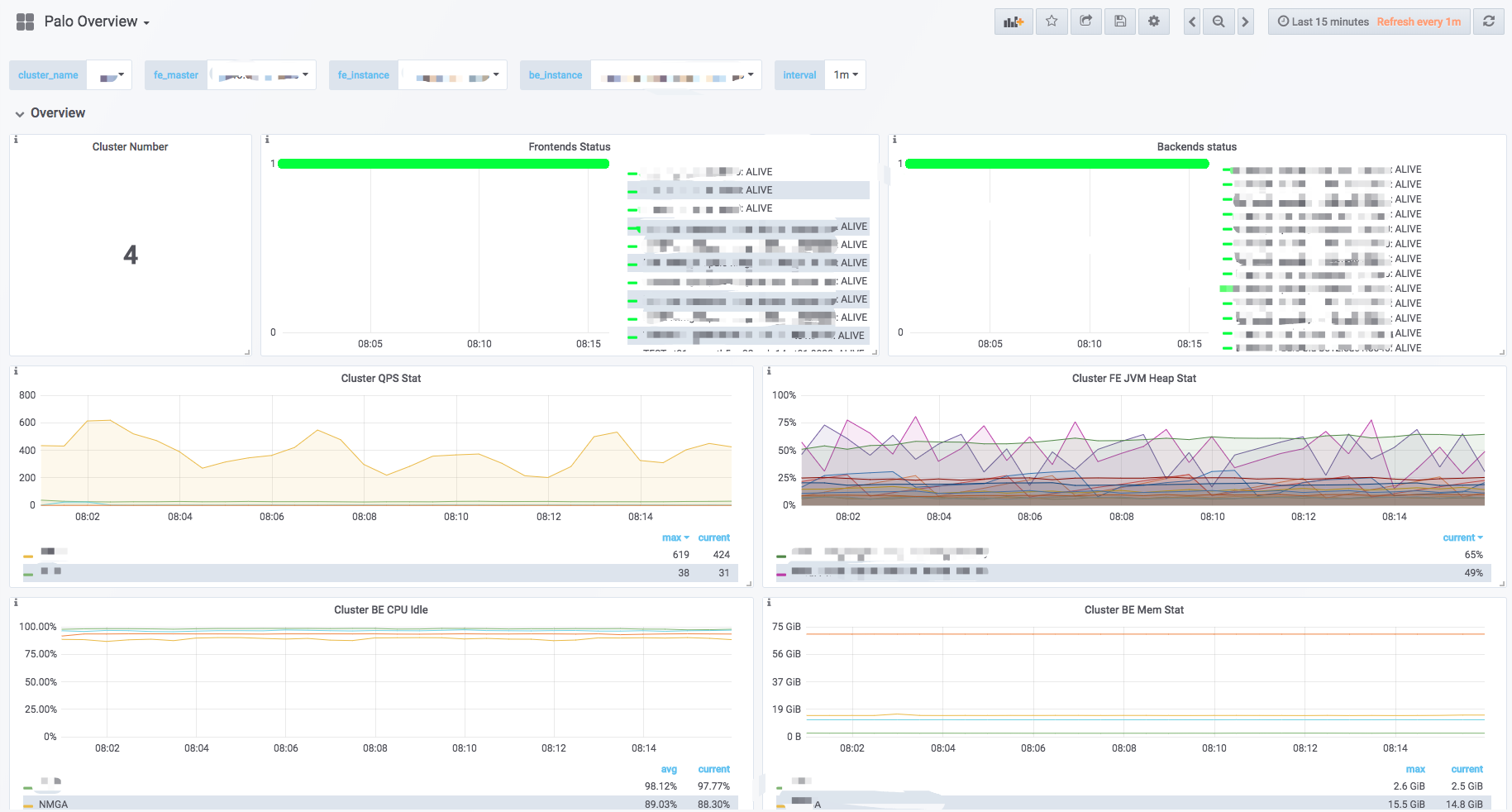
Doris는 Prometheus와 Grafana를 사용해 모니터링 데이터를 수집하고 표시합니다.
| 컴포넌트 | 역할 |
|---|---|
| Prometheus | 오픈 소스 시스템 모니터링 및 알림 도구 모음입니다. Pull 또는 Push 방식으로 메트릭을 수집해 자체 시계열 데이터베이스(TSDB)에 저장하며, 다차원 데이터 쿼리 언어를 제공합니다. |
| Grafana | 오픈 소스 데이터 분석 및 시각화 플랫폼입니다. Prometheus를 비롯한 여러 시계열 데이터 소스를 지원하며, 구성 가능한 대시보드에서 데이터를 차트로 표시합니다. |
| Alertmanager | 별도로 배포하는 Prometheus 알림 컴포넌트입니다. 이메일, SMS 등의 알림 정책을 구성할 수 있습니다. 이 문서에서는 다루지 않으므로 공식 문서를 참조하세요. |
참고: 이 문서는 Prometheus와 Grafana로 Doris 모니터링 데이터를 수집하고 표시하는 방법 중 하나를 소개합니다. 원칙적으로 Doris는 이러한 컴포넌트를 개발하거나 유지 관리하지 않습니다. 각 컴포넌트에 대한 자세한 내용은 해당 공식 문서를 참조하세요.
데이터 흐름도
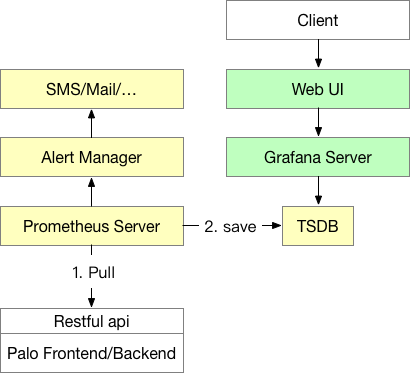
- Prometheus(노란색 영역): Prometheus Server는 Prometheus의 주 프로세스입니다. Pull 방식으로 Doris 노드의 모니터링 엔드포인트에 접근해 시계열 데이터를 TSDB에 저장합니다. TSDB는 Prometheus 프로세스에 포함되어 있으므로 별도로 배포할 필요가 없습니다. Prometheus는 Push Gateway 모드도 지원합니다. 이 모드에서는 모니터링 대상 시스템이 모니터링 데이터를 Push Gateway로 전송하고, Prometheus Server가 Push Gateway에서 데이터를 가져옵니다.
- Alertmanager: Alertmanager는 Prometheus의 알림 컴포넌트이며 별도로 배포해야 합니다. 이 문서에서는 구성 방법을 제공하지 않으므로 공식 문서를 참조해 설정하세요. Alertmanager를 사용하면 알림 정책을 구성하고 이메일, SMS 등으로 알림을 받을 수 있습니다.
- Grafana(녹색 영역): Grafana Server는 Grafana의 주 프로세스입니다. 시작한 후 웹 페이지에서 데이터 소스 설정, 사용자 설정, 대시보드 작성 등을 수행할 수 있습니다. 최종 사용자도 이 페이지에서 모니터링 데이터를 확인합니다.
모니터링 데이터 형식
Doris 모니터링 데이터는 Frontend와 Backend의 HTTP 엔드포인트를 통해 Key-Value 텍스트 형식으로 노출됩니다. 각 Key에는 구분을 위한 여러 Label을 지정할 수도 있습니다. 클러스터를 배포한 후 브라우저에서 다음 엔드포인트에 직접 접근하면 노드의 실시간 모니터링 데이터를 확인할 수 있습니다.
| 노드 유형 | 엔드포인트 |
|---|---|
| Frontend | fe_host:fe_http_port/metrics |
| Backend | be_host:be_web_server_port/metrics |
| Broker | 제공되지 않음 |
엔드포인트에 접근하면 다음과 비슷한 결과가 표시됩니다. 아래는 FE 메트릭의 예입니다.
# HELP  jvm_heap_size_bytes jvm heap stat
# TYPE  jvm_heap_size_bytes gauge
jvm_heap_size_bytes{type="max"} 8476557312
jvm_heap_size_bytes{type="committed"} 1007550464
jvm_heap_size_bytes{type="used"} 156375280
# HELP  jvm_non_heap_size_bytes jvm non heap stat
# TYPE  jvm_non_heap_size_bytes gauge
jvm_non_heap_size_bytes{type="committed"} 194379776
jvm_non_heap_size_bytes{type="used"} 188201864
# HELP  jvm_young_size_bytes jvm young mem pool stat
# TYPE  jvm_young_size_bytes gauge
jvm_young_size_bytes{type="used"} 40652376
jvm_young_size_bytes{type="peak_used"} 277938176
jvm_young_size_bytes{type="max"} 907345920
# HELP  jvm_old_size_bytes jvm old mem pool stat
# TYPE  jvm_old_size_bytes gauge
jvm_old_size_bytes{type="used"} 114633448
jvm_old_size_bytes{type="peak_used"} 114633448
jvm_old_size_bytes{type="max"} 7455834112
# HELP  jvm_gc jvm gc stat
# TYPE  jvm_gc gauge
<GarbageCollector>{type="count"} 247
<GarbageCollector>{type="time"} 860
# HELP  jvm_thread jvm thread stat
# TYPE  jvm_thread gauge
jvm_thread{type="count"} 162
jvm_thread{type="peak_count"} 205
jvm_thread{type="new_count"} 0
jvm_thread{type="runnable_count"} 48
jvm_thread{type="blocked_count"} 1
jvm_thread{type="waiting_count"} 41
jvm_thread{type="timed_waiting_count"} 72
jvm_thread{type="terminated_count"} 0
...
데이터는 Prometheus 형식으로 표시됩니다. 한 항목을 예로 살펴보겠습니다.
# HELP  jvm_heap_size_bytes jvm heap stat
# TYPE  jvm_heap_size_bytes gauge
jvm_heap_size_bytes{type="max"} 8476557312
jvm_heap_size_bytes{type="committed"} 1007550464
jvm_heap_size_bytes{type="used"} 156375280
각 필드의 의미는 다음과 같습니다.
#으로 시작하는 줄은 주석입니다.HELP는 메트릭에 대한 설명이며,TYPE은 메트릭의 데이터 유형을 나타냅니다. 이 예의 유형은 스칼라 값인Gauge입니다. 다른 데이터 유형으로는Counter와Histogram이 있습니다. 자세한 내용은 Prometheus 공식 문서를 참조하세요.jvm_heap_size_bytes는 메트릭 이름(Key)입니다.type="max"는 이름이type이고 값이max인 Label입니다. 하나의 메트릭에 여러 Label을 지정할 수 있습니다.- 마지막 숫자
8476557312는 메트릭의 실제 값입니다.
모니터링 시스템 구축
Doris를 배포한 후 다음 순서로 모니터링 시스템을 구축합니다.
- Prometheus를 배포하고 FE와 BE의
/metrics엔드포인트에서 메트릭을 수집하도록 구성합니다. - Grafana를 배포하고 Prometheus를 데이터 소스로 구성합니다.
- Grafana에서 공식 Doris 대시보드 템플릿을 가져옵니다.
- Grafana 페이지에서 대시보드를 확인하고 필요에 따라 조정합니다.
Prometheus 배포
1. 다운로드 및 압축 해제
Prometheus 공식 웹사이트에서 최신 버전의 Prometheus를 다운로드합니다. 여기서는 2.43.0-linux-amd64 버전을 예로 사용합니다. 모니터링 서비스를 실행할 머신에서 다운로드한 tar 파일의 압축을 해제합니다.
2. 구성 파일 작성
구성 파일 prometheus.yml을 엽니다. 이 파일은 YAML 형식이므로 들여쓰기와 공백을 일관되게 사용해야 합니다. 여기서는 가장 간단한 정적 파일 방식으로 모니터링을 구성합니다. Prometheus는 노드 추가와 제거를 동적으로 감지할 수 있는 다양한 서비스 검색 방식도 지원합니다.
구성 예시:
# my global config
global:
  scrape_interval:     15s # Global scrape interval, default is 1m, set to 15s here
  evaluation_interval: 15s # Global rule evaluation interval, default is 1m, set to 15s here

# Alertmanager configuration
alerting:
  alertmanagers:
  - static_configs:
    - targets:
      # - alertmanager:9093

# A scrape configuration containing exactly one endpoint to scrape:
# Here it's Prometheus itself.
scrape_configs:
  # The job name is added as a label `job=<job_name>` to any timeseries scraped from this config.
  - job_name: 'DORIS_CLUSTER' # Each Doris cluster is called a job. You can give the job a name here as the name of the Doris cluster in the monitoring system.
    metrics_path: '/metrics' # Specify the RESTful API path for retrieving metrics. Combined with the host:port in targets below, Prometheus eventually scrapes metrics via host:port/metrics_path.
    static_configs: # Configure the target addresses of FE and BE separately. All FEs and BEs are written into their respective groups.
      - targets: ['fe_host1:8030', 'fe_host2:8030', 'fe_host3:8030']
        labels:
          group: fe # The fe group is configured here, containing 3 Frontends.

      - targets: ['be_host1:8040', 'be_host2:8040', 'be_host3:8040']
        labels:
          group: be # The be group is configured here, containing 3 Backends.

  - job_name: 'DORIS_CLUSTER_2' # You can monitor multiple Doris clusters in one Prometheus. Another Doris cluster configuration starts here. Configuration is the same as above; details omitted.
    metrics_path: '/metrics'
    static_configs:
      - targets: ['fe_host1:8030', 'fe_host2:8030', 'fe_host3:8030']
        labels:
          group: fe

      - targets: ['be_host1:8040', 'be_host2:8040', 'be_host3:8040']
        labels:
          group: be
주요 필드:
| 필드 | 설명 |
|---|---|
scrape_interval | 전역 메트릭 수집 간격입니다. 15s를 권장합니다. |
evaluation_interval | 전역 규칙 평가 간격입니다. 15s를 권장합니다. |
job_name | 각 Doris 클러스터는 하나의 job에 대응하며, 이 이름은 모니터링 시스템에서 클러스터를 식별하는 데 사용됩니다. |
metrics_path | 메트릭 엔드포인트 경로입니다. /metrics로 고정합니다. |
static_configs.targets | FE/BE 노드의 host:port 목록입니다. FE의 기본 포트는 8030, BE의 기본 포트는 8040입니다. |
labels.group | 노드 그룹 Label입니다. fe와 be를 권장합니다. |
3. Prometheus 시작
다음 명령으로 Prometheus를 백그라운드에서 시작하고 웹 포트를 8181로 설정합니다.
nohup ./prometheus --web.listen-address="0.0.0.0:8181" &
Prometheus는 시작 직후 데이터를 수집하기 시작하며, 수집한 데이터는 data 디렉터리에 저장합니다.
4. Prometheus 중지
현재 Prometheus는 프로세스를 중지하는 공식적인 방법을 제공하지 않습니다. kill -9를 직접 사용할 수 있습니다. Prometheus를 서비스로 등록해 서비스 방식으로 시작하거나 중지할 수도 있습니다.
5. Prometheus 접속
브라우저에서 8181 포트에 접속해 Prometheus 페이지를 엽니다. 탐색 모음에서 Status(상태) -> Targets(대상)를 클릭하면 job별로 그룹화된 모든 모니터링 대상 호스트 노드를 확인할 수 있습니다. 정상 상태에서는 모든 노드가 UP으로 표시되어야 하며, 이는 데이터 수집이 정상적으로 작동한다는 뜻입니다. Endpoint(엔드포인트)를 클릭하면 현재 모니터링 값을 확인할 수 있습니다.
노드 상태가 UP이 아니면 먼저 Doris의 /metrics 엔드포인트에 접근할 수 있는지 확인하세요(모니터링 데이터 형식 참조). 또는 Prometheus 문서를 참조해 문제를 해결하세요.
고급 사용 방법은 Prometheus 공식 문서를 참조하세요.
Grafana 배포
1. 다운로드 및 압축 해제
Grafana 공식 웹사이트에서 최신 버전의 Grafana를 다운로드합니다. 여기서는 8.5.22.linux-amd64 버전을 예로 사용합니다. 모니터링 서비스를 실행할 머신에서 다운로드한 tar 파일의 압축을 해제합니다.
2. 구성 파일 작성
구성 파일 conf/defaults.ini를 엽니다. 다음 구성 항목만 확인하고 나머지는 기본값을 사용합니다.
# Path to where grafana can store temp files, sessions, and the sqlite3 db (if that is used)
data = data

# Directory where grafana can store logs
logs = data/log

# Protocol (http, https, socket)
protocol = http

# The ip address to bind to, empty will bind to all interfaces
http_addr =

# The http port to use
http_port = 8182
3. Grafana 시작
다음 명령으로 Grafana를 백그라운드에서 시작합니다. 접속 포트는 위에서 구성한 8182입니다.
nohup ./bin/grafana-server &
4. Grafana 중지
현재 Grafana는 프로세스를 중지하는 공식적인 방법을 제공하지 않습니다. kill -9를 직접 사용할 수 있습니다. Grafana를 서비스로 등록해 서비스 방식으로 시작하거나 중지할 수도 있습니다.
5. Grafana 접속
브라우저에서 8182 포트에 접속해 Grafana 페이지를 엽니다. 기본 사용자 이름과 비밀번호는 모두 admin입니다.
6. 데이터 소스 구성
처음 로그인한 후 안내에 따라 데이터 소스를 구성합니다. 여기서 데이터 소스는 이전 단계에서 배포한 Prometheus 인스턴스입니다.
데이터 소스 구성의 설정 페이지는 다음과 같습니다.
| 필드 | 설명 |
|---|---|
| 이름(Name) | 데이터 소스의 사용자 지정 이름입니다. 예: doris_monitor_data_source. |
| 유형(Type) | Prometheus를 선택합니다. |
| URL | Prometheus의 웹 주소를 입력합니다. 예: http://host:8181. |
| 접근 방식(Access) | Grafana가 실행되는 서버를 통해 Prometheus에 접근하도록 Server(서버) 모드를 선택합니다. |
| 기타 옵션 | 기본값을 유지합니다. |
페이지 하단의 Save & Test(저장 및 테스트)를 클릭합니다. Data source is working(데이터 소스가 정상적으로 작동 중)이 표시되면 데이터 소스를 사용할 수 있습니다.
7. 대시보드 가져오기
데이터 소스를 사용할 수 있는지 확인한 후 다음 단계에 따라 공식 Doris 대시보드 템플릿을 가져옵니다.
- 왼쪽 탐색 모음에서
+아이콘을 클릭해 대시보드 추가를 시작합니다. - 이 문서의 대시보드 템플릿 다운로드에서 제공하는 JSON 파일을 다운로드합니다.
- 상단에서
New dashboard(새 대시보드) ->Import dashboard(대시보드 가져오기) ->Upload .json File(.json 파일 업로드)을 클릭하고 다운로드한 JSON 파일을 가져옵니다. - 가져온 후 대시보드 이름을 지정할 수 있습니다. 기본 이름은
Doris Overview(Doris 개요)입니다. 데이터 소스를 선택할 때는 앞서 생성한doris_monitor_data_source를 선택합니다. Import(가져오기)를 클릭하면 가져오기가 완료되고 Doris 대시보드가 표시됩니다.
고급 사용 방법은 Grafana 공식 문서를 참조하세요.
대시보드 설명
대시보드 내용은 버전 업데이트에 따라 달라질 수 있습니다. 이 문서의 내용이 최신 상태임을 보장하지는 않습니다.
상단 표시줄

| 요소 | 설명 |
|---|---|
| 왼쪽 상단 | 대시보드 이름입니다. |
| 오른쪽 상단 | 현재 모니터링 시간 범위입니다. 드롭다운에서 다른 시간 범위를 선택하고 자동 새로고침 간격을 지정할 수 있습니다. |
cluster_name | Prometheus 구성 파일의 각 job_name에 대응하며 Doris 클러스터를 나타냅니다. 선택을 변경하면 아래 차트에 선택한 클러스터의 모니터링 정보가 표시됩니다. |
fe_master | 해당 클러스터의 Master Frontend 노드입니다. |
fe_instance | 해당 클러스터의 모든 Frontend 노드입니다. 선택을 변경하면 아래 차트에 선택한 Frontend의 모니터링 정보가 표시됩니다. |
be_instance | 해당 클러스터의 모든 Backend 노드입니다. 선택을 변경하면 아래 차트에 선택한 Backend의 모니터링 정보가 표시됩니다. |
interval | 변화율 관련 메트릭의 샘플링 간격입니다. 참고: 간격을 15s로 설정하면 일부 차트가 비어 있을 수 있습니다. |
행(Row)
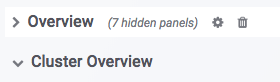
Grafana에서 Row는 차트 그룹을 뜻합니다. 위 그림의 개요(Overview)와 클러스터 개요(Cluster Overview)가 그 예입니다. Row를 클릭하면 접을 수 있습니다. 현재 대시보드에는 다음 Row가 포함되어 있으며, 지속적으로 업데이트됩니다.
| 행 | 설명 |
|---|---|
| 개요(Overview) | 모든 Doris 클러스터의 집계 뷰입니다. |
| 클러스터 개요(Cluster Overview) | 선택한 클러스터의 집계 뷰입니다. |
| 쿼리 통계(Query Statistic) | 선택한 클러스터의 쿼리 관련 모니터링 정보입니다. |
| FE JVM | 선택한 Frontend의 JVM 모니터링 정보입니다. |
| BE | 선택한 클러스터에 있는 Backend의 집계 뷰입니다. |
| BE 작업(BE Task) | 선택한 클러스터의 Backend 작업 정보입니다. |
차트
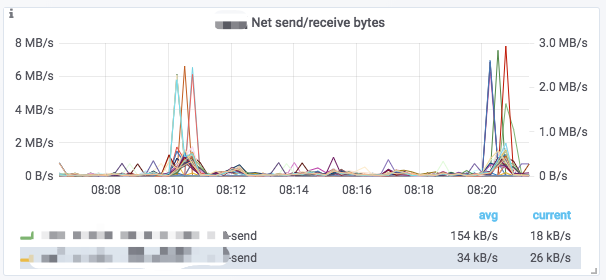
일반적인 차트에는 다음 요소가 포함됩니다.
- 왼쪽 상단의
i아이콘 위에 마우스를 올리면 차트 설명을 확인할 수 있습니다. - 차트 아래의 범례를 클릭하면 해당 메트릭만 표시됩니다. 다시 클릭하면 모든 메트릭이 다시 표시됩니다.
- 차트 안에서 드래그해 시간 범위를 선택할 수 있습니다.
- 제목의
[]안에는 선택한 클러스터 이름이 표시됩니다. - 일부 값은 왼쪽 Y축에, 다른 값은 오른쪽 Y축에 대응합니다. 범례 끝의
-right접미사로 구분할 수 있습니다. - 차트 이름 ->
Edit(편집)을 클릭하면 차트를 편집할 수 있습니다.
대시보드 업데이트
공식 대시보드 템플릿이 업데이트되면 다음 단계에 따라 기존 대시보드를 덮어씁니다.
- Grafana 왼쪽 표시줄에서
+아이콘을 클릭한 후Dashboard(대시보드)를 클릭합니다. - 왼쪽 상단의
New dashboard(새 대시보드)를 클릭한 후 오른쪽의Import dashboard(대시보드 가져오기)를 클릭합니다. Upload .json File(.json 파일 업로드)을 클릭하고 최신 템플릿 파일을 선택합니다.- 데이터 소스를 선택합니다.
Import (Overwrite)(가져오기 및 덮어쓰기)를 클릭해 템플릿 업데이트를 완료합니다.
자주 묻는 질문
질문: Prometheus의 Targets(대상)에서 노드 상태가 DOWN으로 표시됩니다. 어떻게 해야 하나요?
Prometheus 서버에서 FE/BE 노드로 네트워크 연결이 가능한지 확인하세요. 대상 주소와 포트가 올바른지, /metrics 엔드포인트에 직접 접근할 수 있는지 확인하세요.
질문: 브라우저에서 FE/BE의 /metrics에 접근할 수 없습니다. 어떻게 해야 하나요?
FE의 http_port(기본값 8030)와 BE의 webserver_port(기본값 8040)가 열려 있는지, 노드 프로세스가 정상적으로 실행 중인지 확인하세요.
질문: Grafana에 Data source is not working(데이터 소스가 작동하지 않음)이 표시됩니다. 어떻게 해야 하나요?
Grafana 데이터 소스 URL이 Prometheus의 실제 수신 대기 주소와 일치하는지 확인하고, Grafana 서버에서 Prometheus에 네트워크로 접근할 수 있는지 확인하세요.
질문: 대시보드의 일부 차트가 비어 있습니다. 어떻게 해야 하나요?
interval이 너무 작게 설정되어 있는지 확인하세요. 예를 들어 15s로 설정하면 변화율 유형의 차트에 데이터가 표시되지 않을 수 있습니다. Prometheus가 관련 job의 메트릭을 정상적으로 수집했는지도 확인하세요.
질문: YAML 구성 파일을 파싱하지 못합니다. 어떻게 해야 하나요?
YAML은 들여쓰기와 공백을 엄격하게 구분합니다. 들여쓰기에 Tab 문자를 사용했는지, 들여쓰기 수준이 일관되지 않은지 확인하세요.
질문: Broker 노드의 모니터링 데이터가 없습니다. 어떻게 해야 하나요?
현재 버전의 Broker는 /metrics 엔드포인트를 제공하지 않습니다.