Power BI
Microsoft Power BI는 Apache Doris의 데이터를 쿼리할 수 있으며, 데이터를 메모리에 적재할 수도 있습니다. Power BI Desktop을 사용하면 Apache Doris 데이터 소스에 연결하여 보고서, 대시보드, 시각적 분석을 만들 수 있습니다.
이 문서에서는 사용자 작업 흐름에 따라 다음 작업을 수행하는 방법을 설명합니다.
| 사용 사례 | 사용자 목표 | 주요 작업 |
|---|---|---|
| 연결 환경 준비 | Power BI Desktop에서 Doris에 연결할 수 있도록 준비 | MySQL ODBC 드라이버와 Doris Power BI 커넥터 설치 |
| Doris 데이터 소스에 연결 | Power BI Desktop에서 Apache Doris 인스턴스에 접근 | Doris 데이터 소스, 데이터베이스, 인증 정보, 데이터 연결 모드 입력 |
| 쿼리 모드 선택 | 데이터 양과 분석 방식에 맞는 연결 모드 선택 | DirectQuery로 Doris를 직접 쿼리하거나 Import로 소량의 데이터를 Power BI에 적재 |
| 시각화 대시보드 만들기 | Doris의 TPC-H 데이터를 기반으로 분석 보고서 작성 | 테이블 관계를 만들고, 필드를 끌어다 놓아 대시보드를 생성하고 저장 |
연결 환경 준비
Power BI Desktop 설치
이 문서는 Windows 컴퓨터에 Microsoft Power BI Desktop이 이미 설치되어 있다고 가정합니다. 아직 설치하지 않았다면 Power BI Desktop 다운로드 페이지에서 다운로드하여 설치할 수 있습니다.
Power BI Desktop을 최신 버전으로 업데이트하는 것을 권장합니다.
Doris 연결 정보 준비
Apache Doris에 연결하기 전에 다음 정보를 준비합니다.
| 매개변수 | 의미 | 예시 |
|---|---|---|
| Doris 데이터 소스 | host:port 형식의 데이터베이스 연결 문자열 | 127.0.1.28:9030 |
| 데이터베이스 | 데이터베이스 이름 | test_db |
| 데이터 연결 모드 | Import와 DirectQuery를 포함하는 데이터 연결 모드 | DirectQuery |
| SQL 문 | 데이터베이스를 반드시 포함해야 하는 SQL 문으로, Import 모드에서만 사용 가능 | select * from database.table |
| 사용자 이름 | 사용자 이름 | admin |
| 비밀번호 | 비밀번호 | xxxxxx |
MySQL ODBC 드라이버 설치
Power BI Desktop에서 Doris에 연결하려면 먼저 MySQL ODBC 드라이버를 설치해야 합니다.
드라이버 설치
-
MySQL ODBC를 다운로드하여 설치합니다.
-
5.3 버전을 선택하고 설정합니다.
-
다운로드한
.msi설치 프로그램을 실행하고 설치 마법사의 안내에 따라 설치를 완료합니다.
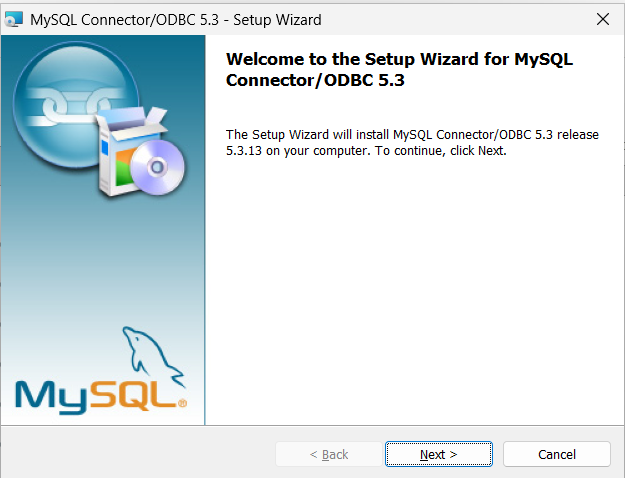
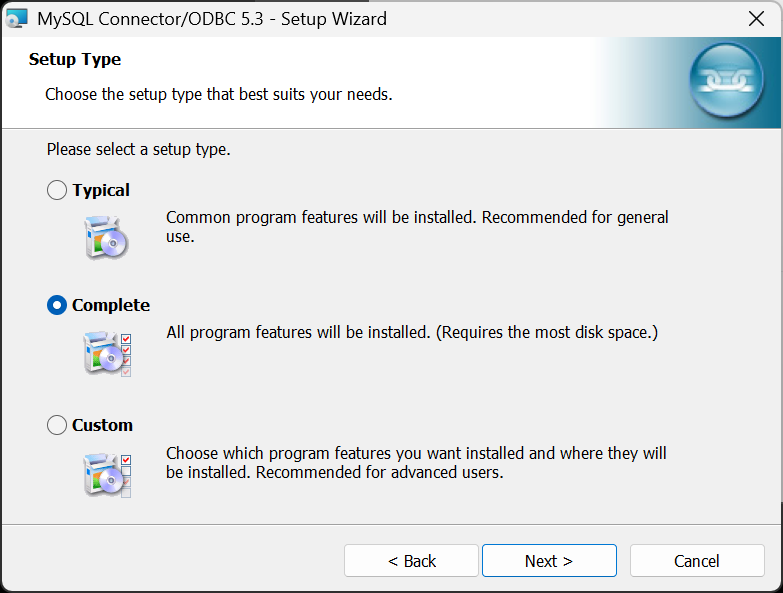
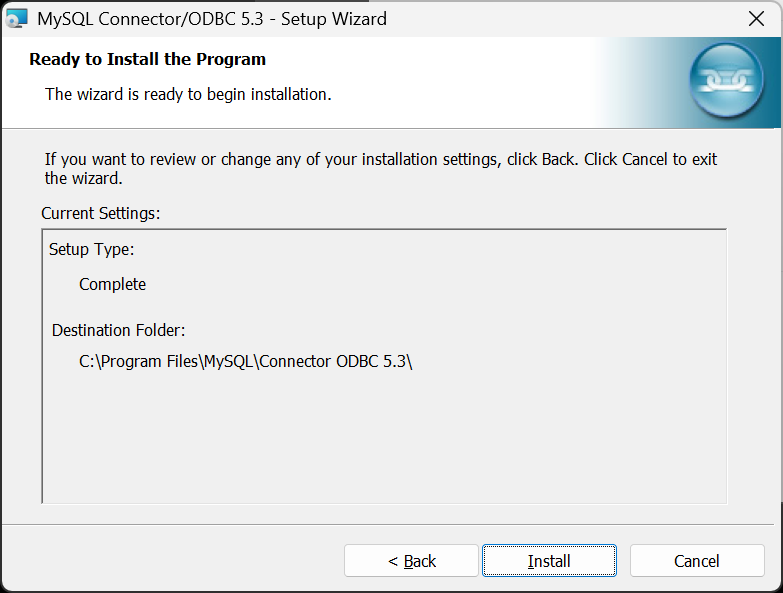
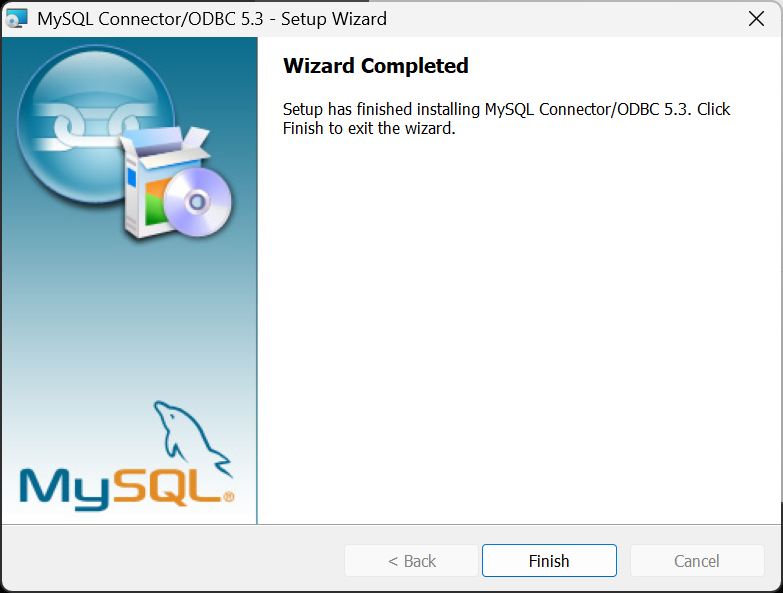
설치가 완료되면 다음 화면이 표시됩니다.
드라이버 확인
드라이버를 설치한 후 다음과 같이 설치 결과를 확인할 수 있습니다.
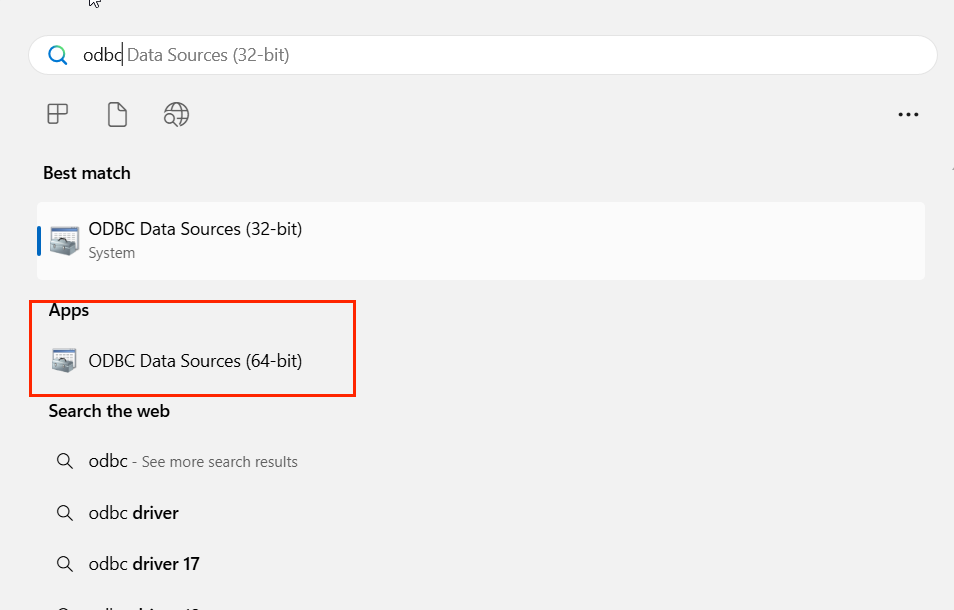
- Windows 시작 메뉴에서
ODBC를 입력하고 ODBC 데이터 원본(64비트)을 선택합니다.
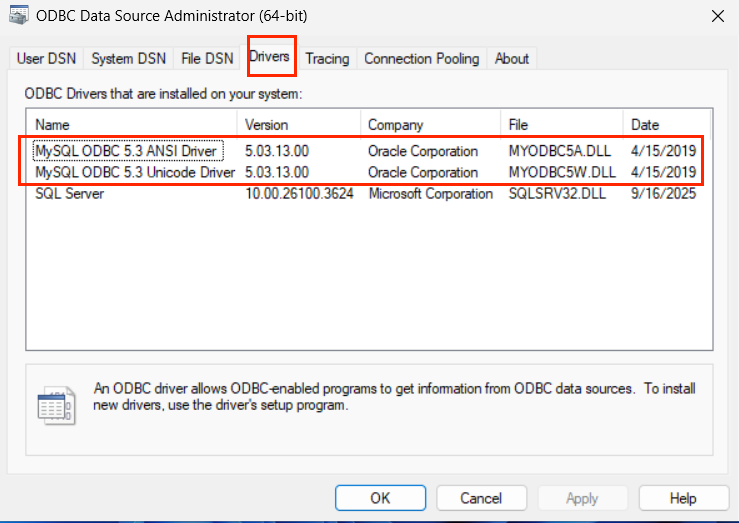
- 드라이버 목록에 MySQL 드라이버가 표시되는지 확인합니다.
Doris Power BI 커넥터 설치
현재 Power BI 사용자 지정 커넥터 인증 접수가 중단되어 있어 Doris에서 제공하는 사용자 지정 커넥터는 인증되지 않은 커넥터입니다. 인증되지 않은 커넥터를 사용하려면 Power BI 사용자 지정 커넥터 구성 문서를 참고하여 다음 설정을 완료합니다.
커넥터 파일 배치
-
power_bi_path를 Windows 운영 체제의 Power BI Desktop 설치 디렉터리라고 가정합니다. 일반적으로 기본 경로는 다음과 같습니다.power_bi_path = C:\Program Files\Power BI Desktop -
Doris.mez 사용자 지정 커넥터 파일을
%power_bi_path%\Custom Connectors folder경로에 넣습니다. -
위 경로가 없으면 필요에 따라 직접 생성합니다.
인증되지 않은 커넥터 로드 허용
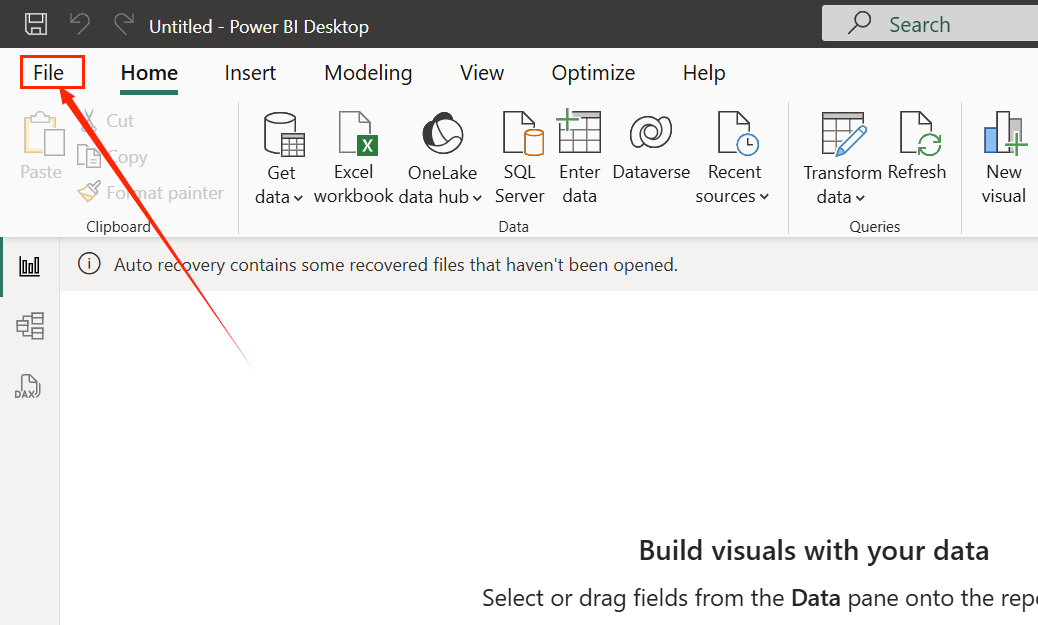
- Power BI Desktop에서 파일을 선택합니다.
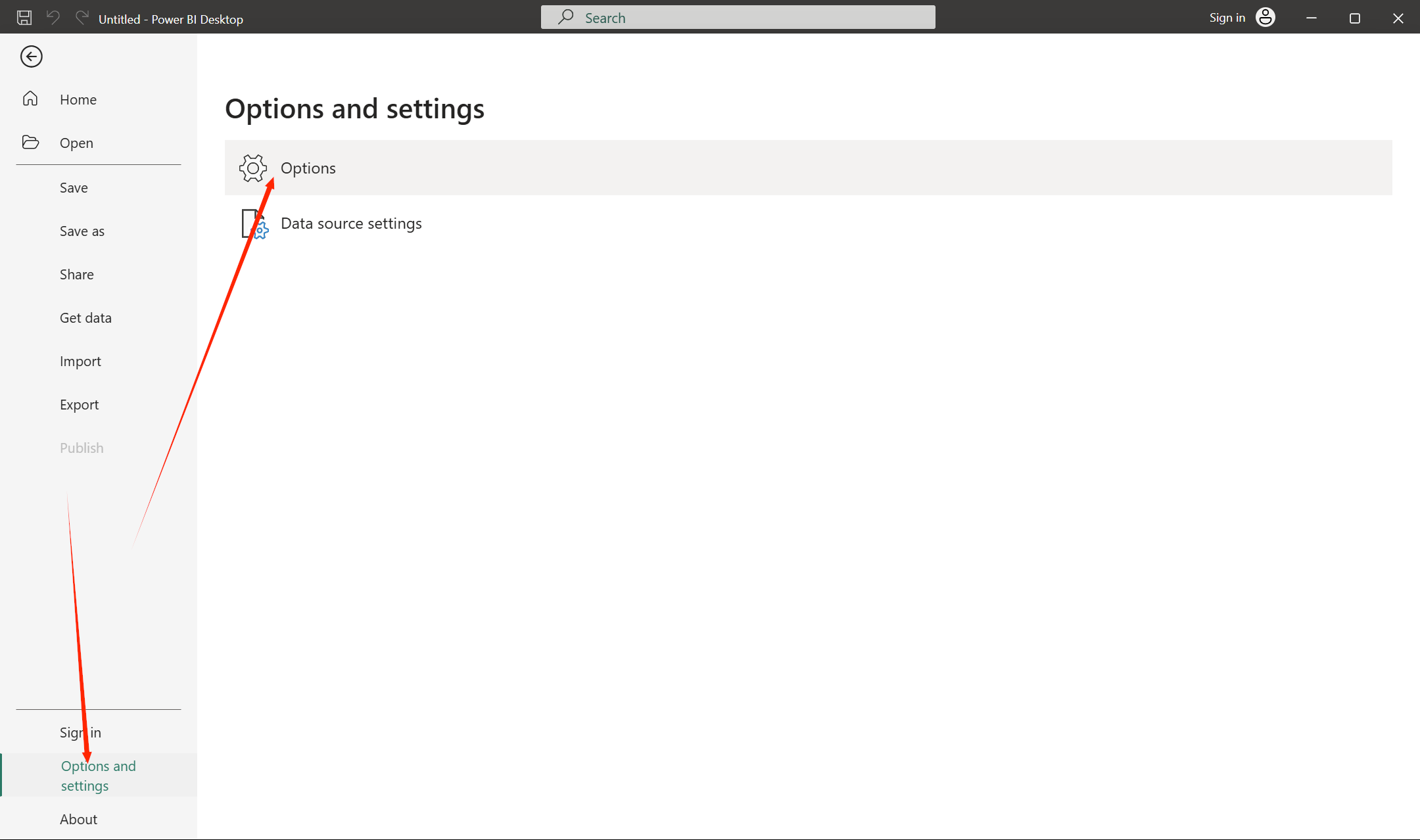
- 옵션 및 설정 > 옵션을 선택합니다.
- 옵션 화면에서 전역 > 보안을 선택합니다. 데이터 확장에서 (권장하지 않음) 유효성 검사 또는 경고 없이 모든 확장 로드 허용을 선택하여 인증되지 않은 커넥터에 대한 제한을 해제합니다.
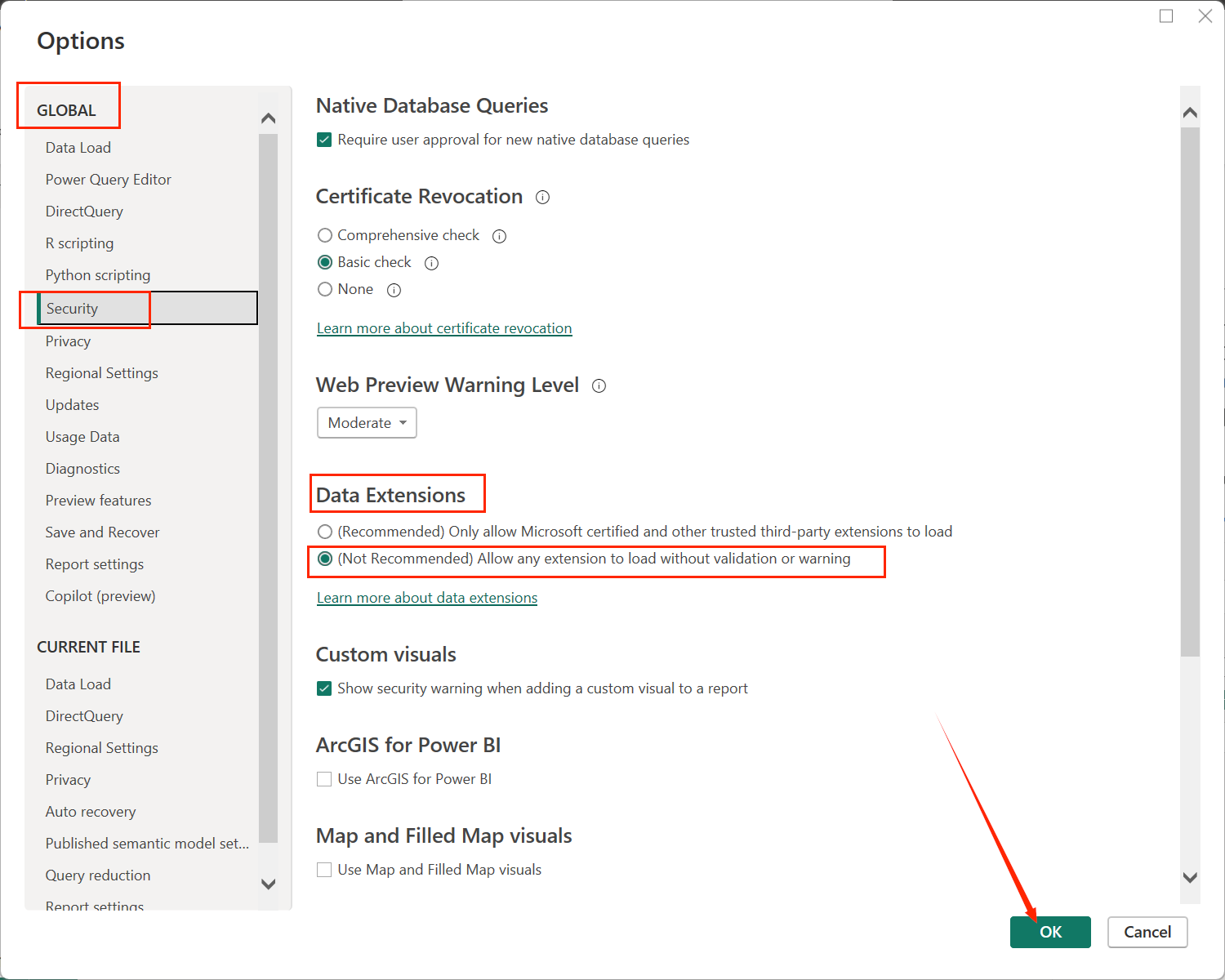
- 확인을 선택한 다음 Power BI Desktop을 다시 시작합니다.
Power BI Desktop에서 Doris에 연결
드라이버와 커넥터를 설치하면 Power BI Desktop에서 Doris 커넥터를 찾아 Doris 데이터 소스를 생성할 수 있습니다.
Doris 커넥터 찾기
-
Power BI Desktop을 실행합니다.
-
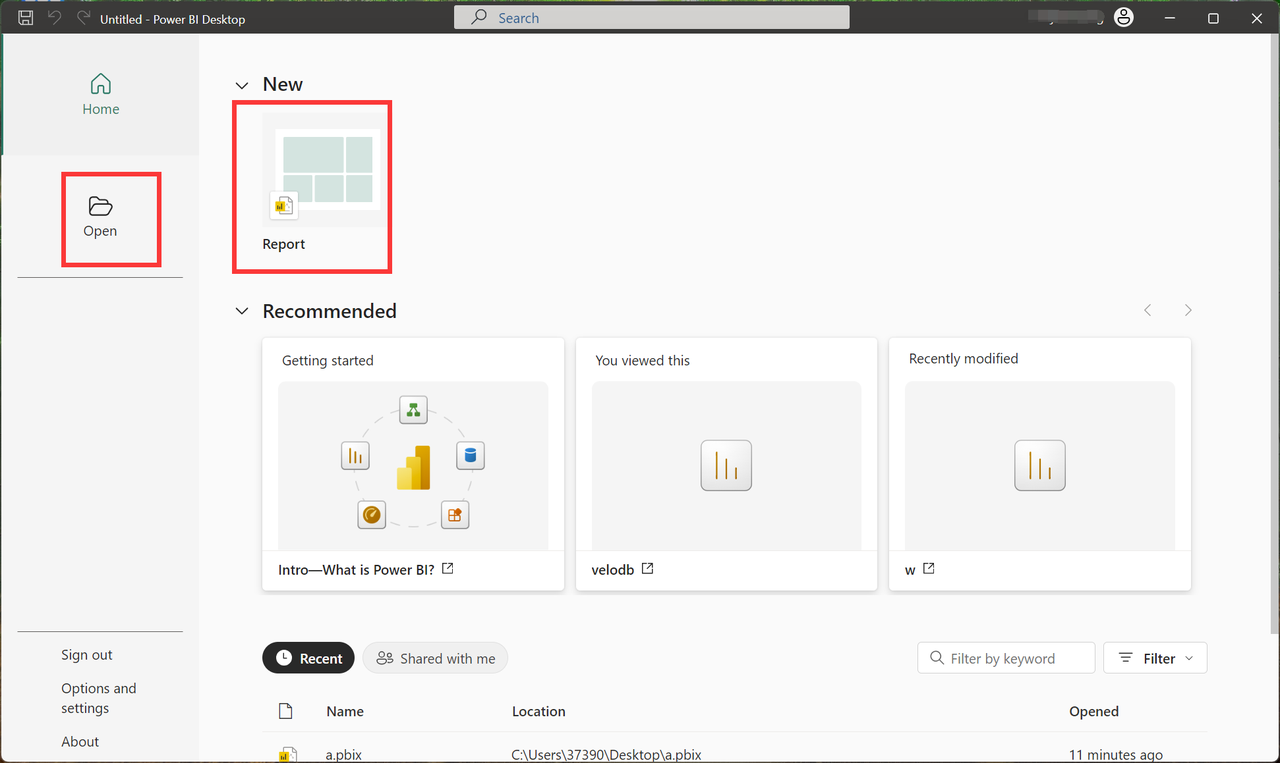
Power BI Desktop 시작 화면에서 새 보고서를 클릭합니다. 로컬에 보고서가 이미 있다면 기존 보고서를 열 수도 있습니다.
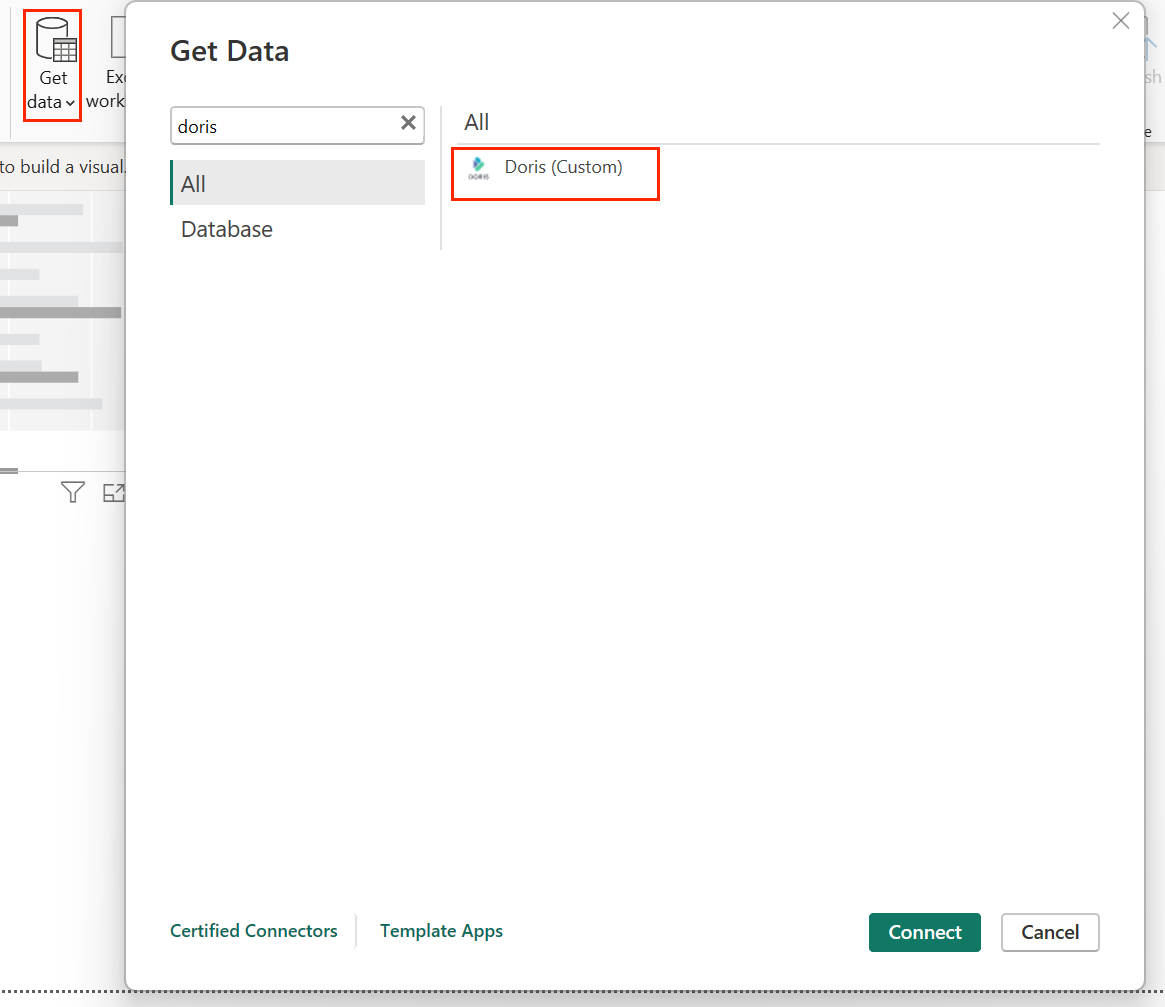
- 데이터 가져오기를 클릭하고 팝업 창에서 Doris 데이터베이스를 선택합니다.
연결 정보 입력
Doris 커넥터를 선택한 후 Doris 인스턴스의 접속 정보를 입력합니다.
| 매개변수 | 필수 여부 | 설명 |
|---|---|---|
| Doris 데이터 소스 | 필수 | Doris 인스턴스의 도메인 이름, 주소 또는 host:port |
| 데이터베이스 | 필수 | Doris 데이터베이스 이름 |
| SQL 문 | 선택 | 미리 실행할 SQL 문으로, Import 모드에서만 사용 가능 |
| 데이터 연결 모드 | 필수 | DirectQuery 또는 Import 선택 |
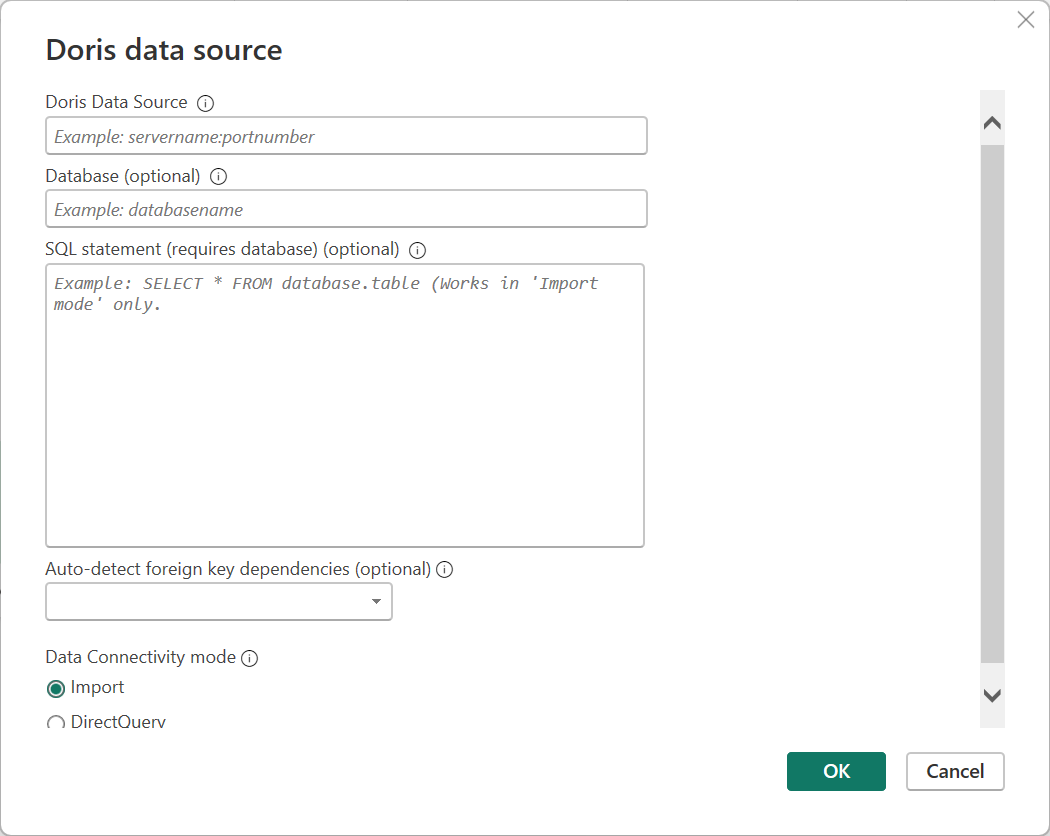
연결 모드 선택 시 권장 사항은 다음과 같습니다.
| 모드 | 적용 시나리오 | 설명 |
|---|---|---|
| DirectQuery | Doris를 직접 쿼리할 때 권장 | Power BI가 전체 데이터 세트를 적재하지 않고 Doris에 직접 쿼리를 전송 |
| Import | 데이터 양이 적은 경우에 적합 | 전체 데이터 세트를 Power BI에 적재 |
Doris를 직접 쿼리하려면 DirectQuery를 선택하는 것을 권장합니다. 소량의 데이터만 사용하는 경우에는 Import 모드를 선택할 수 있습니다.
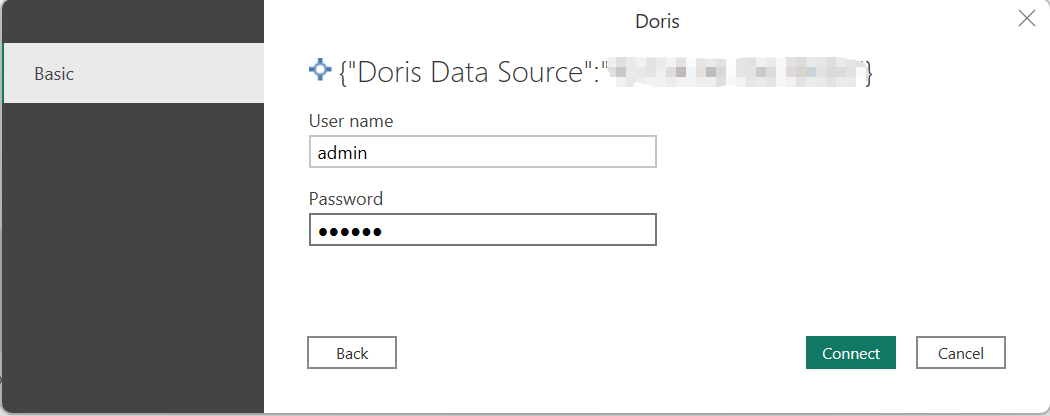
사용자 이름과 비밀번호 입력
Doris 사용자 이름과 비밀번호를 지정합니다.
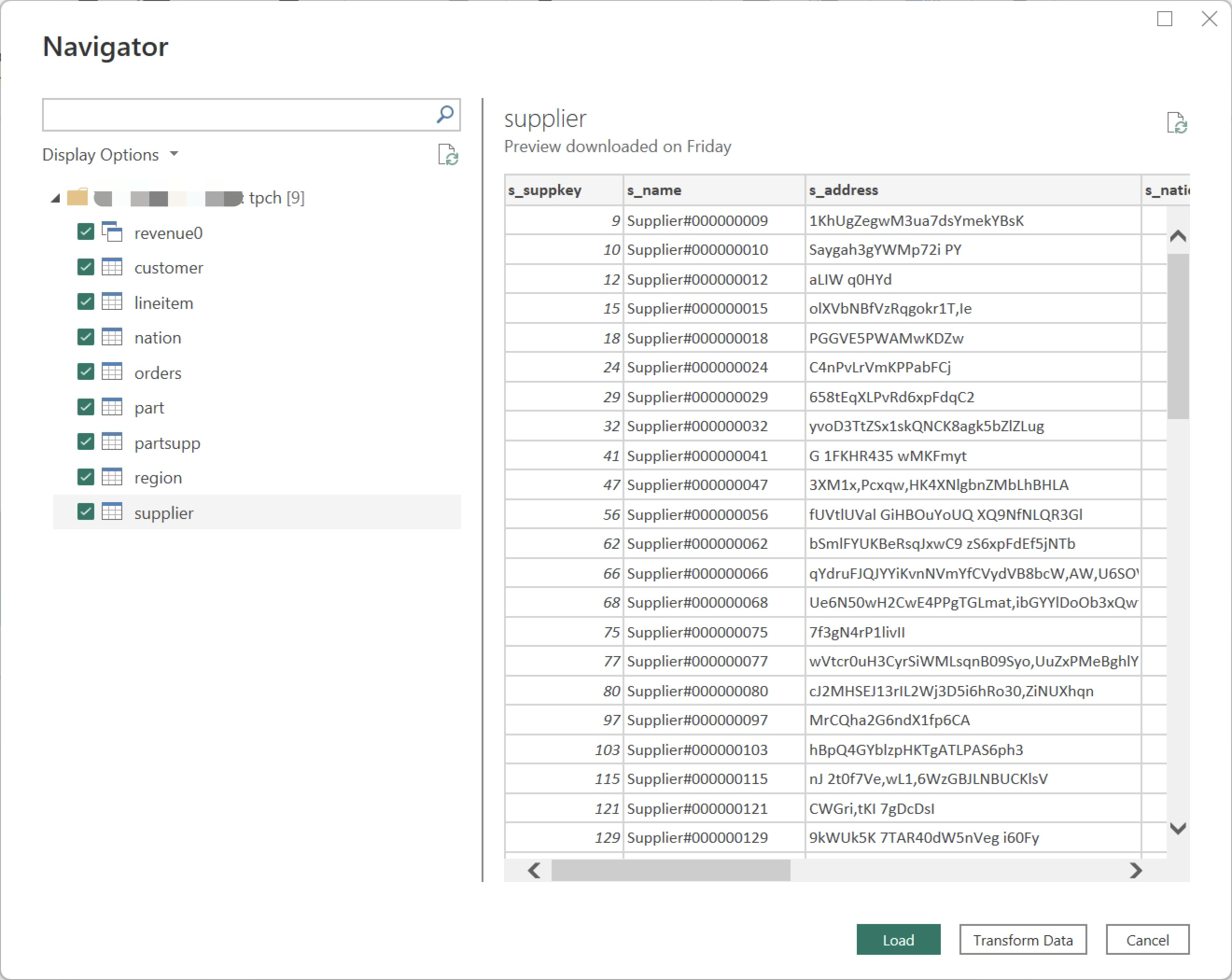
테이블 스키마 적재 및 데이터 미리 보기
탐색기 보기에서 데이터베이스와 테이블을 확인할 수 있습니다. 원하는 테이블을 선택하고 데이터 적재를 클릭하여 Apache Doris에서 테이블 스키마를 적재하고 데이터를 미리 봅니다.
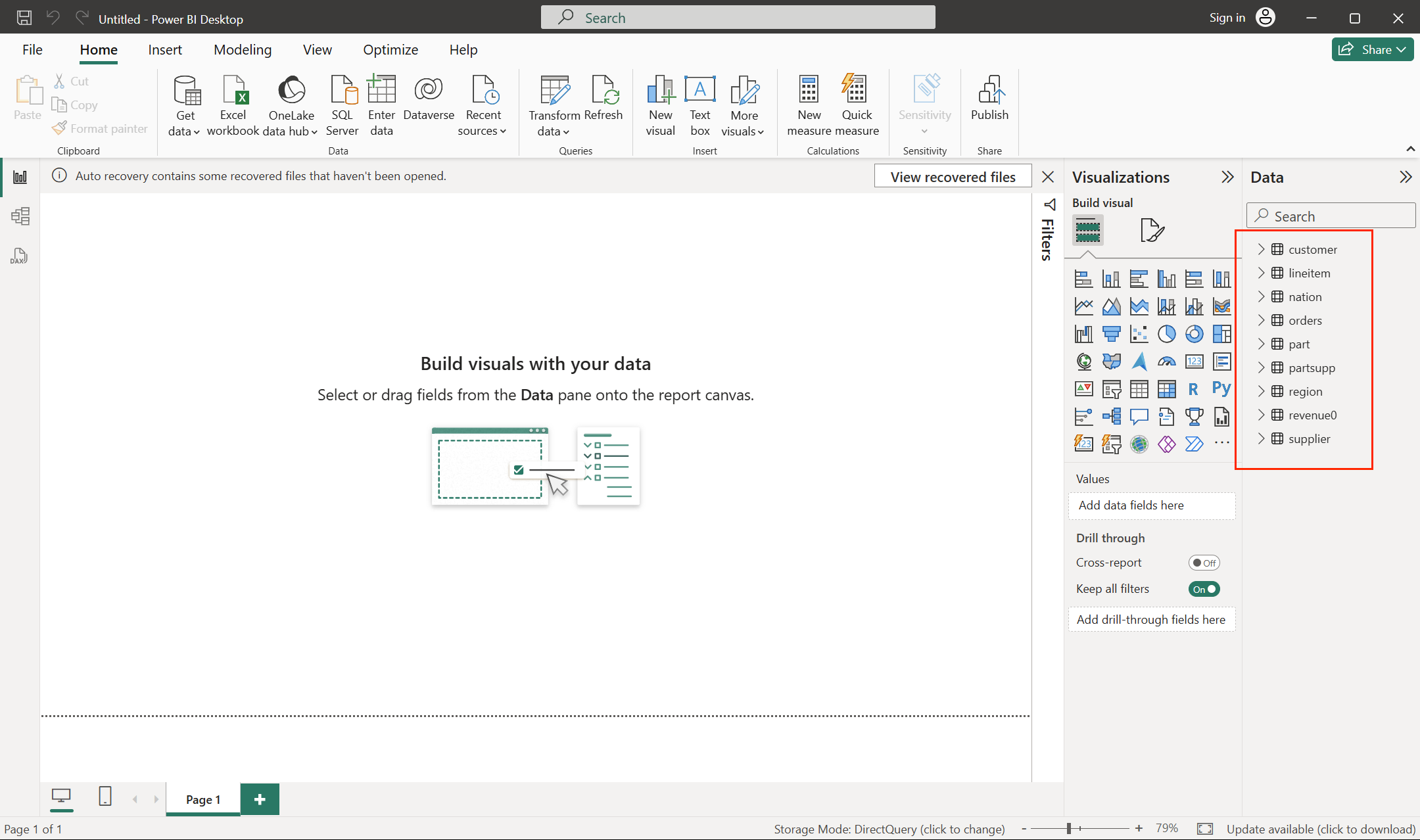
가져오기가 완료되면 Power BI에서 Doris 데이터에 정상적으로 접근할 수 있습니다. 이제 필요한 통계 대시보드를 구성할 수 있습니다.
Power BI에서 시각화 대시보드 만들기
이 예제에서는 TPC-H 데이터를 데이터 소스로 사용합니다. Doris TPC-H 데이터 소스를 구축하는 방법은 Doris TPC-H 벤치마크 문서를 참고하세요.
지역별 주문 매출을 집계해야 한다고 가정해 보겠습니다. 다음 절차에 따라 대시보드를 만들 수 있습니다.
테이블 모델 관계 생성
- 모델 보기를 클릭하여 테이블 모델 관계 설정 화면으로 이동합니다.
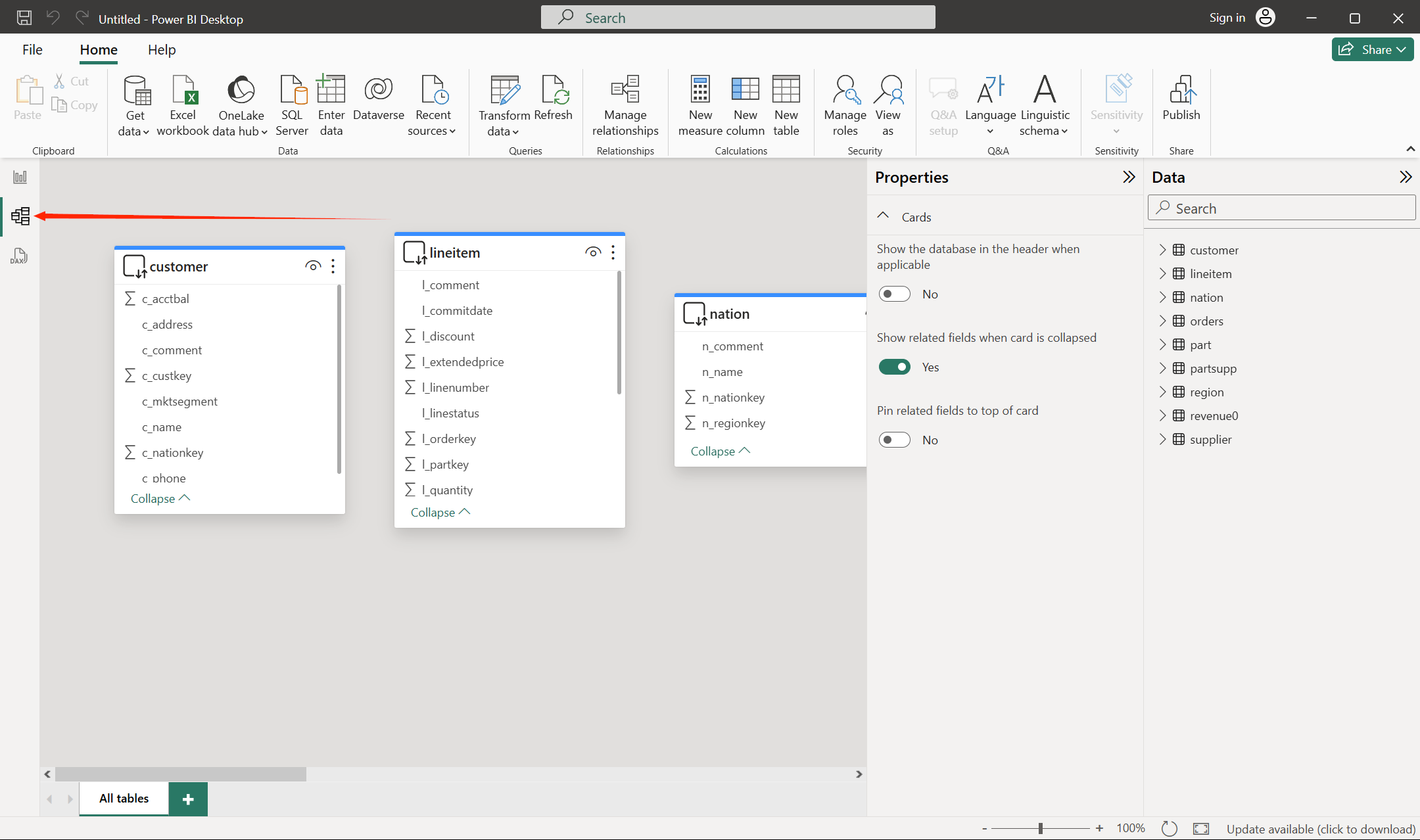
- 필요에 따라
customer,nation,orders,region의 네 테이블을 같은 화면으로 끌어다 놓은 다음, 관련 필드를 끌어서 연결합니다.
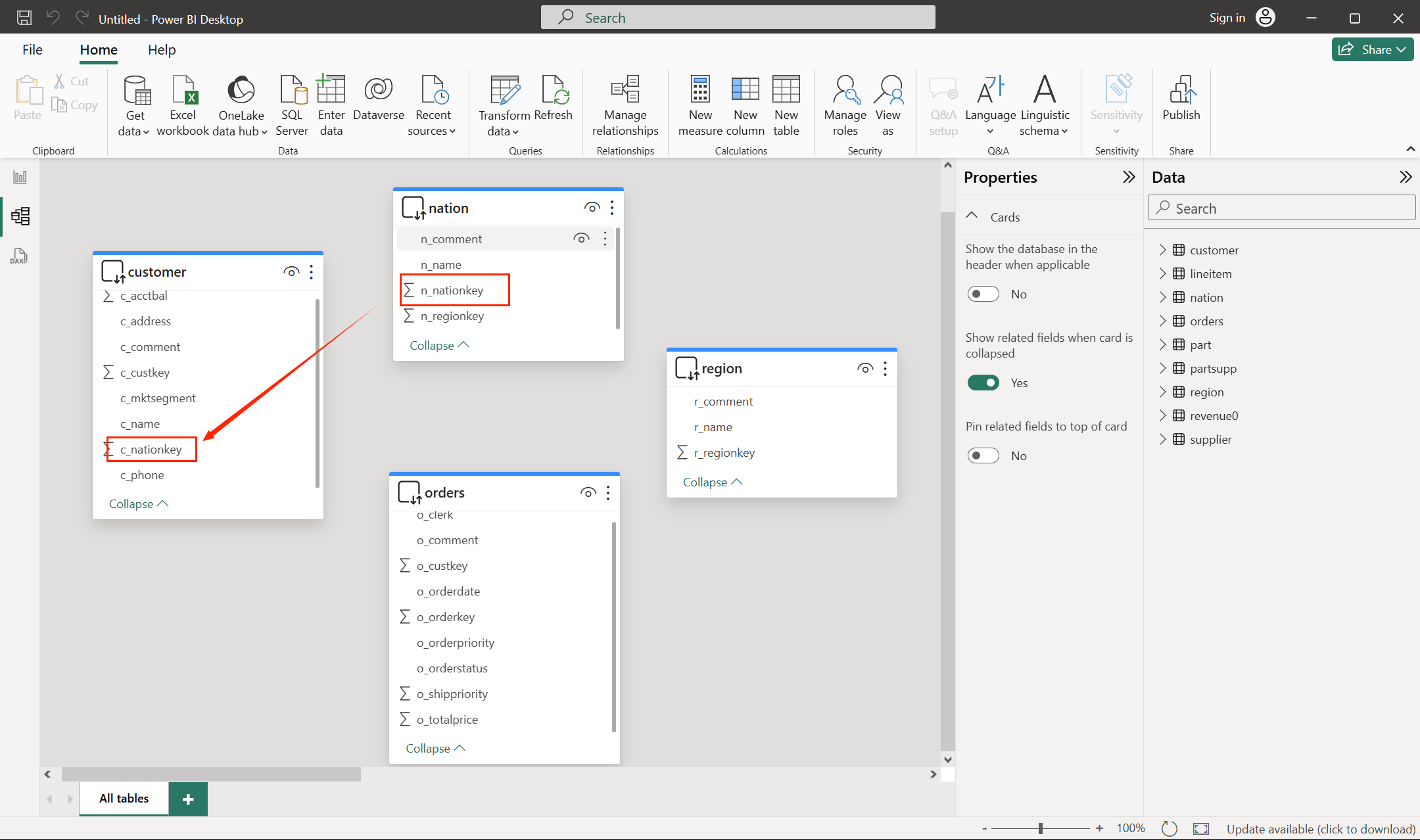
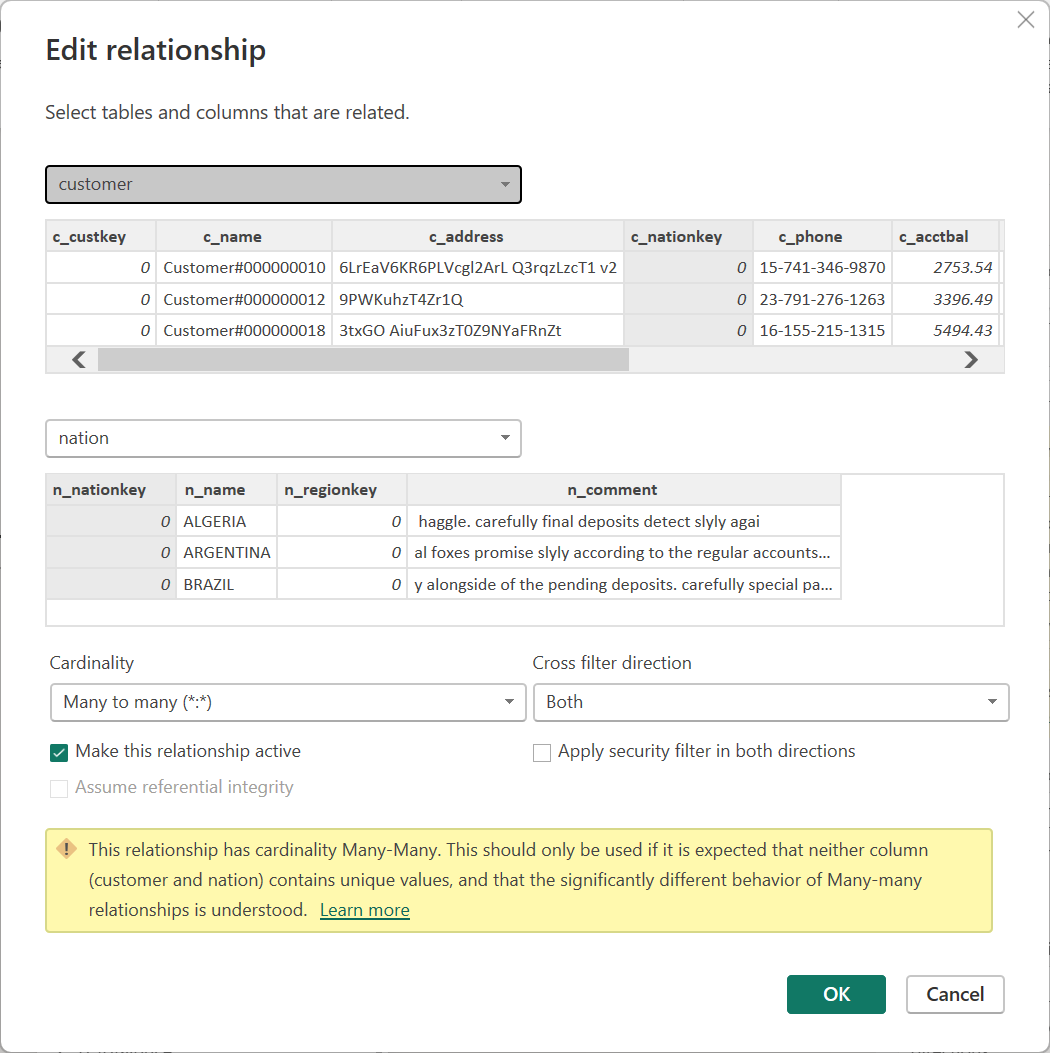
네 테이블 간의 관계는 다음과 같습니다.
| 원본 테이블 | 원본 필드 | 대상 테이블 | 대상 필드 |
|---|---|---|---|
customer | c_nationkey | nation | n_nationkey |
customer | c_custkey | orders | o_custkey |
nation | n_regionkey | region | r_regionkey |
- 관계 설정이 완료되면 다음과 같은 결과가 표시됩니다.
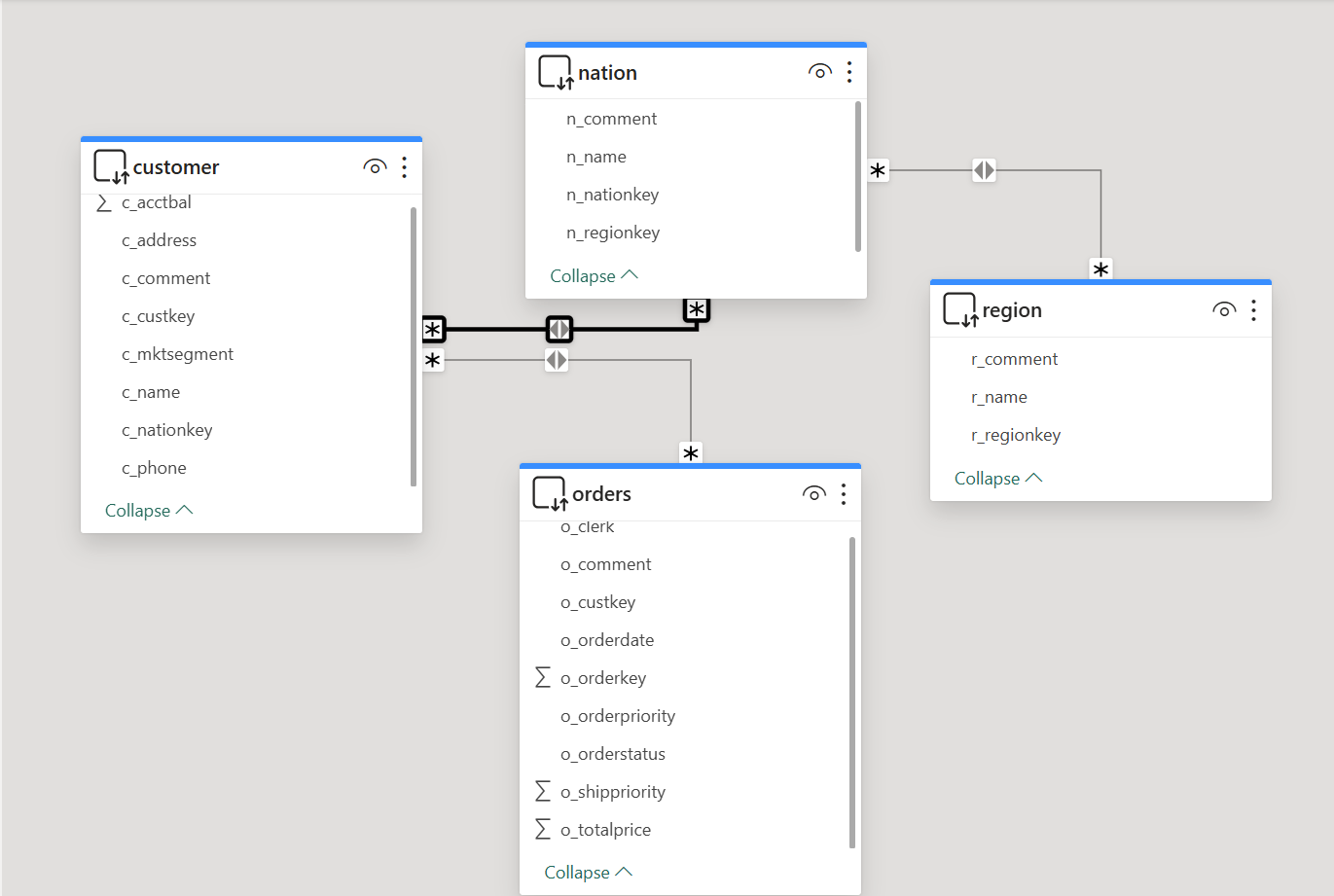
주문 매출 대시보드 구성
-
보고서 보기 작업 영역으로 돌아가 대시보드 만들기를 시작합니다.
-
o_totalprice필드를orders테이블에서 대시보드로 끌어다 놓습니다.
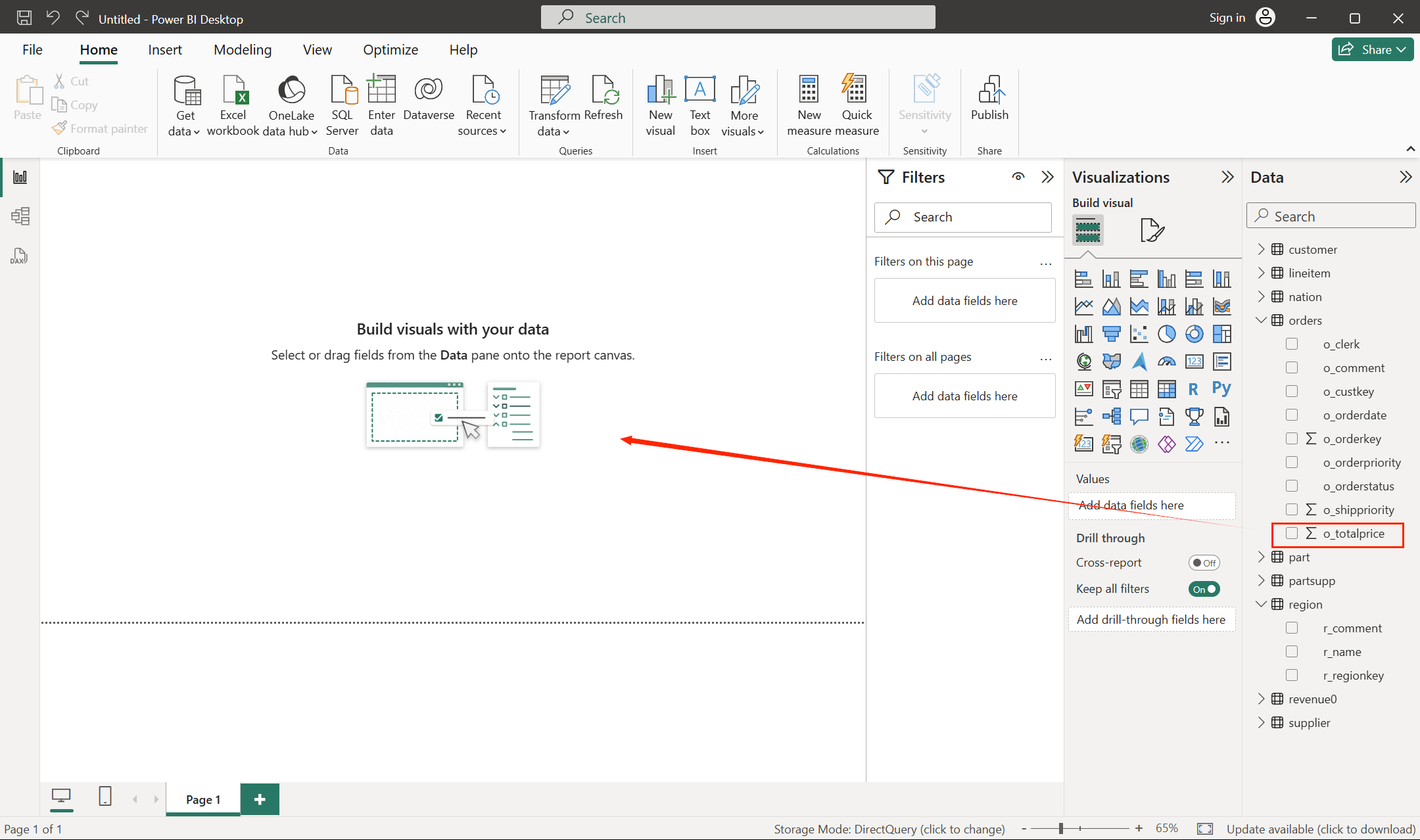
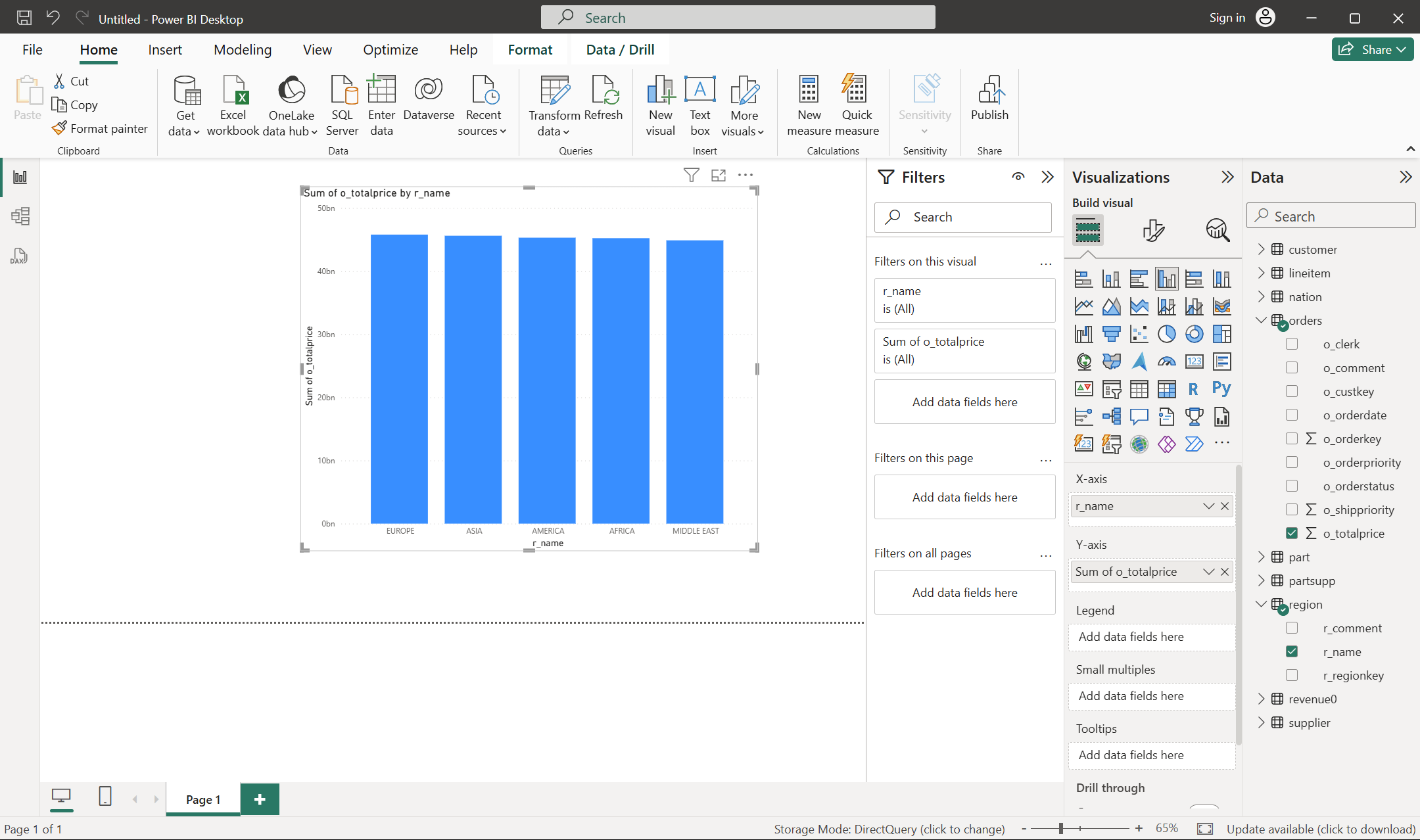
r_name필드를region테이블에서 X 열로 끌어다 놓습니다.
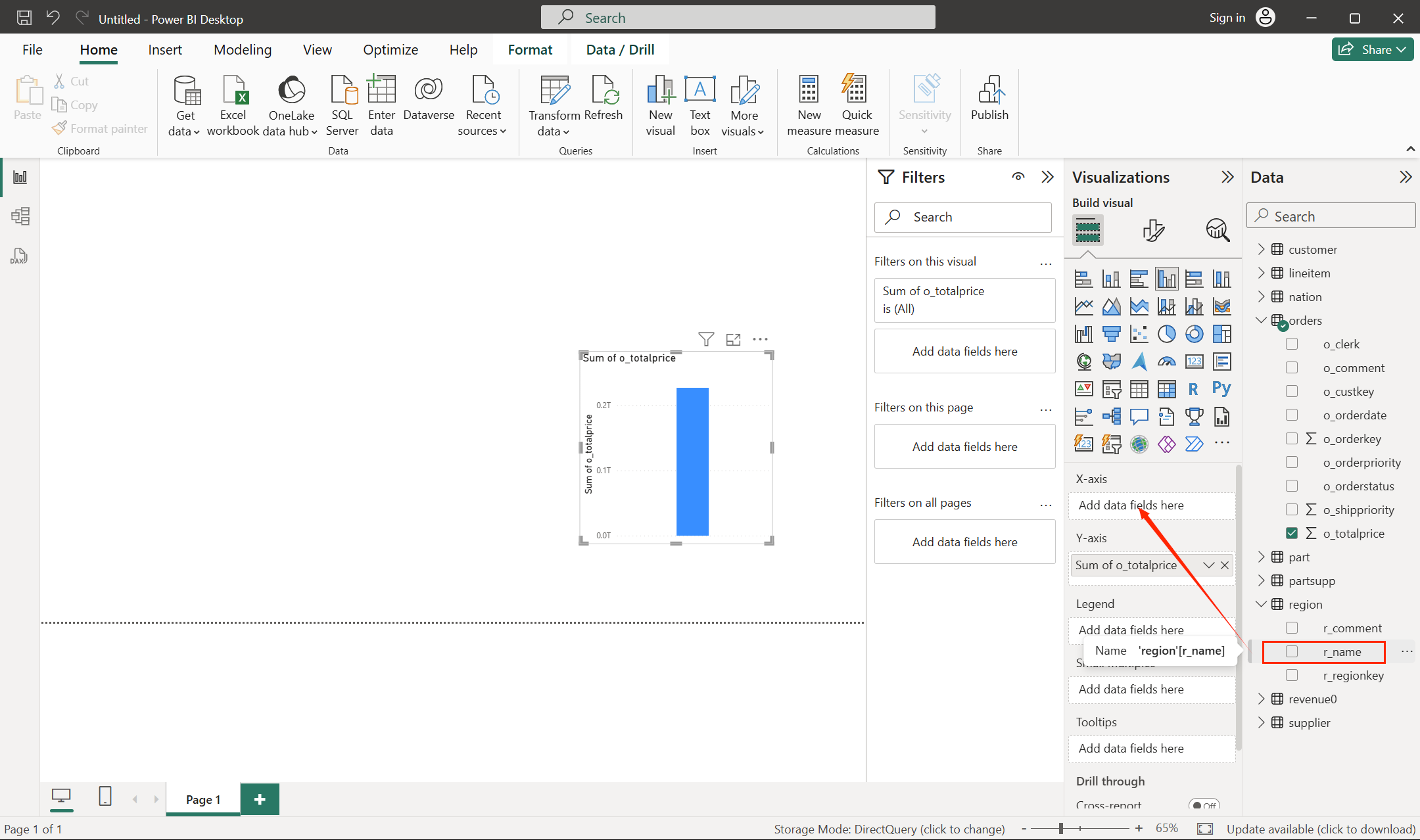
- 이제 대시보드에 원하는 내용이 표시됩니다.
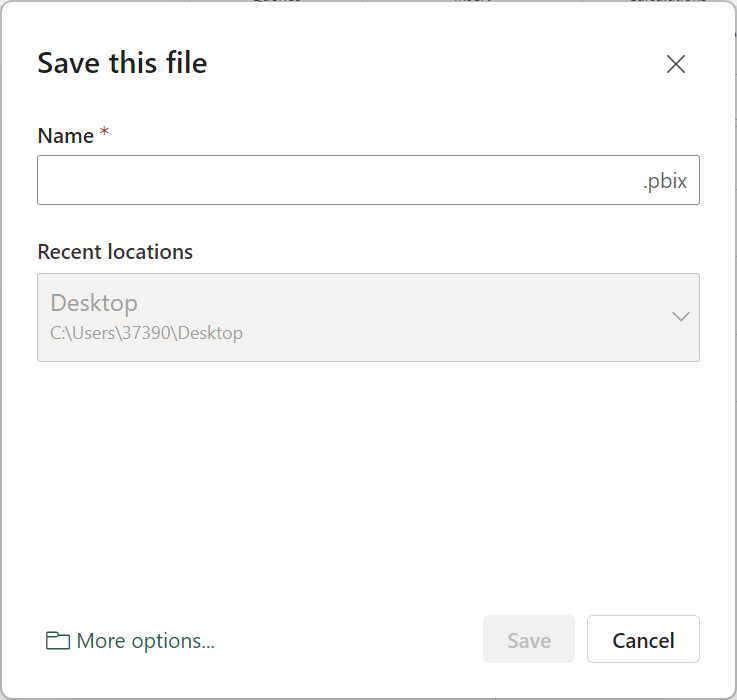
- 작업 영역 왼쪽 위의 저장 버튼을 클릭하여 생성한 통계 대시보드를 로컬에 저장합니다.
이제 Power BI를 Apache Doris에 연결하고 데이터 분석과 시각화 대시보드 생성을 완료했습니다.