Tableau
Tableau는 널리 사용되는 비즈니스 인텔리전스(BI) 및 데이터 시각화 도구입니다. Apache Doris는 MySQL 프로토콜과 호환되므로 별도의 플러그인 없이 Tableau의 공식 MySQL 커넥터(MySQL JDBC Driver 기반)를 통해 직접 연결할 수 있습니다.
이 문서는 다음과 같은 일반적인 시나리오를 다룹니다.
- 기존 Apache Doris 클러스터를 사용하여 Tableau에서 데이터를 탐색하고 보고서를 개발하려는 경우
- Doris의 상세 데이터나 집계 결과를 Tableau 통합 문서의 데이터 소스로 사용해야 하는 경우
- Doris의 분석 결과를 Tableau 대시보드를 통해 게시하려는 경우
이 문서의 단계를 완료하면 다음 작업을 수행할 수 있습니다.
- 로컬 환경에 Tableau Desktop과 MySQL JDBC 드라이버를 설치하고 구성합니다.
- Tableau에서 Apache Doris로 연결되는 데이터 소스 연결을 생성합니다.
- Doris 데이터 소스를 기반으로 Tableau에서 시각적 차트와 대시보드를 만듭니다.
사전 요구 사항
시작하기 전에 다음 요구 사항이 충족되었는지 확인합니다.
| 항목 | 요구 사항 |
|---|---|
| Apache Doris 클러스터 | 접근 가능하며 FE MySQL 프로토콜 포트(기본값 9030)가 열려 있어야 함 |
| 데이터베이스 계정 | 대상 데이터베이스에 대한 읽기 권한이 있어야 함 |
| Tableau Desktop | 최신 버전 설치 필요(다운로드 페이지) |
| MySQL JDBC Driver | 버전 8.3.0(다운로드 링크) |
1단계: Tableau 및 JDBC 드라이버 설치
-
Tableau Desktop을 다운로드하여 설치합니다.
-
MySQL JDBC Driver 8.3.0을 다운로드합니다.
-
JDBC 드라이버 jar 파일을 Tableau에서 지정한 디렉터리에 넣습니다.
운영 체제 드라이버 경로 macOS ~/Library/Tableau/DriversWindows %tableau_path%\Drivers\(기본값tableau_path = C:\Program Files\Tableau) -
드라이버가 적용되도록 Tableau Desktop을 다시 시작합니다.
2단계: Tableau에서 Apache Doris 데이터 소스 구성
드라이버를 설치한 후 Tableau에서 Doris에 연결하는 데이터 소스를 생성할 수 있습니다(이 예제에서는 tpch 데이터베이스 사용).
1. 연결 정보 준비
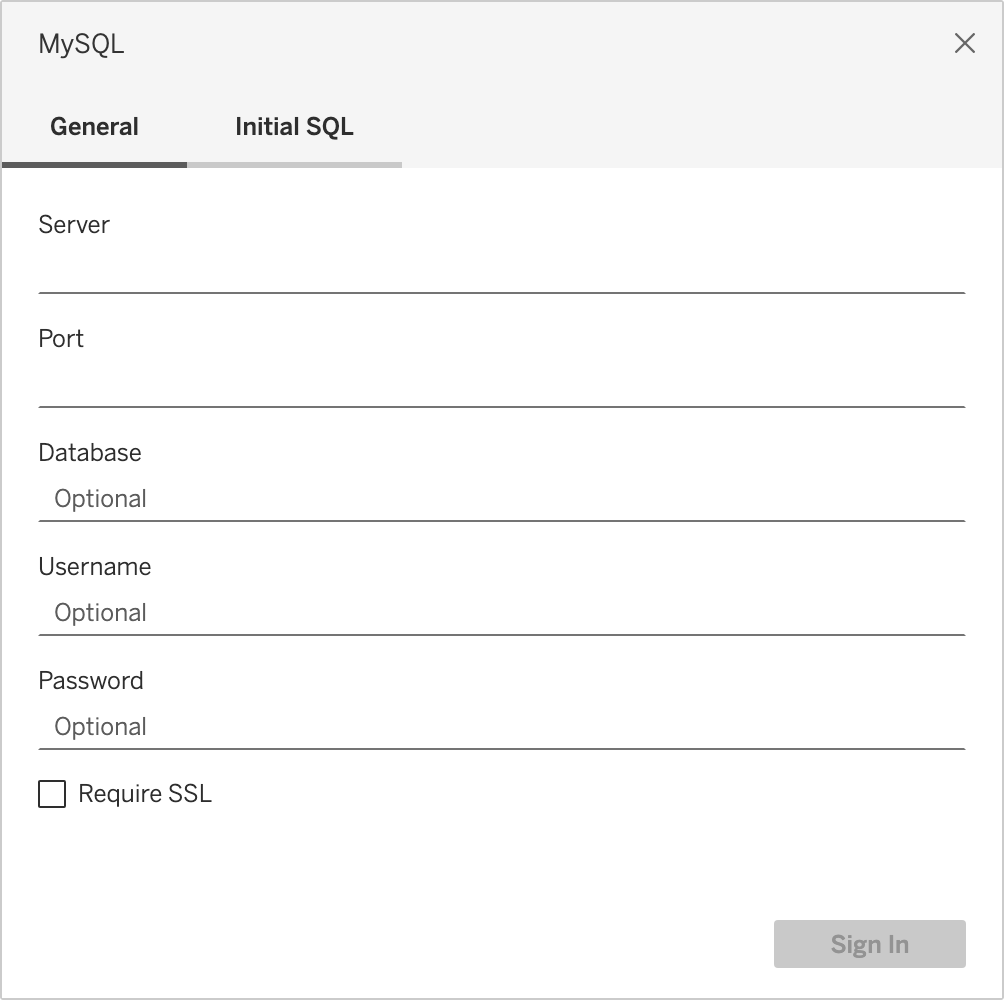
JDBC를 통해 Apache Doris에 연결하는 데 필요한 매개변수는 다음과 같습니다.
| 매개변수 | 설명 | 예시 |
|---|---|---|
| 서버 | Doris FE의 호스트 주소 | 127.0.0.1 |
| 포트 | Doris FE의 MySQL 프로토콜 포트 | 9030 |
| 데이터베이스 | 데이터베이스 이름 | tpch |
| 사용자 이름 | 사용자 이름 | testuser |
| 비밀번호 | 비밀번호 | (계정에 맞게 입력) |
| 초기 SQL 문 | 연결이 설정된 후 자동으로 실행되는 초기화 SQL | select * from database.table |
2. 연결 생성
-
Tableau Desktop을 실행합니다. 이미 실행 중이라면 드라이버를 불러오도록 다시 시작합니다.
-
왼쪽 메뉴의 서버에 연결에서 자세히를 클릭한 다음, 커넥터 목록에서 MySQL을 검색합니다.
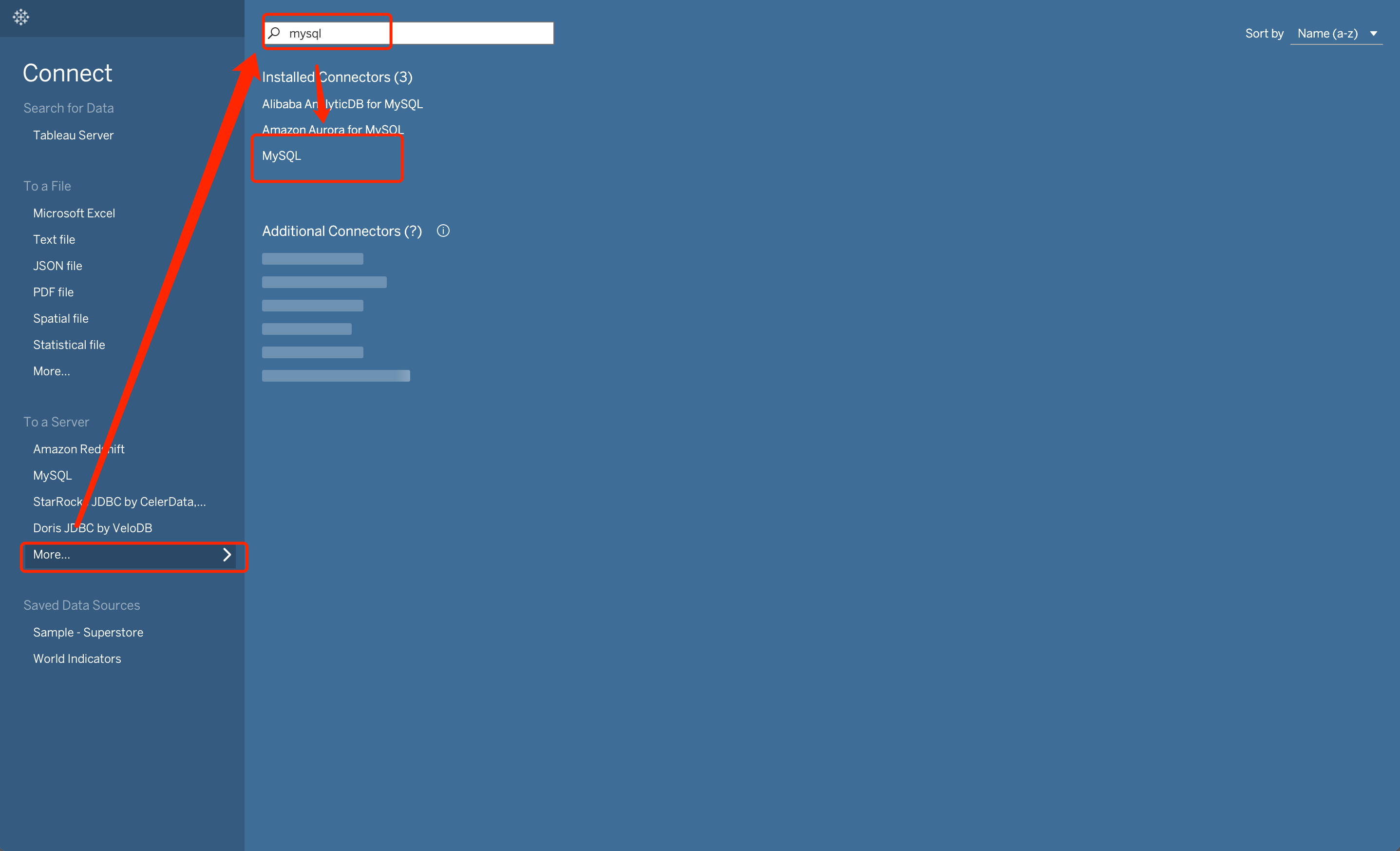
-
MySQL을 클릭하여 연결 구성 대화 상자를 엽니다.
-
대화 상자의 안내에 따라 이전 단계에서 준비한 연결 정보를 입력합니다.
-
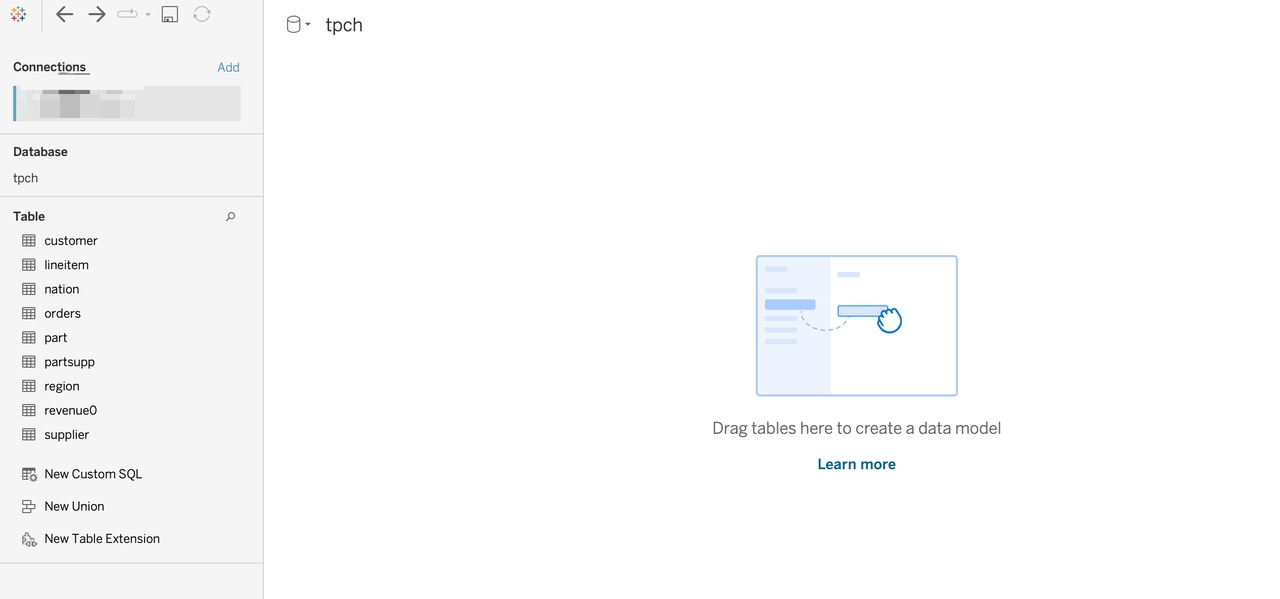
로그인을 클릭합니다. 연결에 성공하면 새 Tableau 통합 문서가 열립니다.
3단계: Tableau에서 시각화 만들기
다음 예제에서는 TPC-H 데이터 세트를 사용하여 Doris 데이터 소스를 기반으로 시각화를 만드는 방법을 보여 줍니다. TPC-H 데이터 구축 방법은 TPC-H 벤치마크 문서를 참조하세요.
1. 데이터 테이블 조인
-
customer및orders테이블을 통합 문서로 끌어 놓고, 아래 패널에서 조인 필드를Custkey로 설정합니다.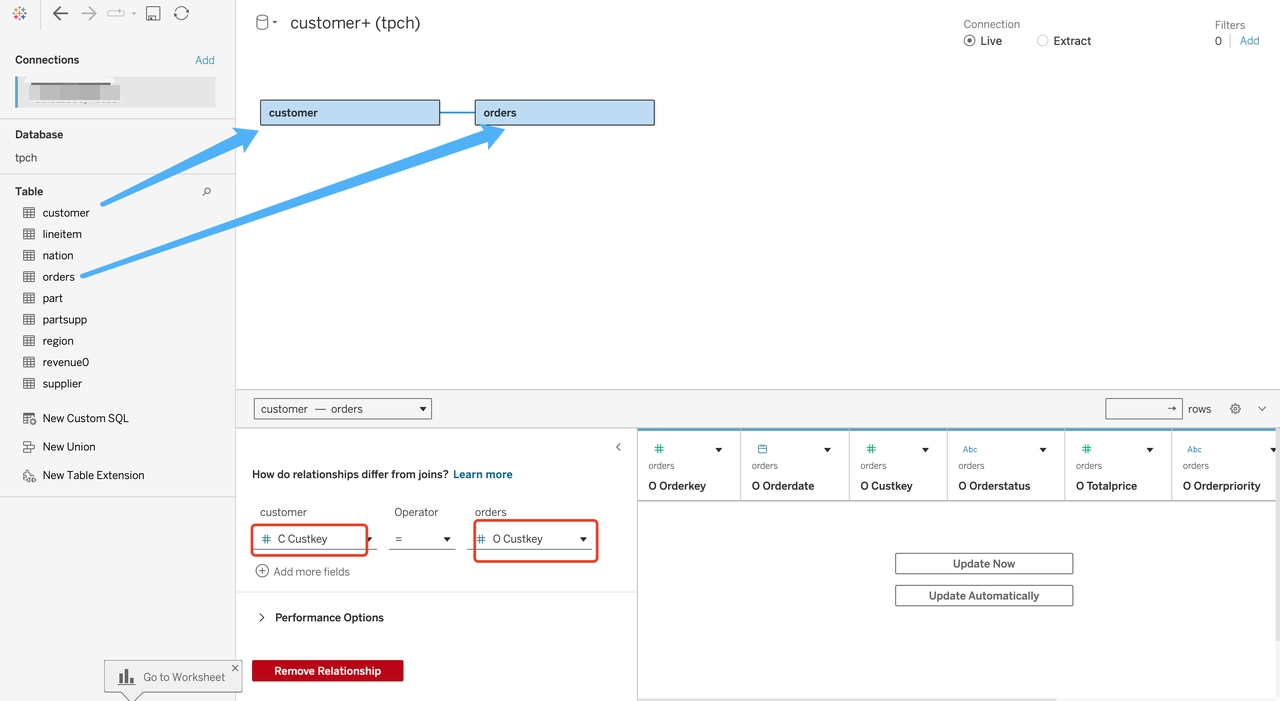
-
nation테이블을 통합 문서로 끌어 놓고,customer와의 조인 필드를Nationkey로 설정합니다.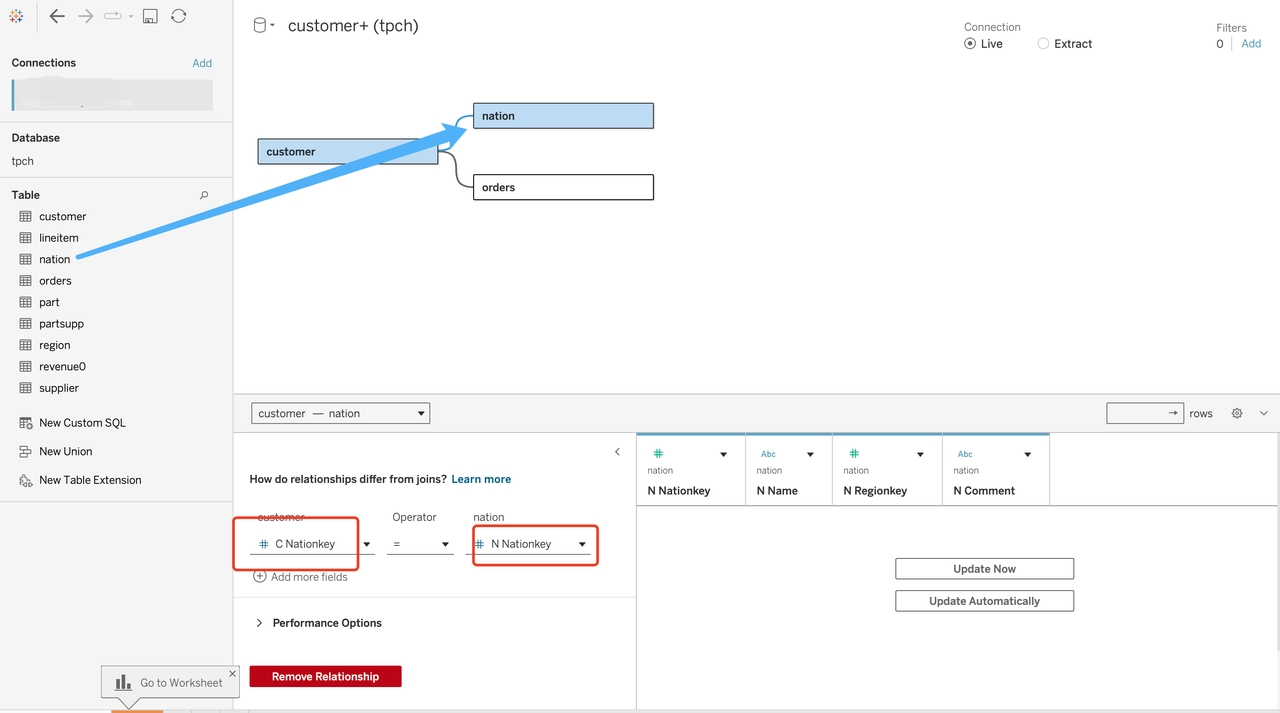
-
세 테이블을 조인하면 분석에 사용할 데이터 소스가 준비됩니다. 통합 문서 하단의
Sheet 1탭을 클릭하여 워크시트로 이동합니다.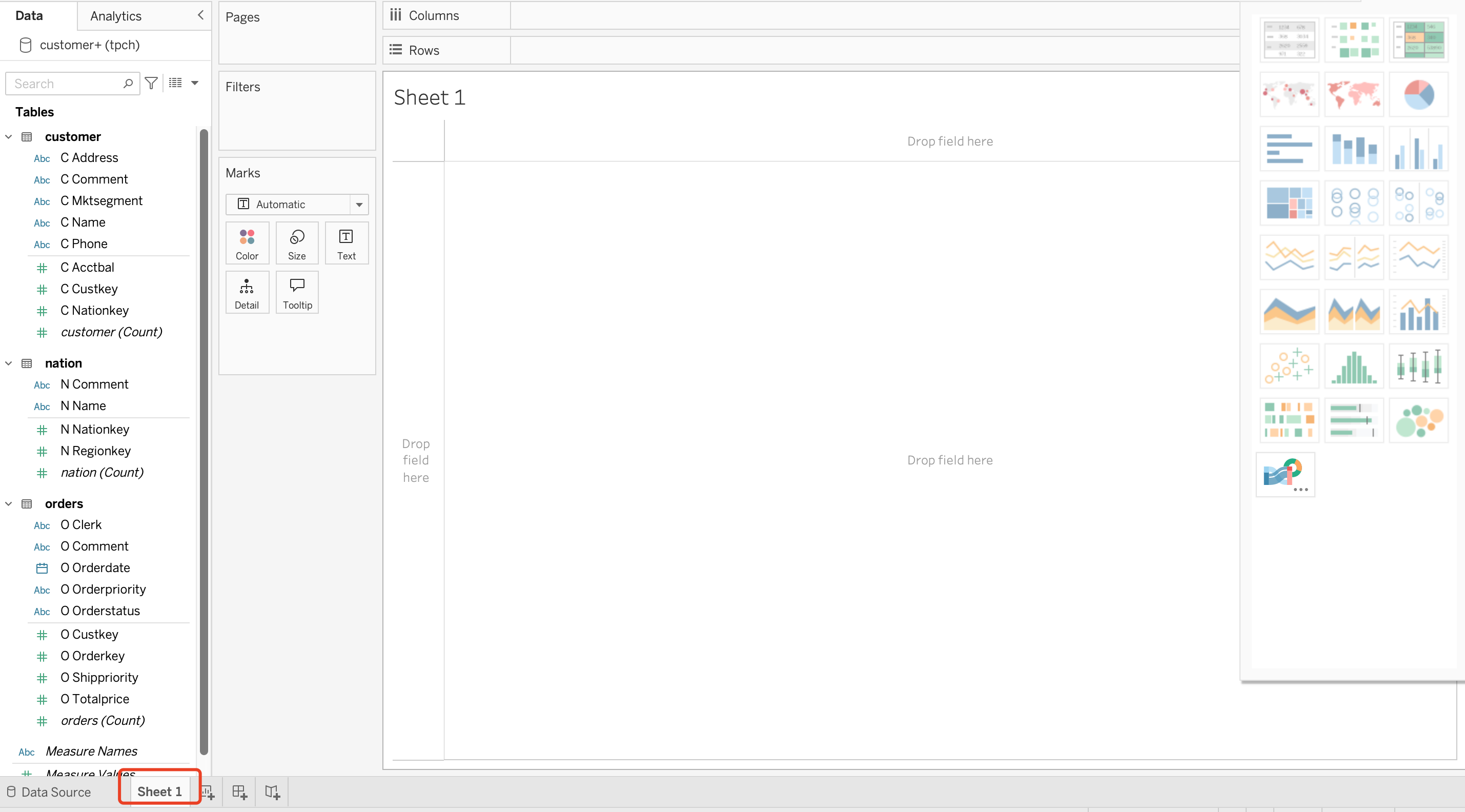
2. 시나리오 A: 연도별 고객 수 요약(꺾은선형 차트)
OrderDate(orders의 필드)를 Columns로 끌어 놓고, customer(count)(customer의 필드)를 Rows로 끌어 놓습니다. 그러면 Tableau가 꺾은선형 차트를 생성합니다.
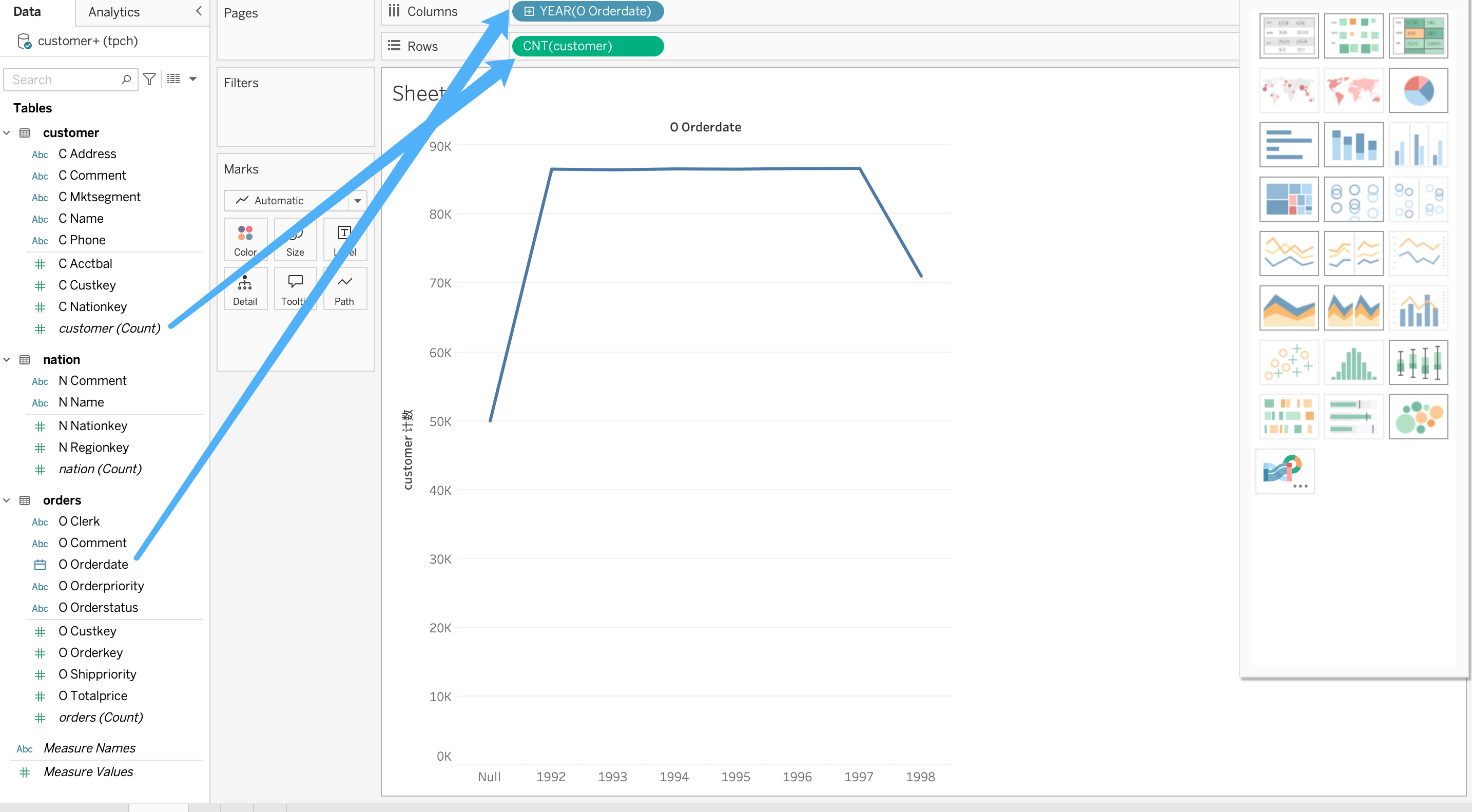
TPC-H 데이터 세트는 기본 규칙에 따라 스크립트로 생성되며, 실제 비즈니스 데이터가 아닙니다. 결과는 기능 시연과 연결 검증만을 위한 것입니다.
3. 시나리오 B: 지역 및 연도별 평균 주문 금액
-
New Worksheet를 클릭하여 새 시트를 만듭니다. -
Name(nation의 필드)을Rows로 끌어 놓습니다. -
OrderDate(orders의 필드)를Columns로 끌어 놓습니다.이 시점에는 집계할 측정값을 지정하지 않았으므로 테이블에
Abc자리 표시자 값이 표시됩니다. -
Totalprice(orders의 필드)를 테이블 중앙으로 끌어 놓습니다. 기본 집계 방식은SUM입니다.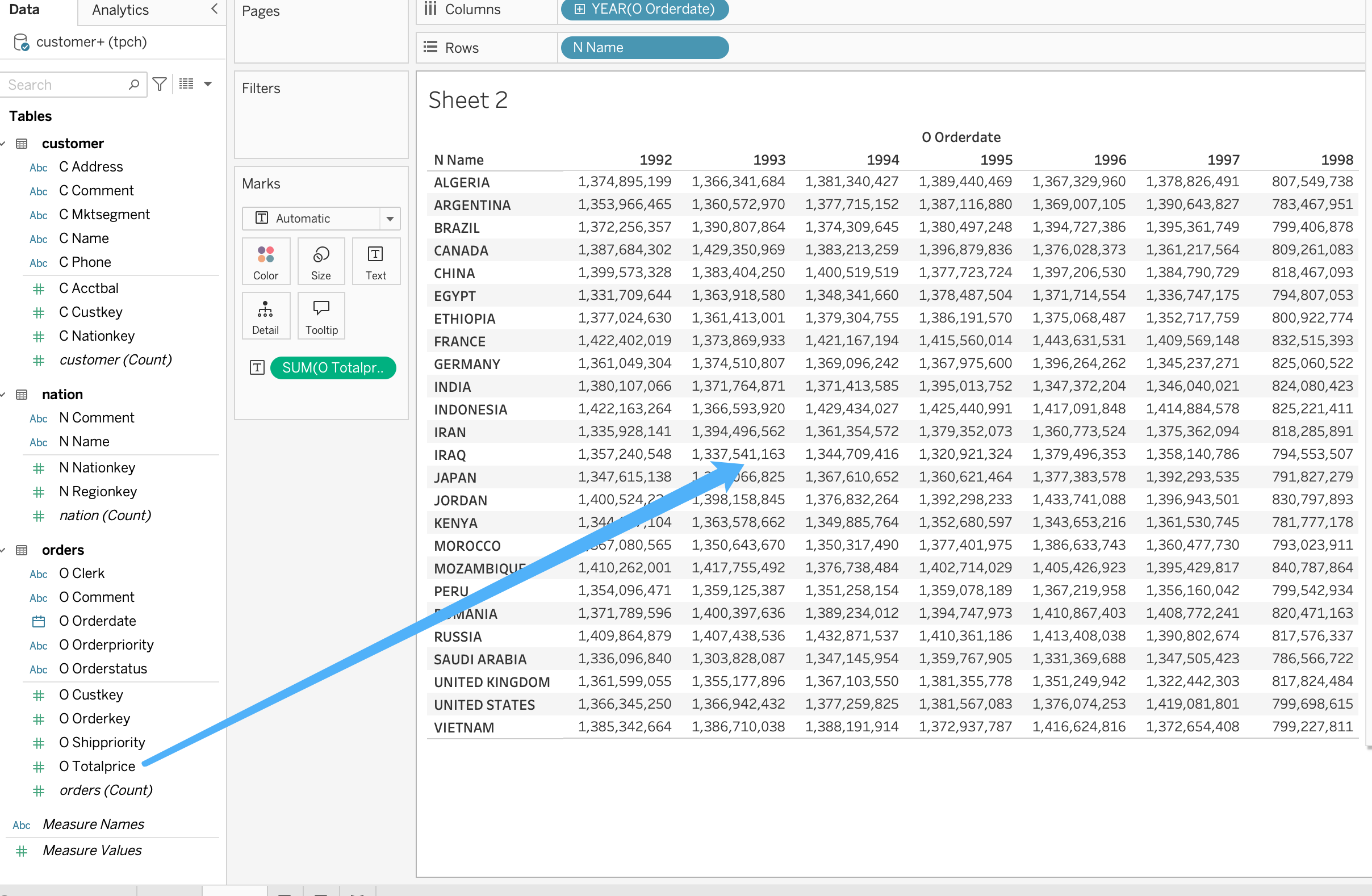
-
SUM을 클릭하고Measure를Average로 변경합니다.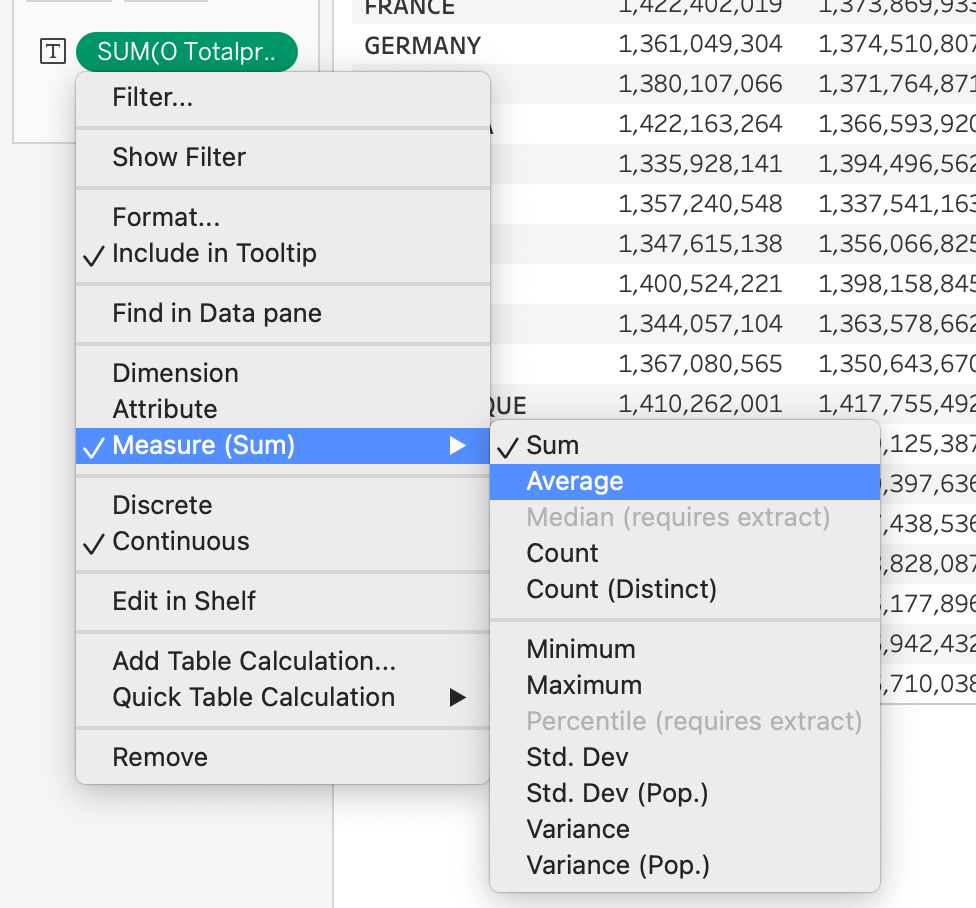
-
같은 드롭다운 메뉴에서
Format을 선택한 다음,Numbers를Currency (Standard)로 설정합니다.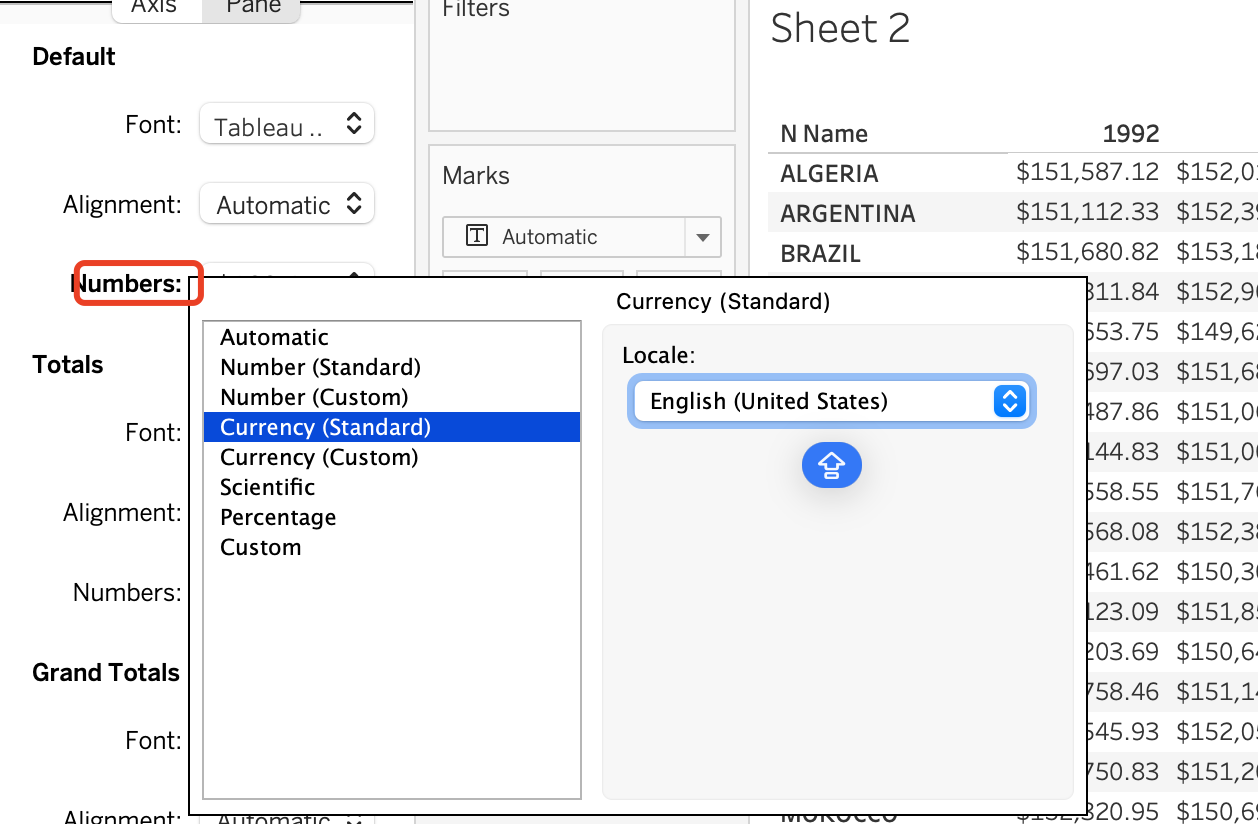
-
최종 보고서는 예상 출력과 일치합니다.
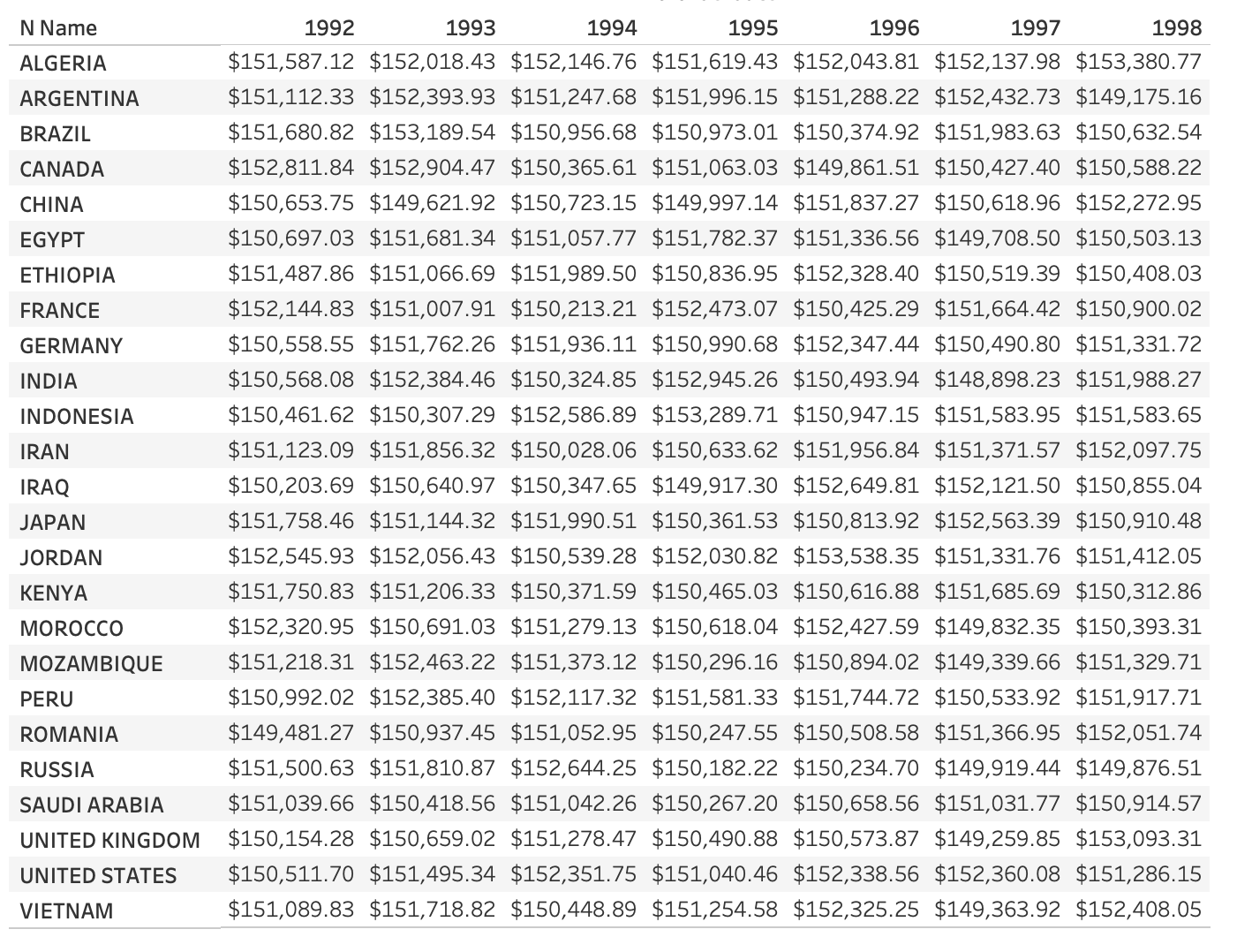
이제 Tableau를 Apache Doris에 연결하고 데이터 분석 및 시각화 대시보드를 성공적으로 구축했습니다.
모범 사례
성능 최적화
- 테이블 스키마를 신중하게 설계: 쿼리 패턴에 맞춰 Doris 테이블의 파티셔닝과 버케팅을 설계하여 스캔하는 데이터양과 데이터 전송 비용을 줄입니다.
- 구체화된 뷰 사용: 자주 실행되는 집계 쿼리의 경우 Doris에 구체화된 뷰를 생성하여 집계를 미리 계산하고 Tableau 대시보드의 응답 속도를 높입니다.
- 적절한 새로 고침 일정 설정: 새로 고침 빈도와 컴퓨팅 리소스 사용량의 균형을 맞춰 클러스터 부하를 제어하면서 대시보드를 최신 상태로 유지합니다.
보안 구성
- 네트워크 격리: 공용 네트워크를 통해 Doris에 직접 접근하는 대신 VPC의 프라이빗 연결을 사용합니다.
- 접근 제어: 보안 그룹을 통해 Doris 포트에 접근할 수 있는 출발지를 제한합니다.
- 전송 암호화: SSL/TLS 암호화 연결을 활성화합니다.
- 최소 권한 원칙: Doris 사용자 역할과 권한을 세밀하게 설정하여 과도한 권한 부여를 방지합니다.