Tableau
Tableau — один из ведущих инструментов бизнес-аналитики (BI) и визуализации данных. Apache Doris совместим с протоколом MySQL, поэтому к нему можно подключиться напрямую через официальный коннектор MySQL для Tableau (на базе MySQL JDBC Driver), без специального плагина.
Этот документ предназначен для следующих типичных сценариев:
- У вас уже есть кластер Apache Doris, и вы хотите исследовать данные и разрабатывать отчёты в Tableau.
- Вам нужно использовать детальные данные или агрегированные результаты из Doris в качестве источника данных для рабочих книг Tableau.
- Вы хотите публиковать результаты анализа данных из Doris с помощью дашбордов Tableau.
Выполнив шаги из этого документа, вы сможете:
- Установить и настроить Tableau Desktop и драйвер MySQL JDBC в локальной среде.
- Создать подключение к Apache Doris в Tableau в качестве источника данных.
- Создавать диаграммы и дашборды в Tableau на основе источников данных Doris.
Предварительные требования
Перед началом работы убедитесь, что выполнены следующие требования:
| Компонент | Требование |
|---|---|
| Кластер Apache Doris | Доступен, порт протокола MySQL на FE (по умолчанию 9030) открыт |
| Учётная запись базы данных | Имеет право чтения целевой базы данных |
| Tableau Desktop | Установлена последняя версия (страница загрузки) |
| MySQL JDBC Driver | Версия 8.3.0 (ссылка для скачивания) |
Шаг 1: Установка Tableau и драйвера JDBC
-
Скачайте и установите Tableau Desktop.
-
Скачайте MySQL JDBC Driver 8.3.0.
-
Поместите jar-файл драйвера JDBC в каталог, предусмотренный Tableau:
Операционная система Путь к драйверу macOS ~/Library/Tableau/DriversWindows %tableau_path%\Drivers\(по умолчаниюtableau_path = C:\Program Files\Tableau) -
Перезапустите Tableau Desktop, чтобы драйвер стал доступен.
Шаг 2: Настройка источника данных Apache Doris в Tableau
После установки драйвера можно создать в Tableau источник данных с подключением к Doris (в примере используется база данных tpch).
1. Подготовка данных для подключения
Для подключения к Apache Doris через JDBC требуются следующие параметры:
| Параметр | Описание | Пример |
|---|---|---|
| Сервер | Адрес узла FE Doris | 127.0.0.1 |
| Порт | Порт протокола MySQL на FE Doris | 9030 |
| База данных | Имя базы данных | tpch |
| Имя пользователя | Имя пользователя | testuser |
| Пароль | Пароль | (укажите пароль своей учётной записи) |
| Оператор SQL инициализации | SQL, автоматически выполняемый после установления подключения | select * from database.table |
2. Создание подключения
-
Запустите Tableau Desktop. Если приложение уже запущено, перезапустите его, чтобы загрузить драйвер.
-
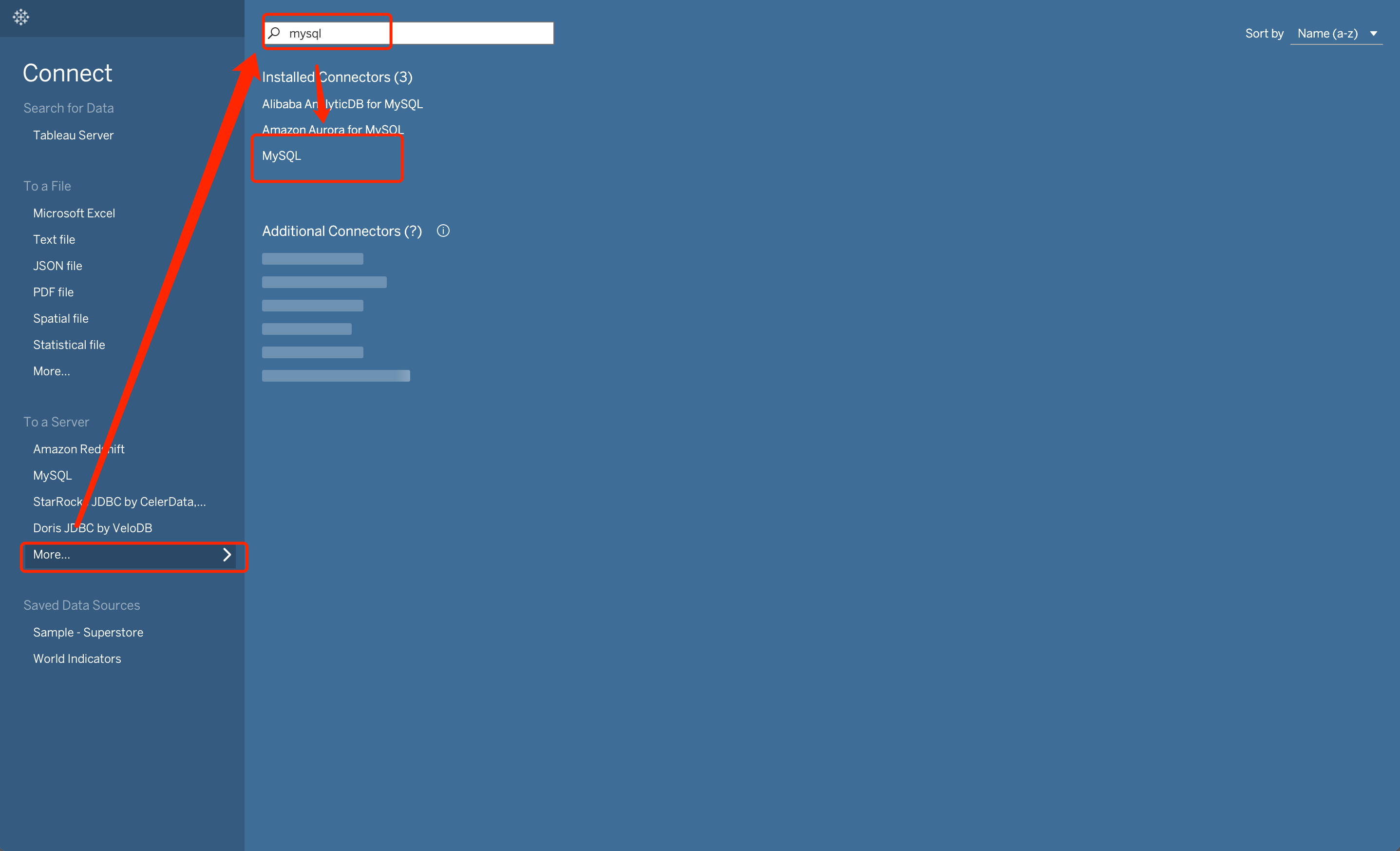
В меню слева, в разделе К серверу, нажмите Ещё, затем найдите MySQL в списке коннекторов:
-
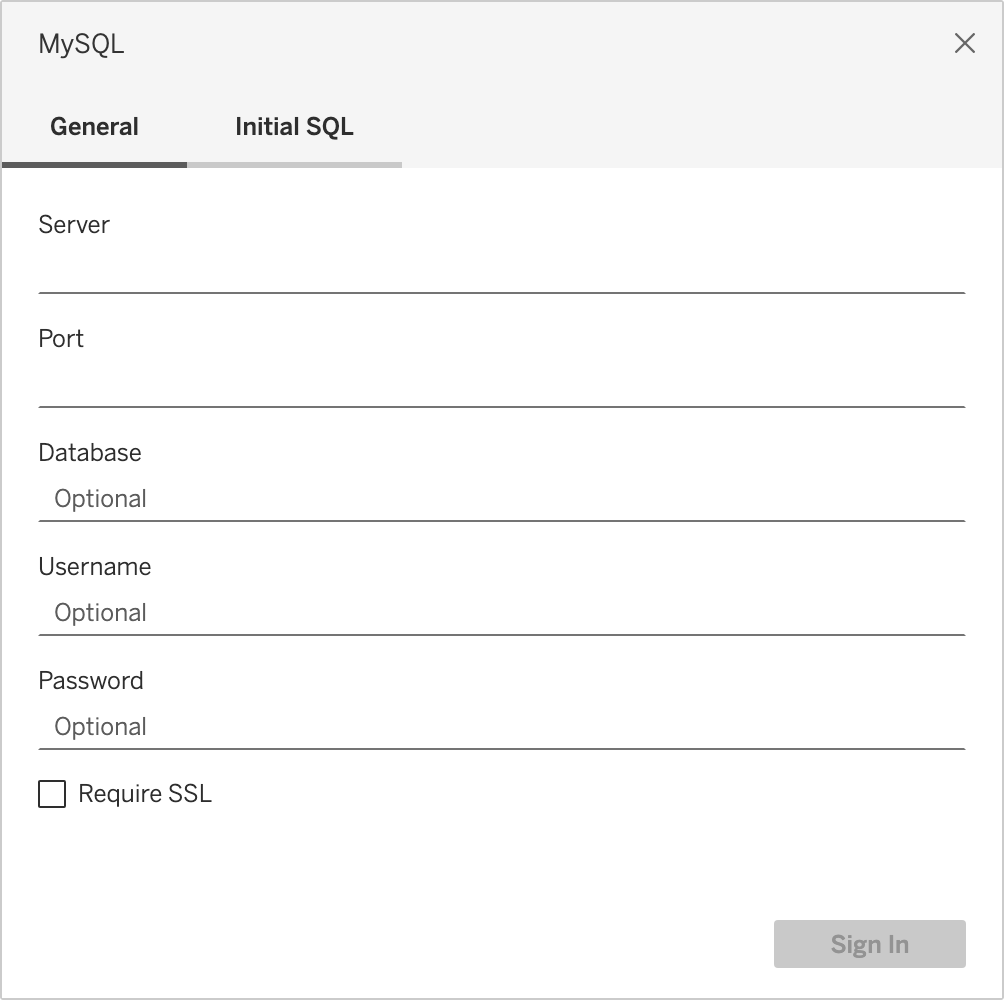
Нажмите MySQL, чтобы открыть диалоговое окно настройки подключения:
-
Введите данные для подключения, подготовленные на предыдущем шаге, следуя подсказкам в диалоговом окне.
-
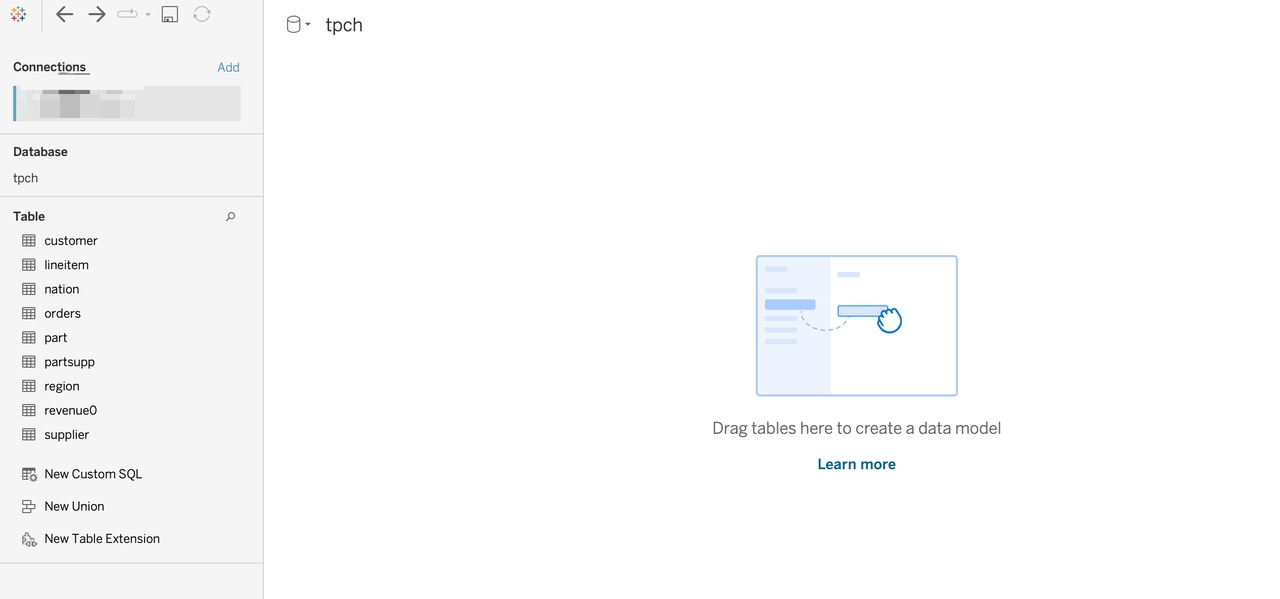
Нажмите Войти. После успешного подключения откроется новая рабочая книга Tableau:
Шаг 3: Создание визуализаций в Tableau
Следующий пример на наборе данных TPC-H показывает, как создавать визуализации на основе источника данных Doris. Инструкции по подготовке данных TPC-H см. в документации по тестированию производительности TPC-H.
1. Соединение таблиц данных
-
Перетащите таблицы
customerиordersв рабочую книгу и укажитеCustkeyв качестве поля соединения на панели ниже: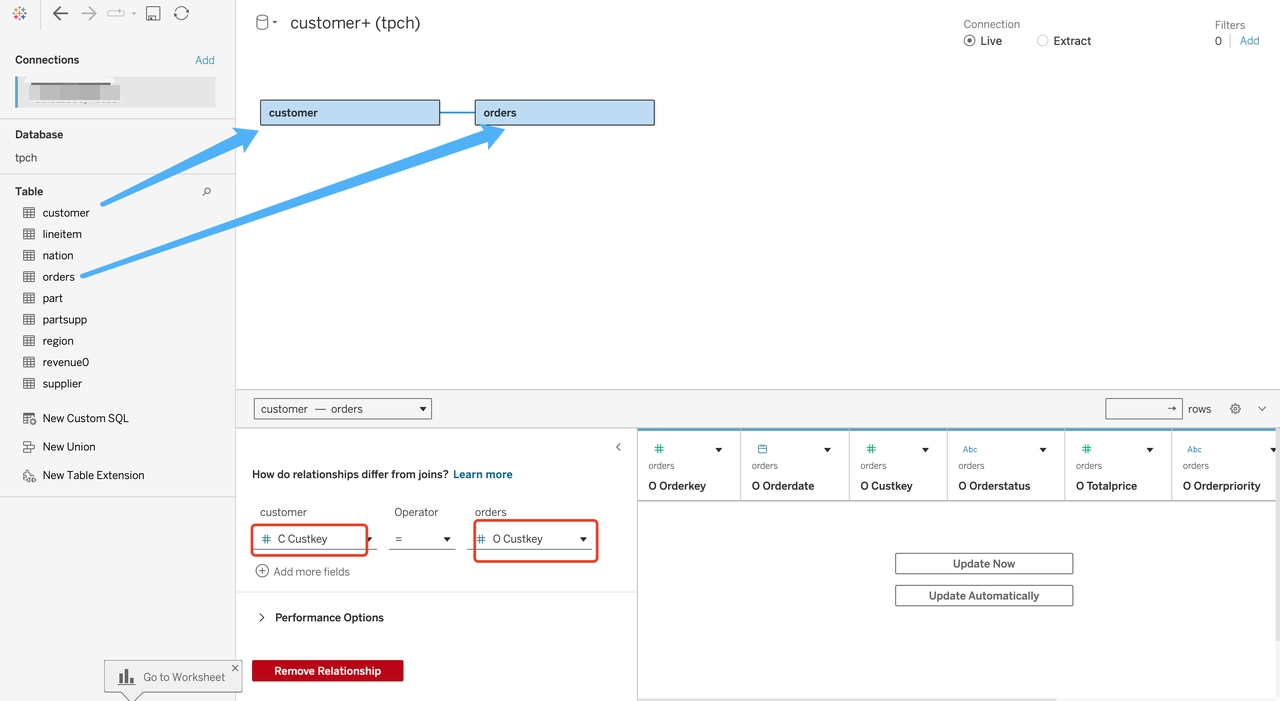
-
Перетащите таблицу
nationв рабочую книгу и укажите поле соединения сcustomer:Nationkey: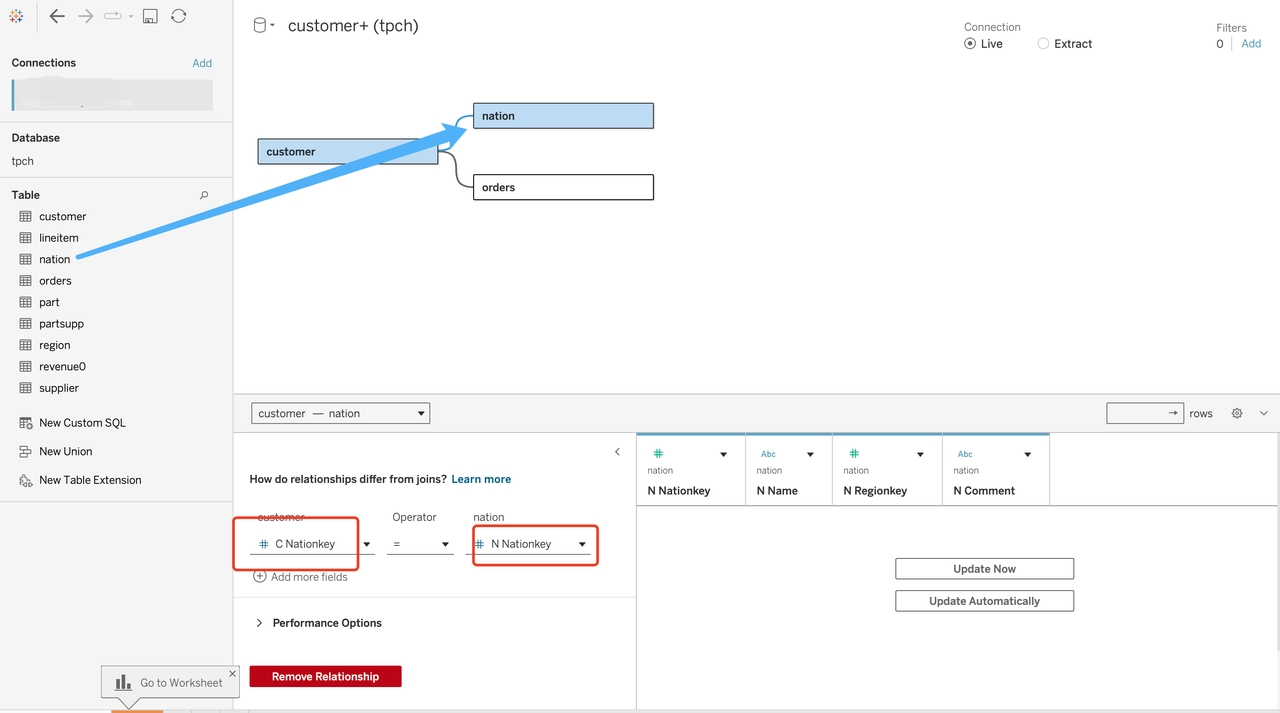
-
После соединения трёх таблиц источник данных готов к анализу. Нажмите вкладку
Sheet 1внизу рабочей книги, чтобы перейти на рабочий лист: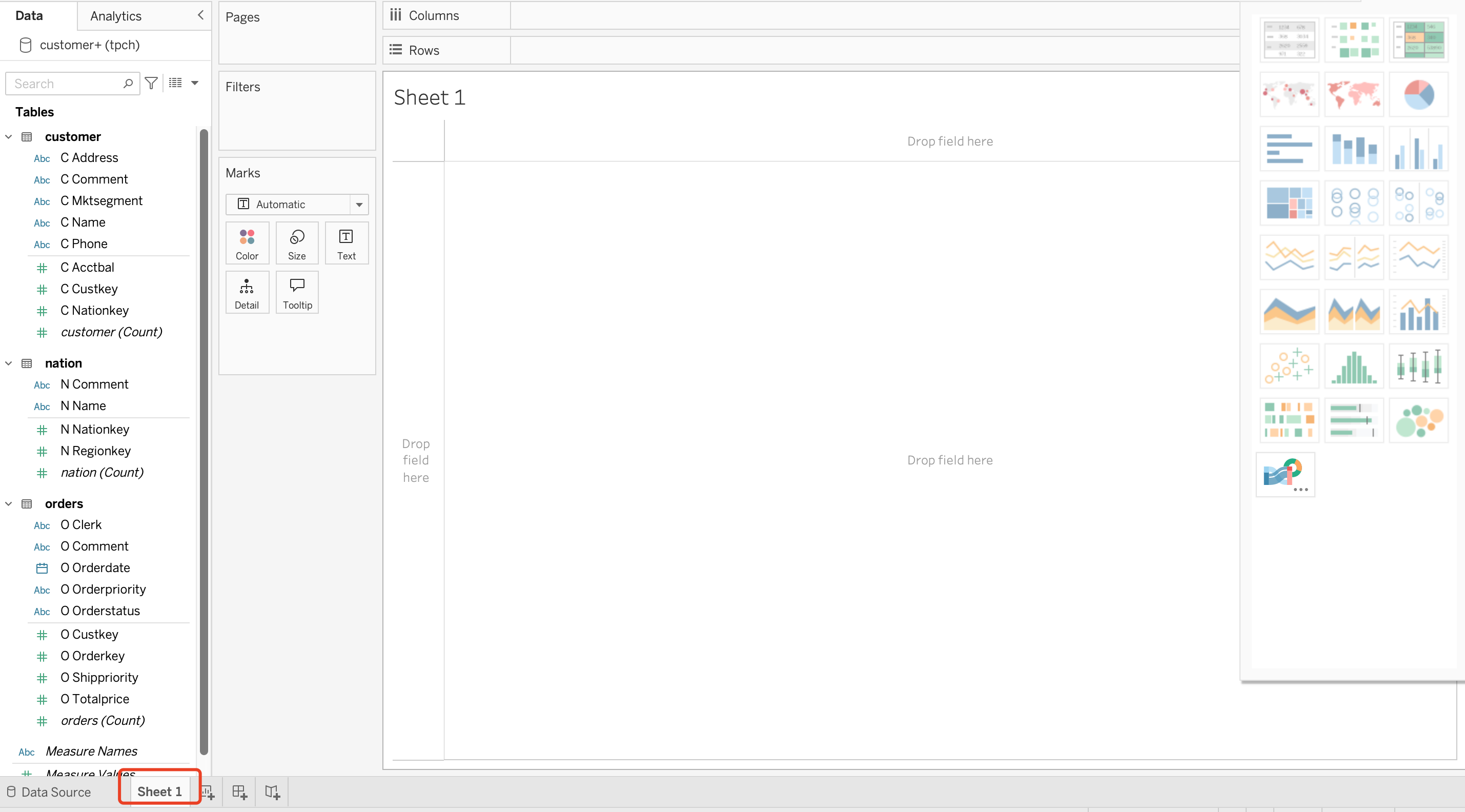
2. Сценарий A: Количество клиентов по годам (линейный график)
Перетащите OrderDate (из orders) в Columns, а затем customer(count) (из customer) в Rows. Tableau построит линейный график:
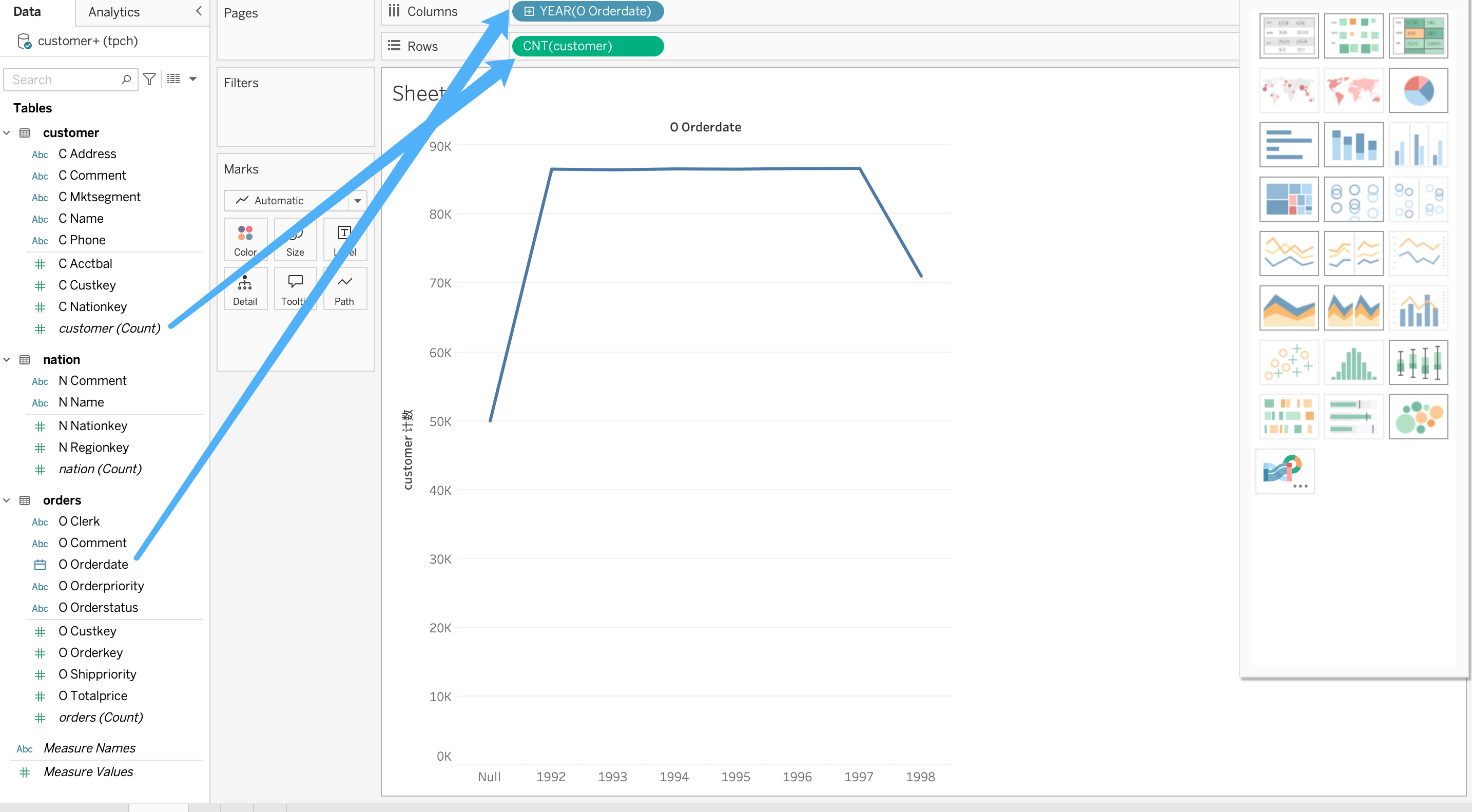
Набор данных TPC-H создаётся скриптом по стандартным правилам и не содержит реальных бизнес-данных. Результаты предназначены только для демонстрации возможностей и проверки подключения.
3. Сценарий B: Средняя сумма заказа по регионам и годам
-
Нажмите
New Worksheet, чтобы создать новый лист. -
Перетащите
Name(изnation) вRows. -
Перетащите
OrderDate(изorders) вColumns.На этом этапе в таблице отображаются значения-заполнители
Abc, поскольку агрегируемый показатель ещё не задан. -
Перетащите
Totalprice(изorders) в центр таблицы. По умолчанию используется агрегацияSUM: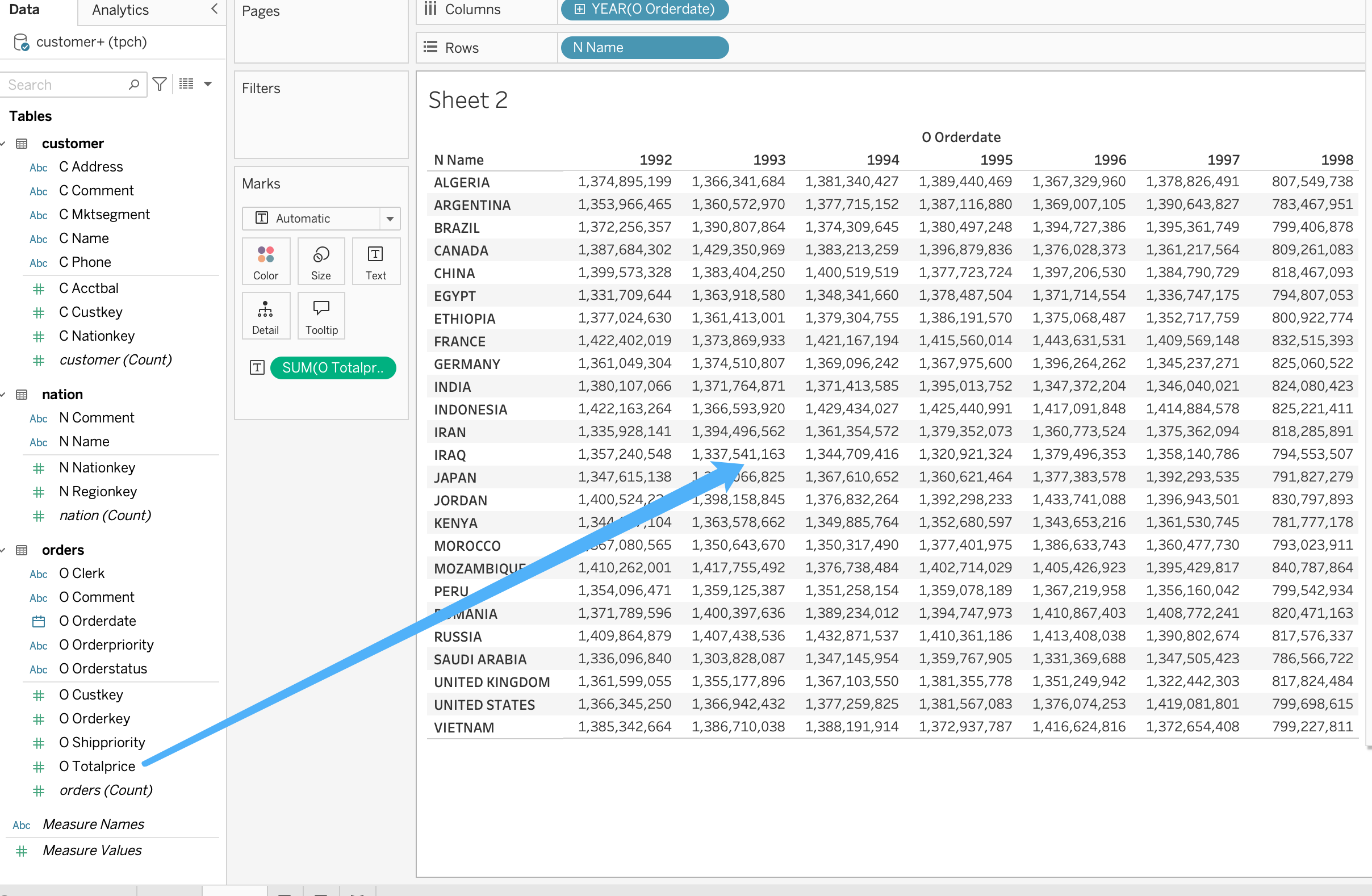
-
Нажмите
SUMи в менюMeasureвыберитеAverage: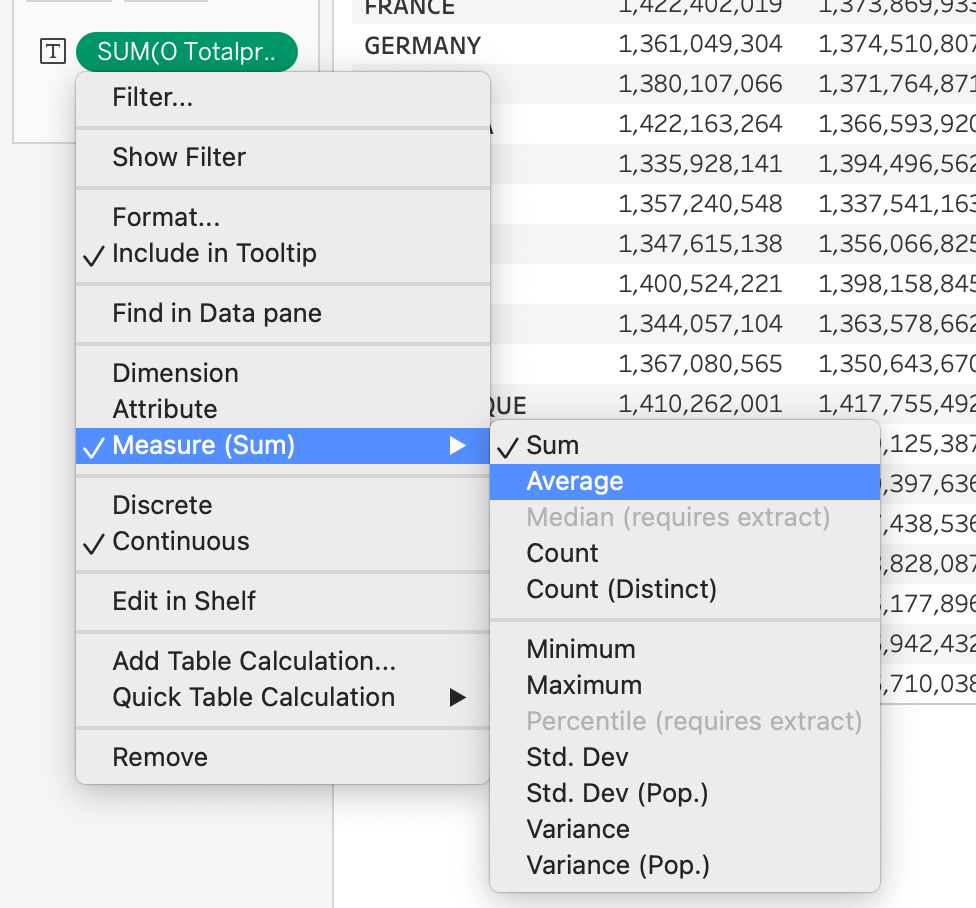
-
В том же раскрывающемся меню выберите
Format, затем дляNumbersустановитеCurrency (Standard):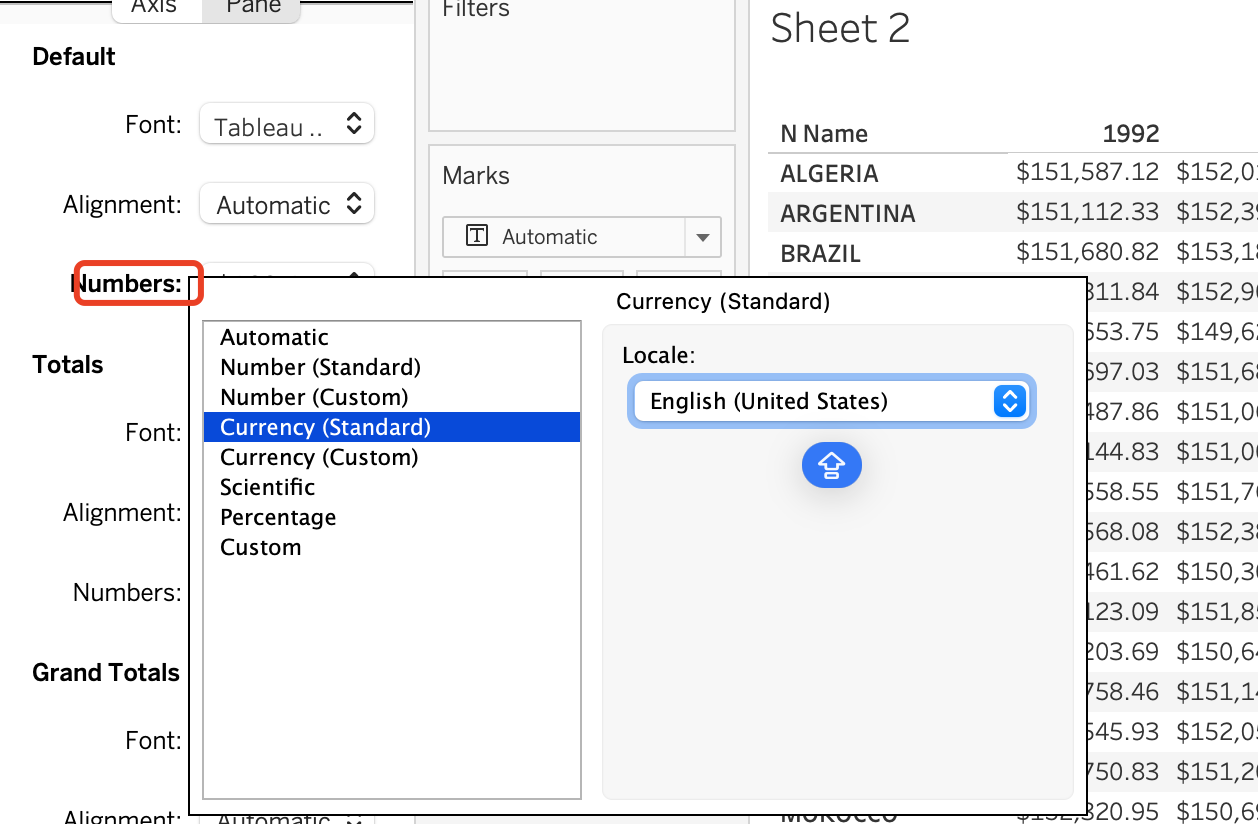
-
Итоговый отчёт соответствует ожидаемому результату:
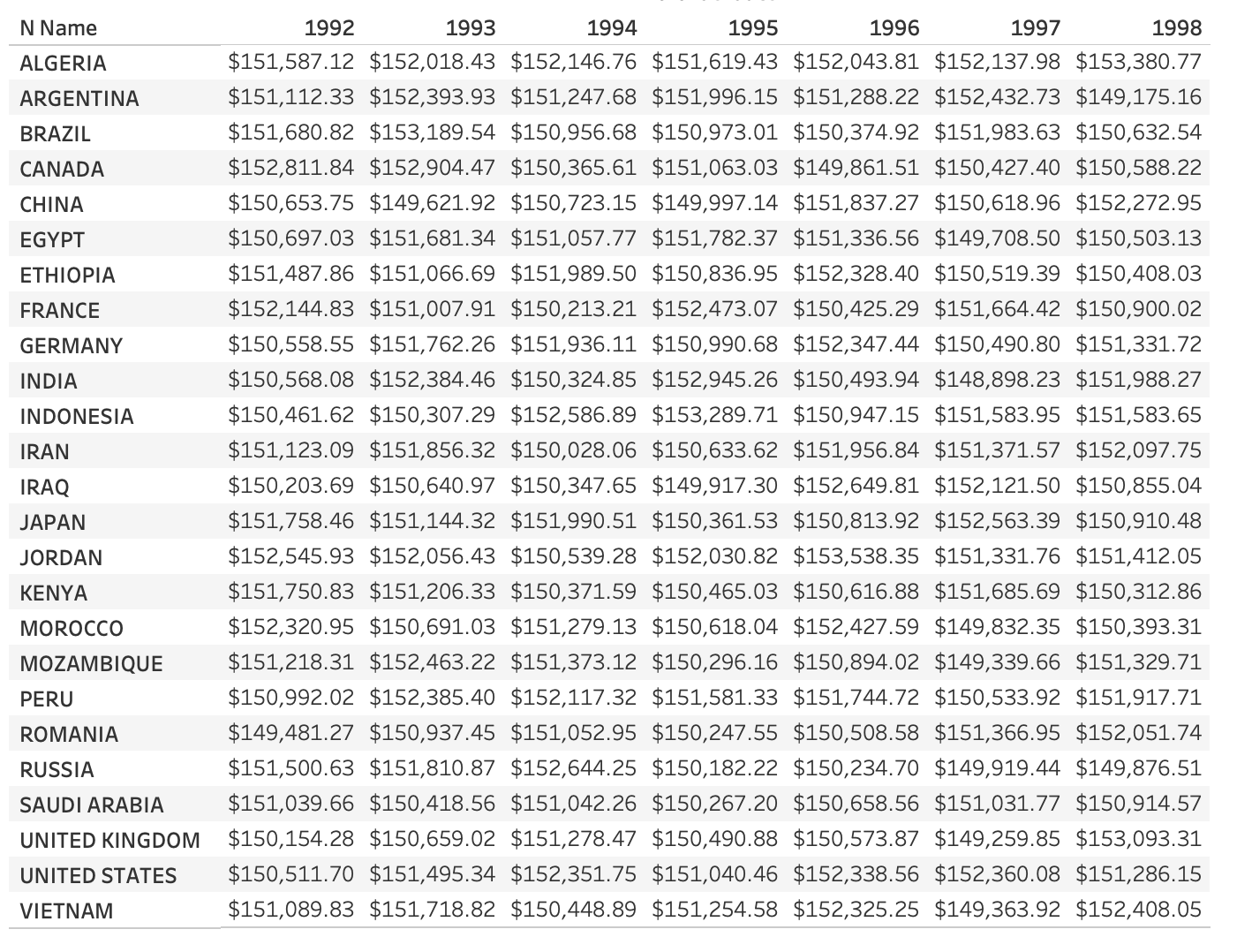
Теперь вы успешно подключили Tableau к Apache Doris и создали дашборды для анализа и визуализации данных.
Рекомендации
Оптимизация производительности
- Тщательно проектируйте схемы таблиц: Настраивайте партиционирование и бакетирование таблиц Doris с учётом характера запросов, чтобы сократить объём сканируемых данных и затраты на их передачу.
- Используйте материализованные представления: Для часто выполняемых запросов с агрегацией создавайте в Doris материализованные представления, чтобы заранее вычислять агрегаты и ускорять отклик дашбордов Tableau.
- Выбирайте подходящее расписание обновления: Соотносите частоту обновления с потреблением вычислительных ресурсов, чтобы поддерживать актуальность дашбордов и контролировать нагрузку на кластер.
Настройка безопасности
- Сетевая изоляция: Используйте частные соединения VPC вместо прямого доступа к Doris через общедоступную сеть.
- Контроль доступа: С помощью групп безопасности ограничьте источники подключений к портам Doris.
- Шифрование при передаче: Включите зашифрованные соединения SSL/TLS.
- Принцип наименьших привилегий: Детально настройте роли и права пользователей Doris, чтобы избежать предоставления избыточных прав.