Power BI
Microsoft Power BI позволяет выполнять запросы к данным Apache Doris, а также загружать данные в память. С помощью Power BI Desktop можно подключиться к источнику данных Apache Doris и создавать отчёты, аналитические панели и визуализации для анализа данных.
В этой статье описаны следующие операции в порядке их выполнения пользователем:
| Сценарий использования | Цель пользователя | Основные операции |
|---|---|---|
| Подготовка среды подключения | Обеспечить возможность подключения Power BI Desktop к Doris | Установить драйвер MySQL ODBC и коннектор Doris для Power BI |
| Подключение к источнику данных Doris | Получить доступ к экземпляру Apache Doris из Power BI Desktop | Указать источник данных Doris, базу данных, данные аутентификации и режим подключения к данным |
| Выбор режима запросов | Выбрать режим подключения в зависимости от объёма данных и способа их анализа | Использовать DirectQuery для выполнения запросов непосредственно к Doris или Import для загрузки небольшого объёма данных в Power BI |
| Создание панели с визуализациями | Создать аналитический отчёт на основе данных TPC-H в Doris | Настроить связи между таблицами, перетащить поля, создать и сохранить панель |
Подготовка среды подключения
Установка Power BI Desktop
В этой статье предполагается, что Microsoft Power BI Desktop уже установлен на вашем компьютере с Windows. Если он ещё не установлен, перейдите на страницу загрузки Power BI Desktop, чтобы скачать и установить его.
Рекомендуется обновить Power BI Desktop до последней версии.
Подготовка данных для подключения к Doris
Перед подключением к Apache Doris подготовьте следующие сведения:
| Параметр | Значение | Пример |
|---|---|---|
| Источник данных Doris | Строка подключения к базе данных в формате host:port | 127.0.1.28:9030 |
| База данных | Имя базы данных | test_db |
| Режим подключения к данным | Режим подключения к данным: Import или DirectQuery | DirectQuery |
| Инструкция SQL | Инструкция SQL, которая должна содержать имя базы данных; применима только в режиме Import | select * from database.table |
| Имя пользователя | Имя пользователя | admin |
| Пароль | Пароль | xxxxxx |
Установка драйвера MySQL ODBC
Для подключения к Doris из Power BI Desktop сначала необходимо установить драйвер MySQL ODBC.
Установка драйвера
-
Скачайте и установите MySQL ODBC.
-
Выберите и настройте версию 5.3.
-
Запустите скачанный установщик
.msiи следуйте указаниям мастера установки.
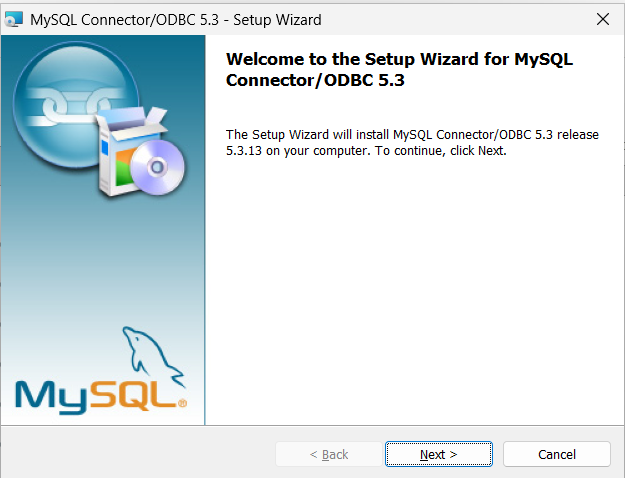
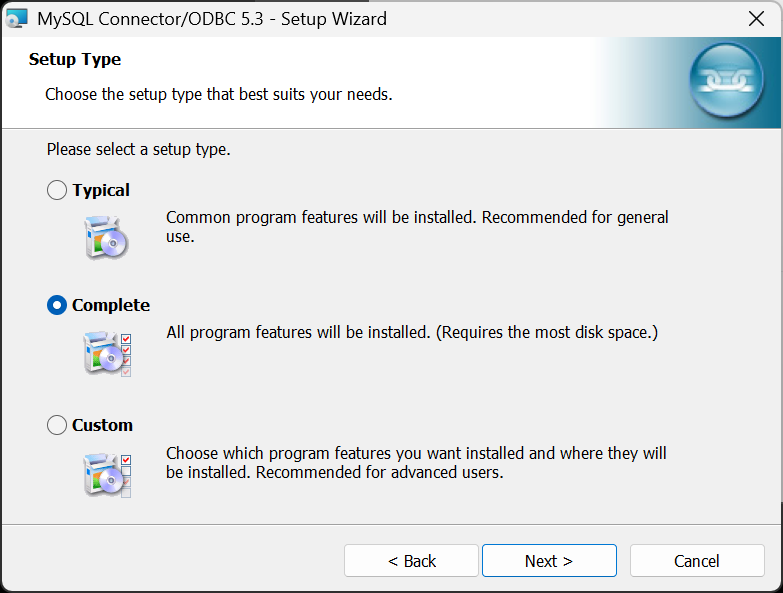
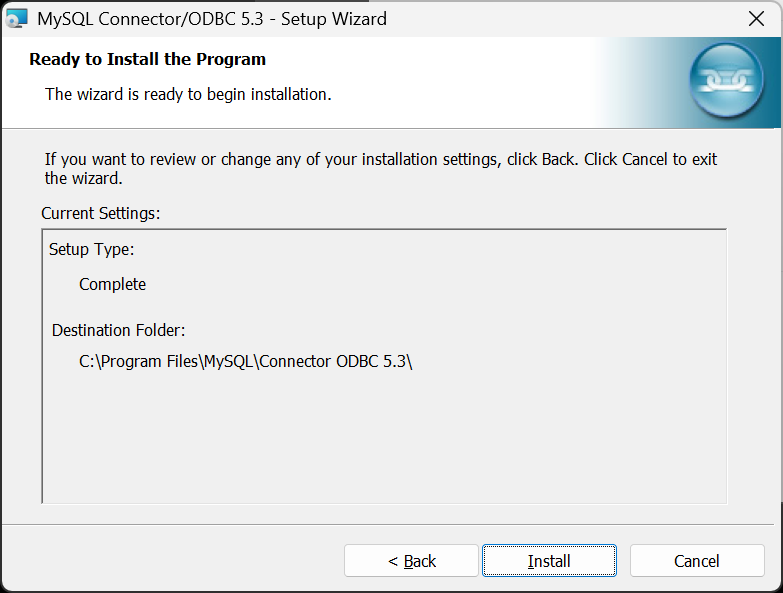
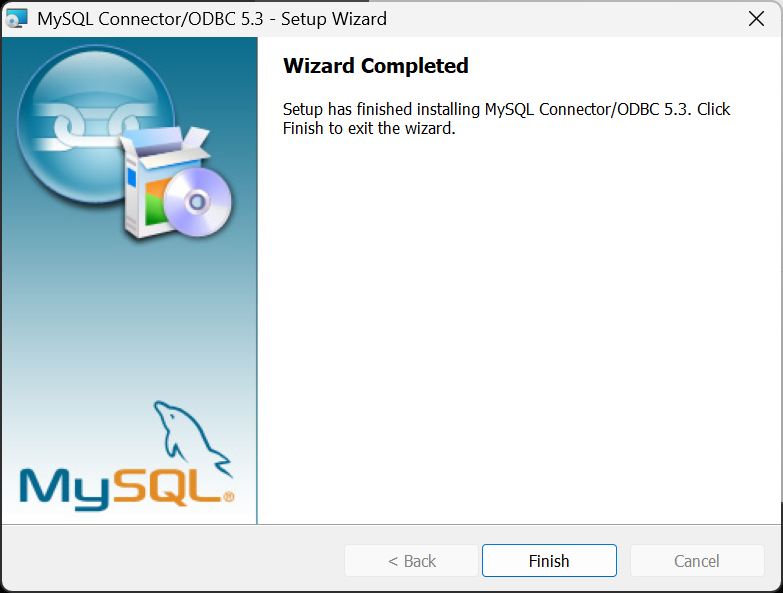
После завершения установки появится следующий экран.
Проверка драйвера
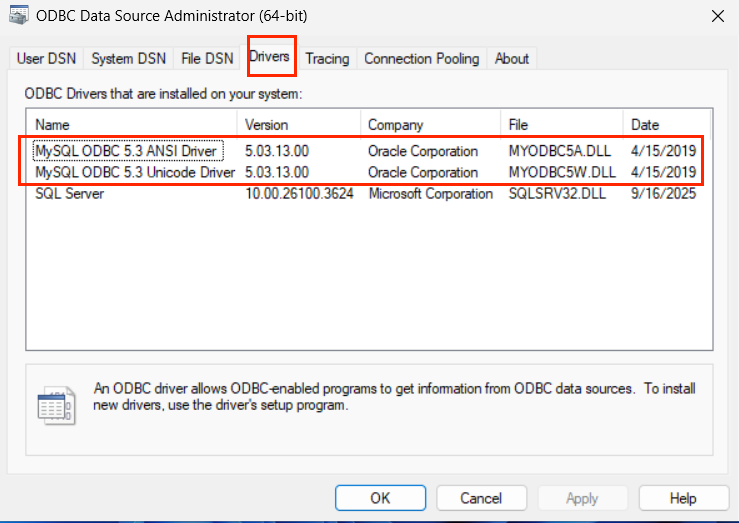
После установки драйвера проверьте результат следующим образом:
- В меню «Пуск» Windows введите
ODBCи выберите Источники данных ODBC (64-разрядная версия).
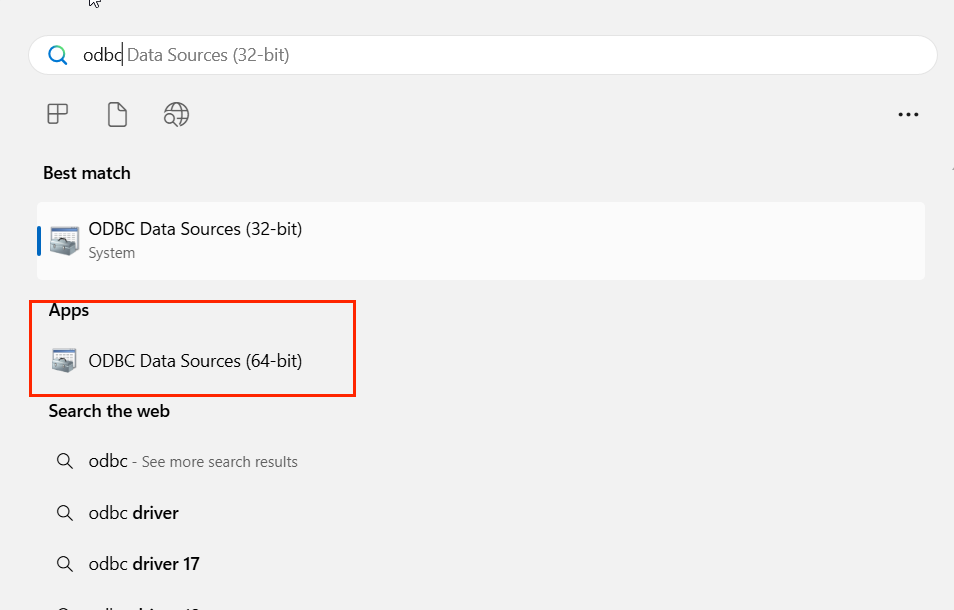
- Убедитесь, что драйвер MySQL отображается в списке драйверов.
Установка коннектора Doris для Power BI
В настоящее время сертификация пользовательских коннекторов Power BI недоступна, поэтому предоставляемый Doris пользовательский коннектор не сертифицирован. Выполните следующие настройки для несертифицированных коннекторов, руководствуясь документацией по настройке пользовательских коннекторов Power BI.
Размещение файла коннектора
-
Предположим, что
power_bi_pathобозначает каталог установки Power BI Desktop в операционной системе Windows. По умолчанию обычно используется:power_bi_path = C:\Program Files\Power BI Desktop -
Поместите файл пользовательского коннектора Doris.mez по пути
%power_bi_path%\Custom Connectors folder. -
Если указанный путь не существует, создайте его вручную.
Разрешение загрузки несертифицированных коннекторов
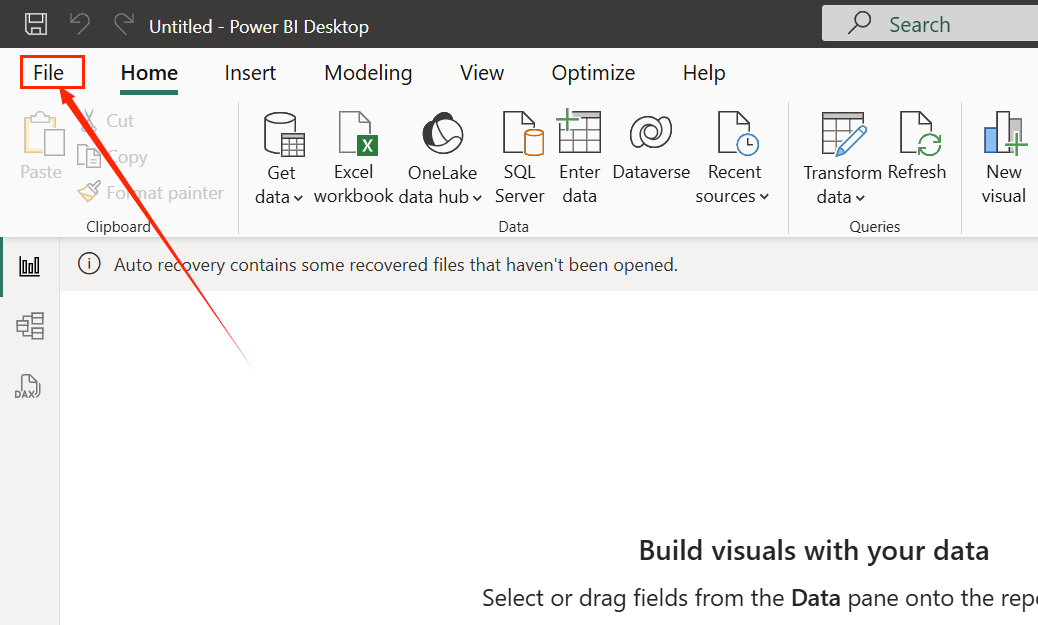
- В Power BI Desktop выберите Файл.
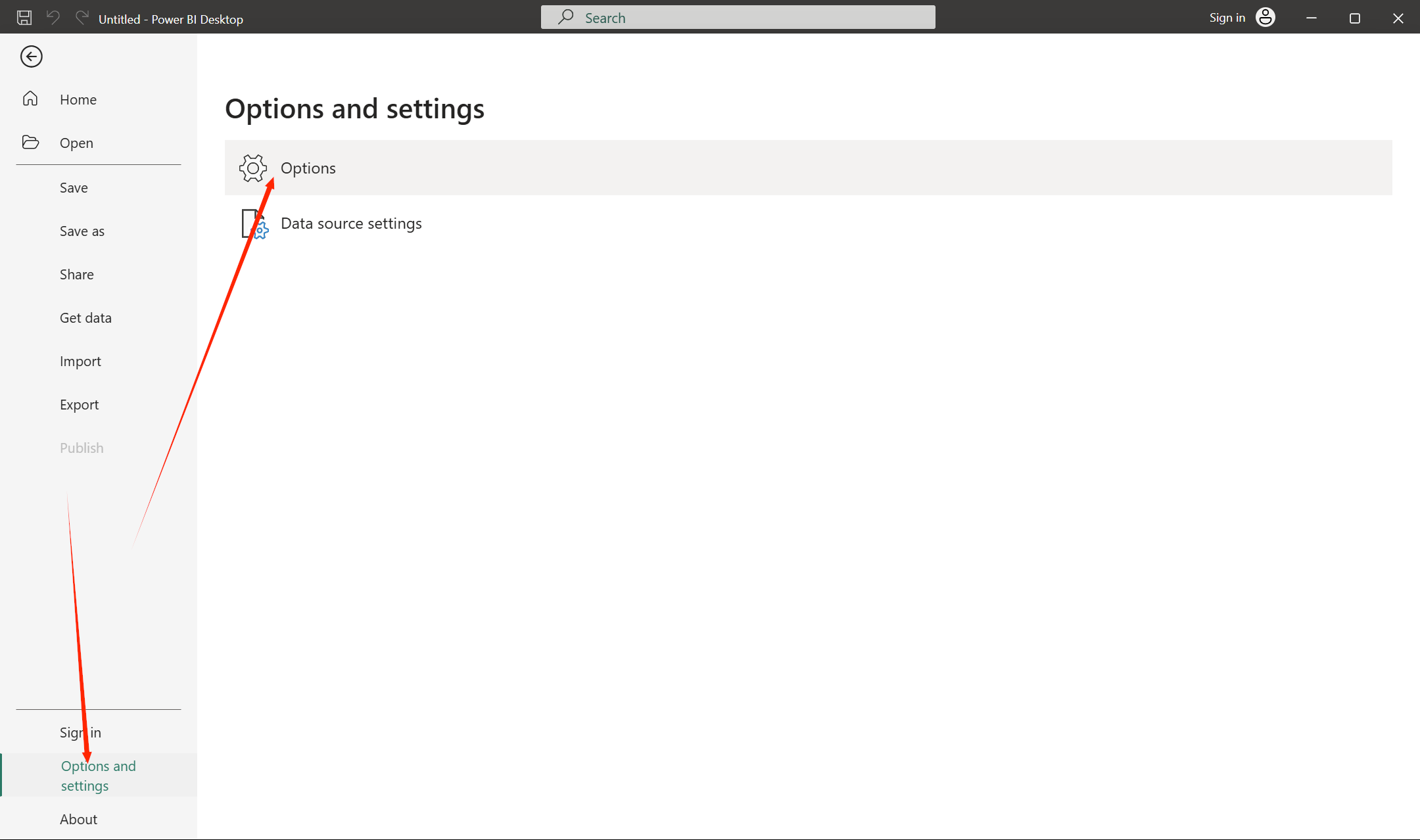
- Выберите Параметры и настройки > Параметры.
- В окне Параметры выберите ГЛОБАЛЬНЫЕ > Безопасность. В разделе Расширения данных установите флажок (Не рекомендуется) Разрешить загрузку любых расширений без проверки и предупреждений, чтобы снять ограничение на использование несертифицированных коннекторов.
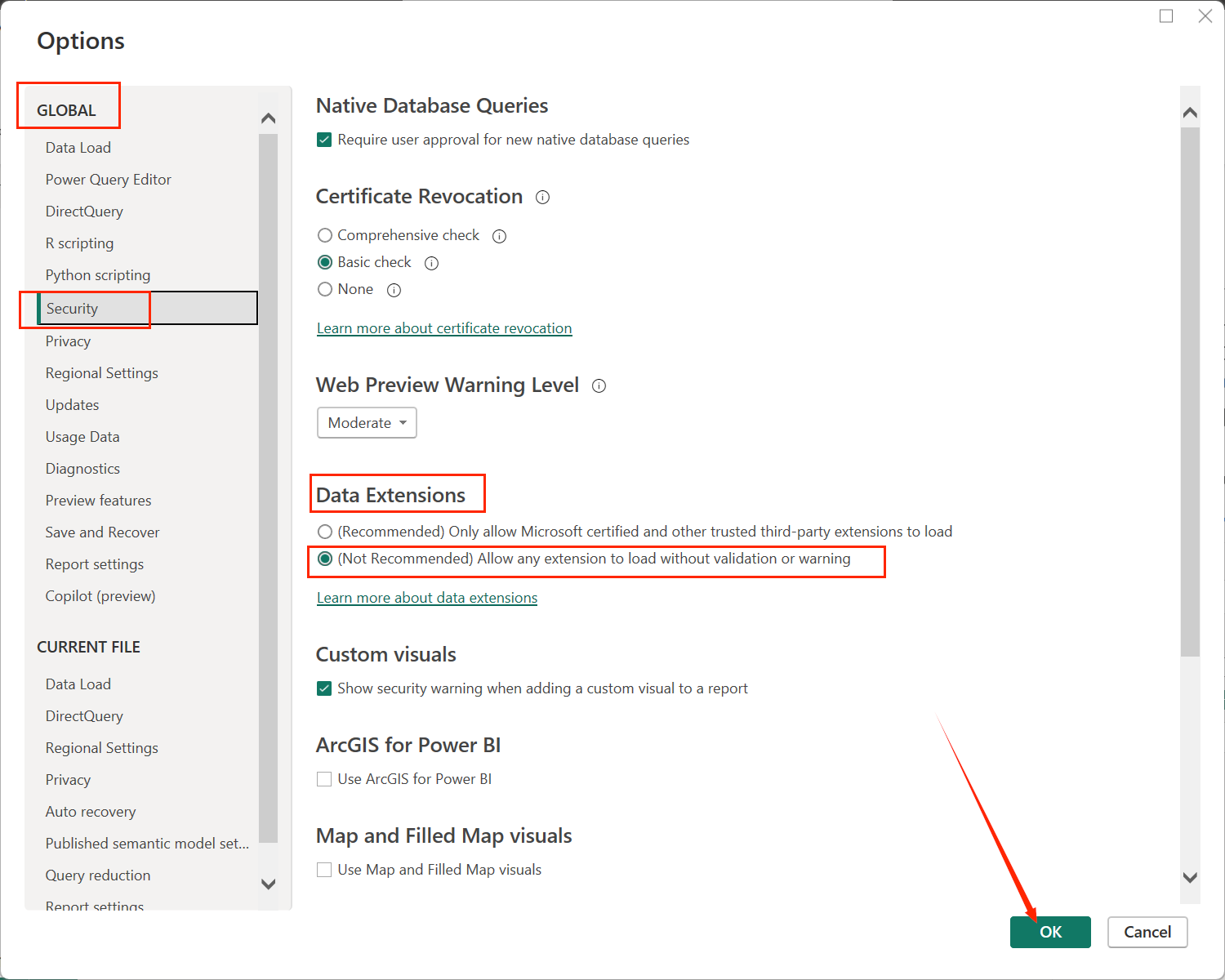
- Нажмите ОК и перезапустите Power BI Desktop.
Подключение к Doris из Power BI Desktop
После установки драйвера и коннектора можно найти коннектор Doris в Power BI Desktop и создать источник данных Doris.
Поиск коннектора Doris
-
Запустите Power BI Desktop.
-
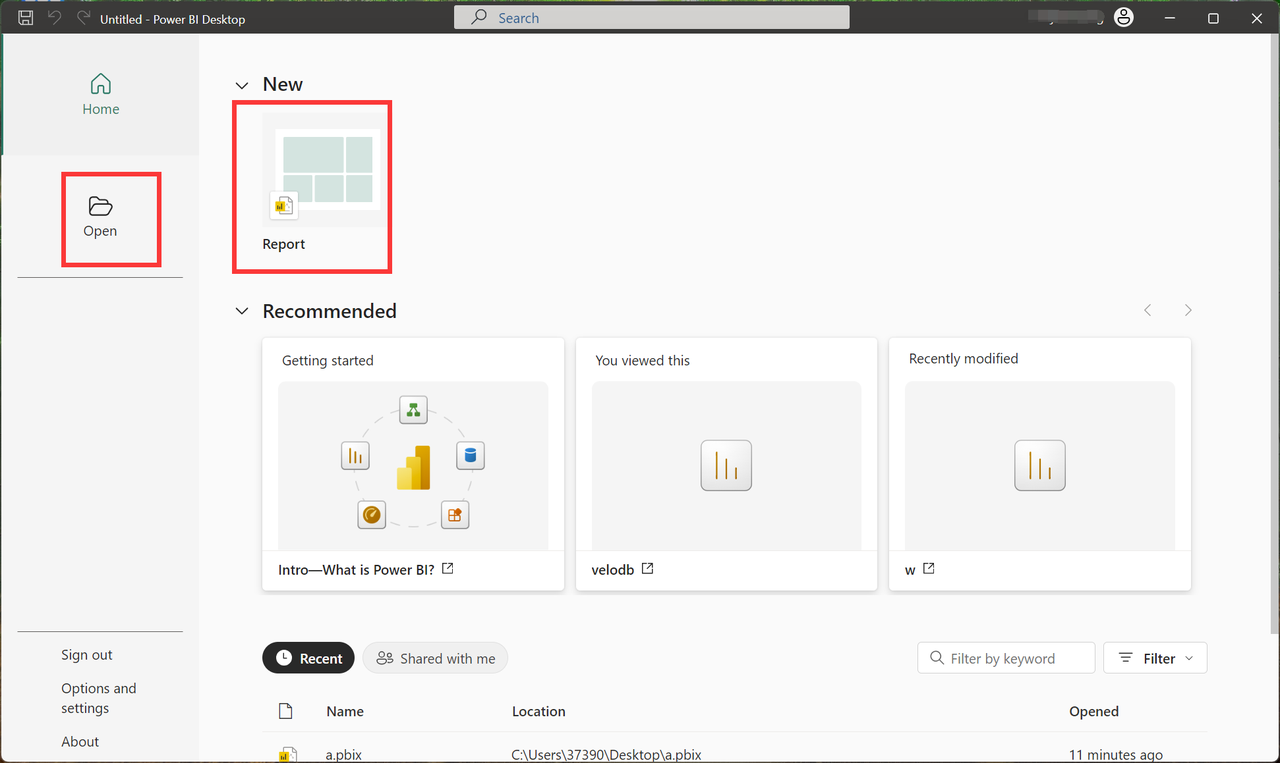
На начальном экране Power BI Desktop нажмите Новый отчёт. Если у вас уже есть локальный отчёт, можно открыть его.
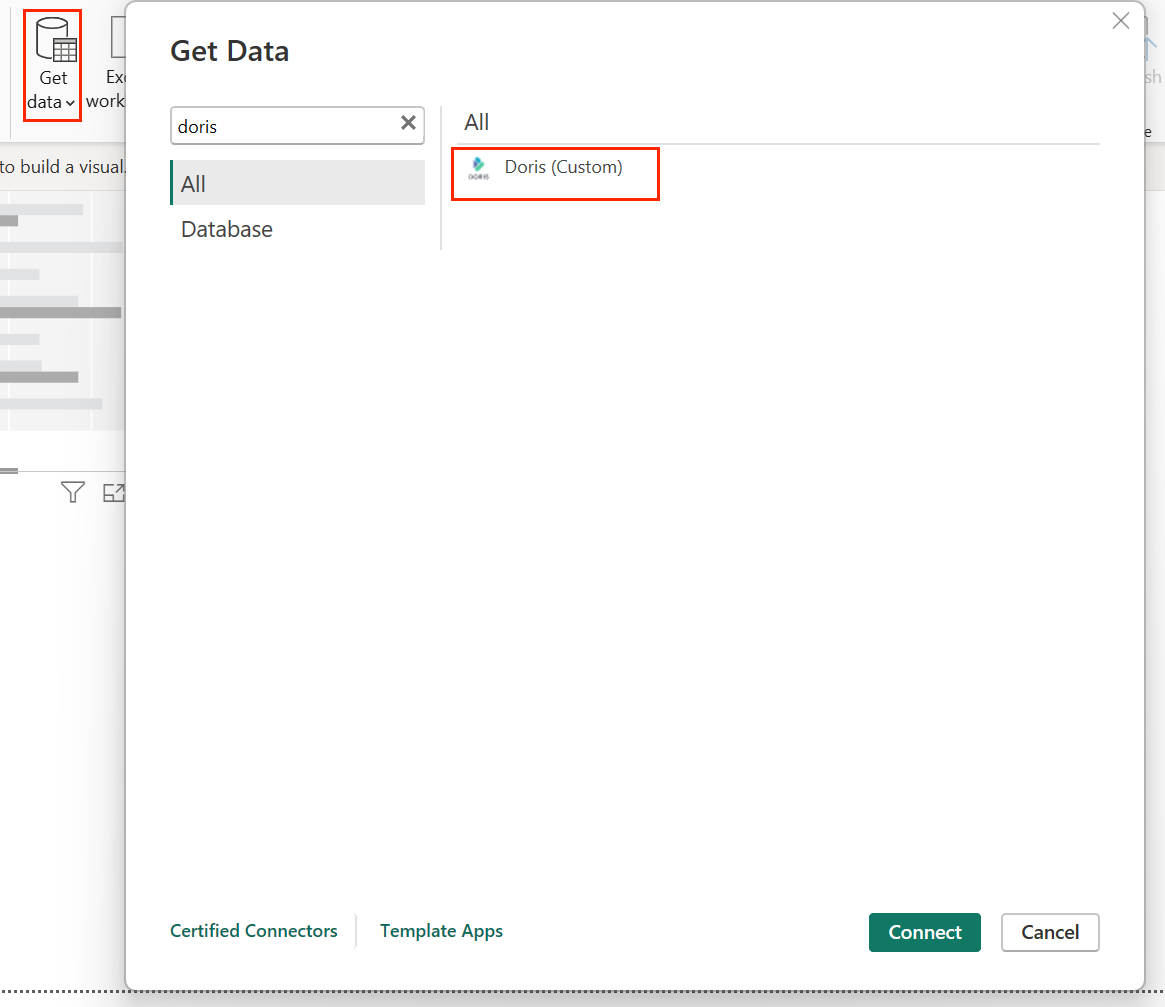
- Нажмите Получить данные и выберите базу данных Doris во всплывающем окне.
Ввод данных для подключения
Выбрав коннектор Doris, введите данные для подключения к экземпляру Doris:
| Параметр | Обязательность | Описание |
|---|---|---|
| Источник данных Doris | Обязательный | Доменное имя экземпляра Doris, адрес или host:port |
| База данных | Обязательный | Имя базы данных Doris |
| Инструкция SQL | Необязательный | Инструкция SQL для предварительного выполнения; доступна только в режиме Import |
| Режим подключения к данным | Обязательный | Выберите DirectQuery или Import |
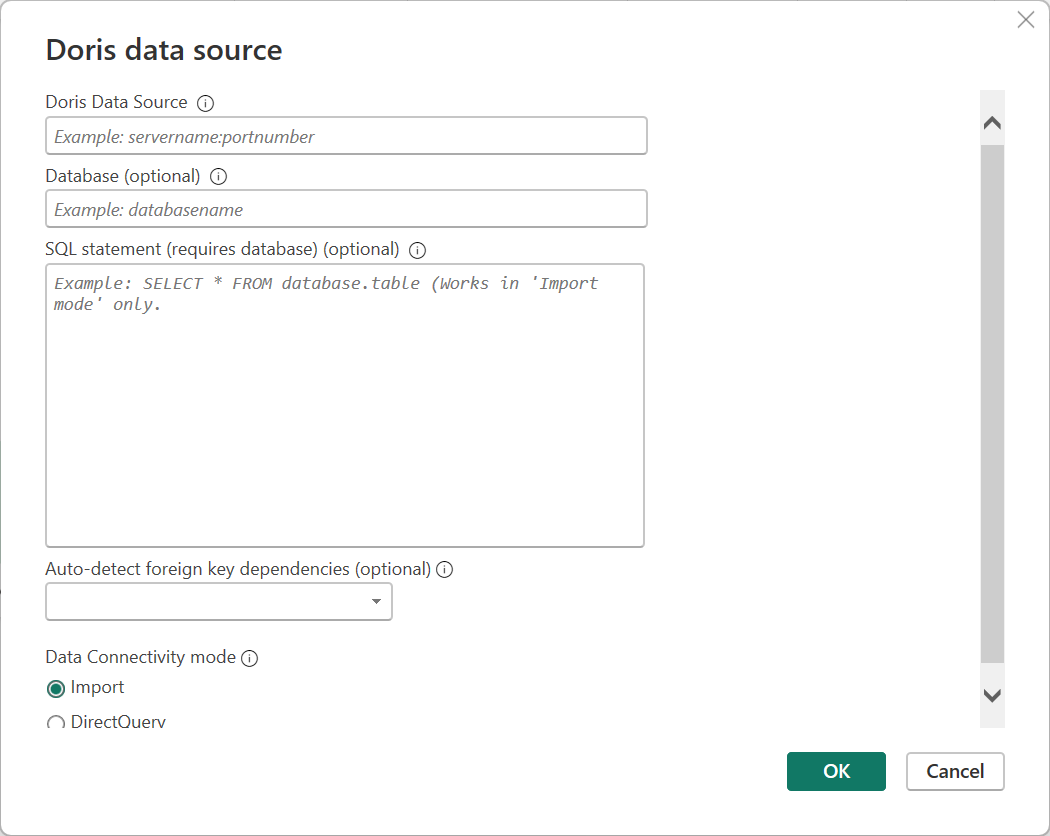
Рекомендации по выбору режима подключения:
| Режим | Сценарий применения | Описание |
|---|---|---|
| DirectQuery | Рекомендуется для выполнения запросов непосредственно к Doris | Power BI отправляет запросы непосредственно в Doris без загрузки всего набора данных |
| Import | Подходит для небольших объёмов данных | Весь набор данных загружается в Power BI |
Для выполнения запросов непосредственно к Doris рекомендуется выбирать DirectQuery. Если вы работаете с небольшим объёмом данных, можно выбрать режим Import.
Ввод имени пользователя и пароля
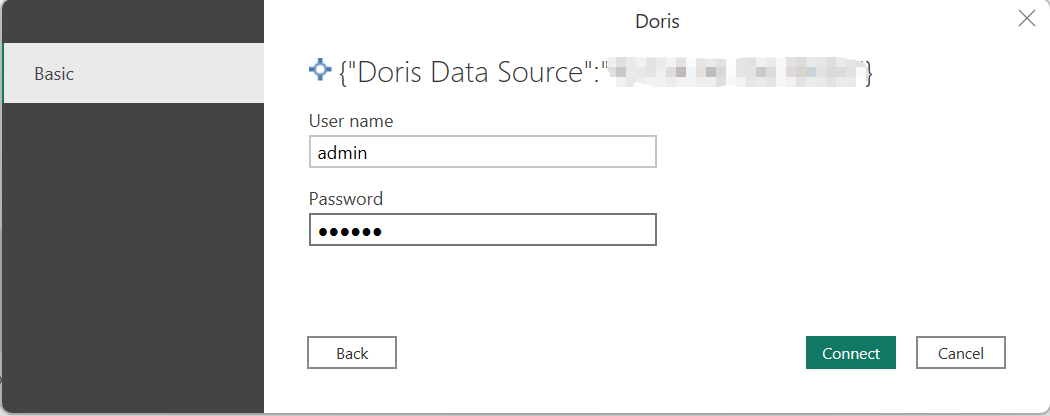
Укажите имя пользователя и пароль Doris.
Загрузка схемы таблиц и предварительный просмотр данных
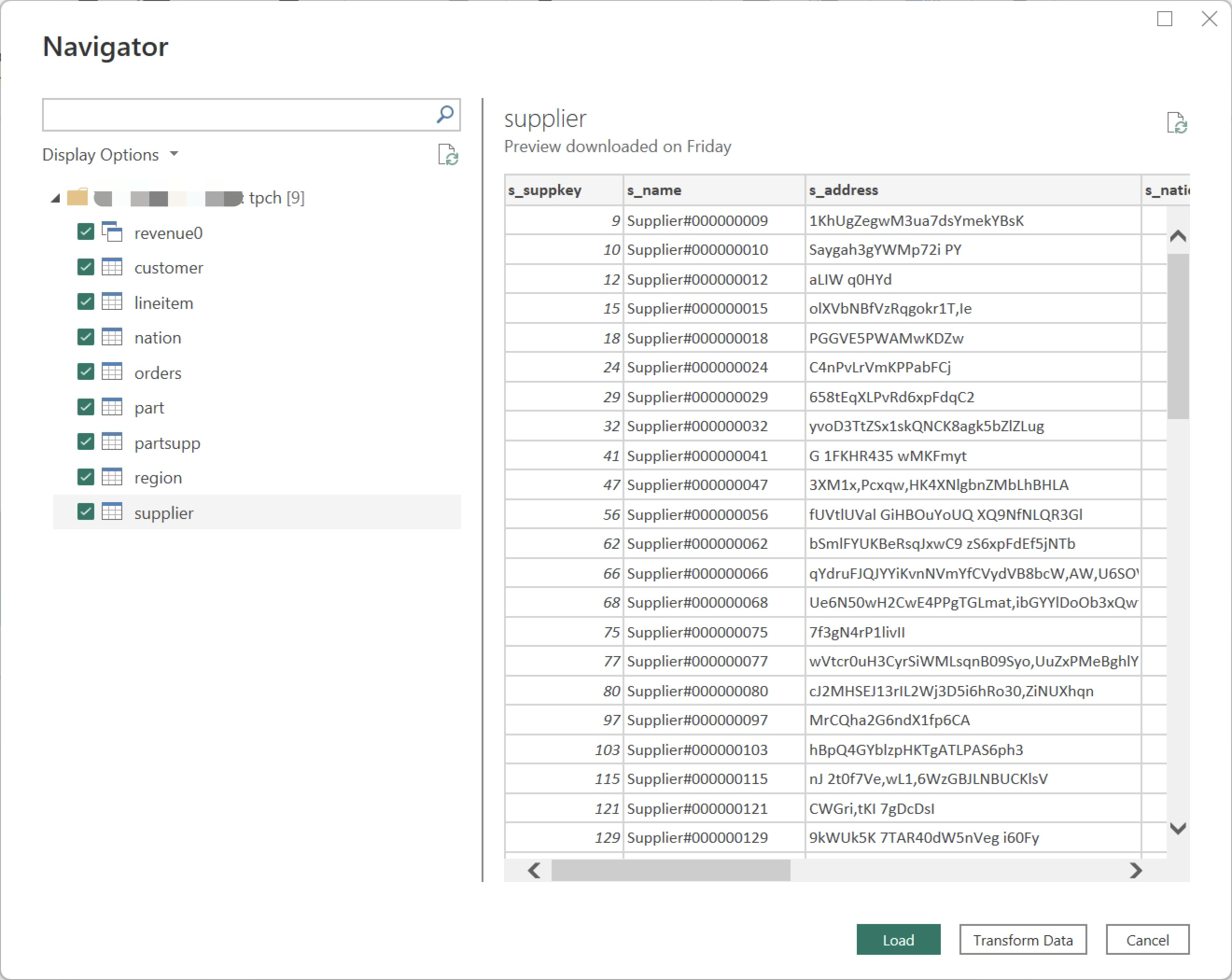
В окне навигатора должны отображаться базы данных и таблицы. Выберите нужные таблицы и нажмите Загрузить, чтобы загрузить схему таблиц и данные для предварительного просмотра из Apache Doris.
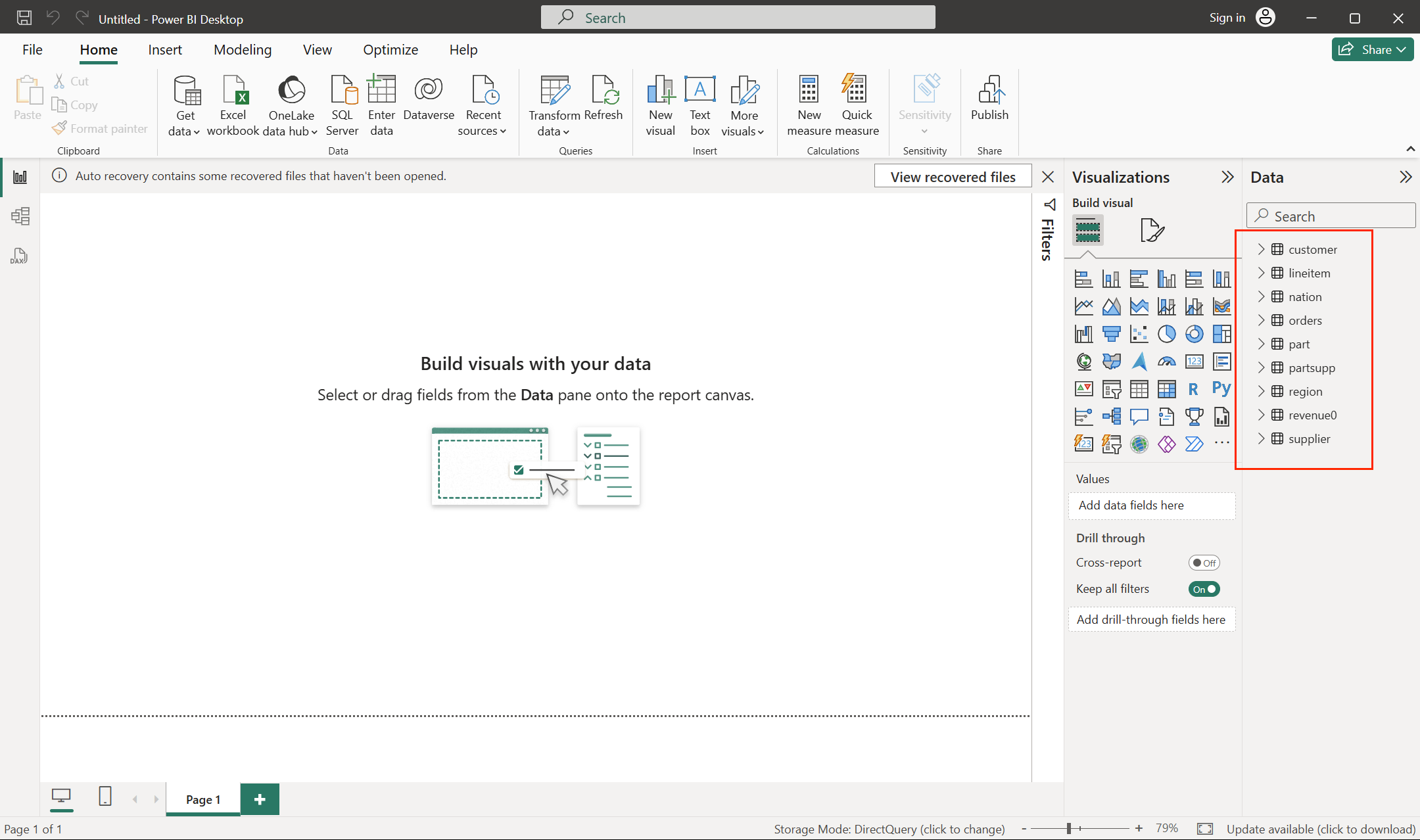
После завершения импорта данные Doris будут доступны в Power BI. Затем можно настроить нужную панель статистики.
Создание панели с визуализациями в Power BI
В этом примере в качестве источника используются данные TPC-H. О том, как подготовить источник данных Doris TPC-H, читайте в документации Doris TPC-H Benchmark.
Предположим, вам нужно подсчитать выручку от заказов по регионам. Для создания панели выполните следующие действия.
Настройка связей между таблицами модели
- Нажмите Представление модели, чтобы открыть экран настройки связей между таблицами модели.
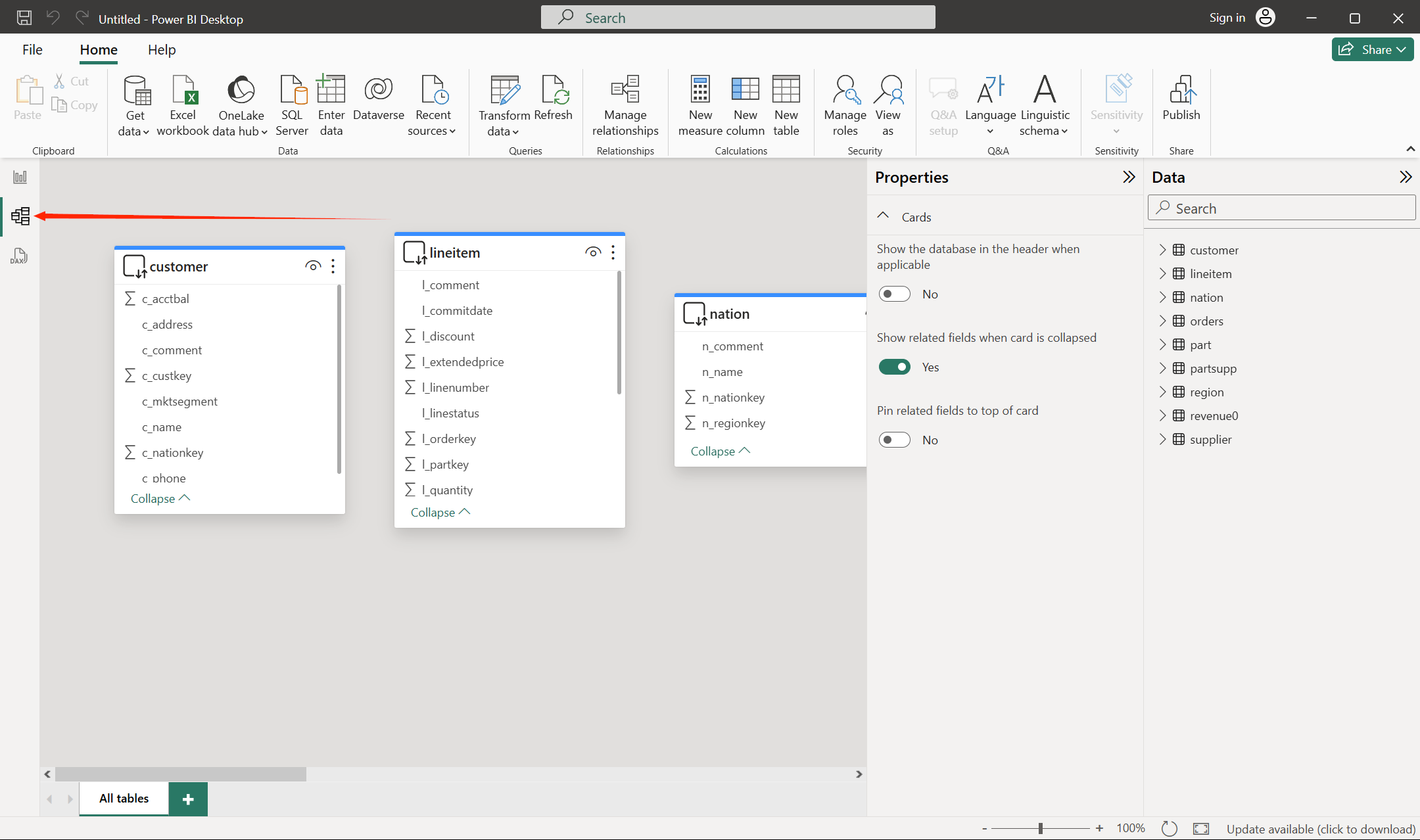
- При необходимости перетащите четыре таблицы
customer,nation,ordersиregionна один экран, затем перетащите соответствующие поля, чтобы связать таблицы.
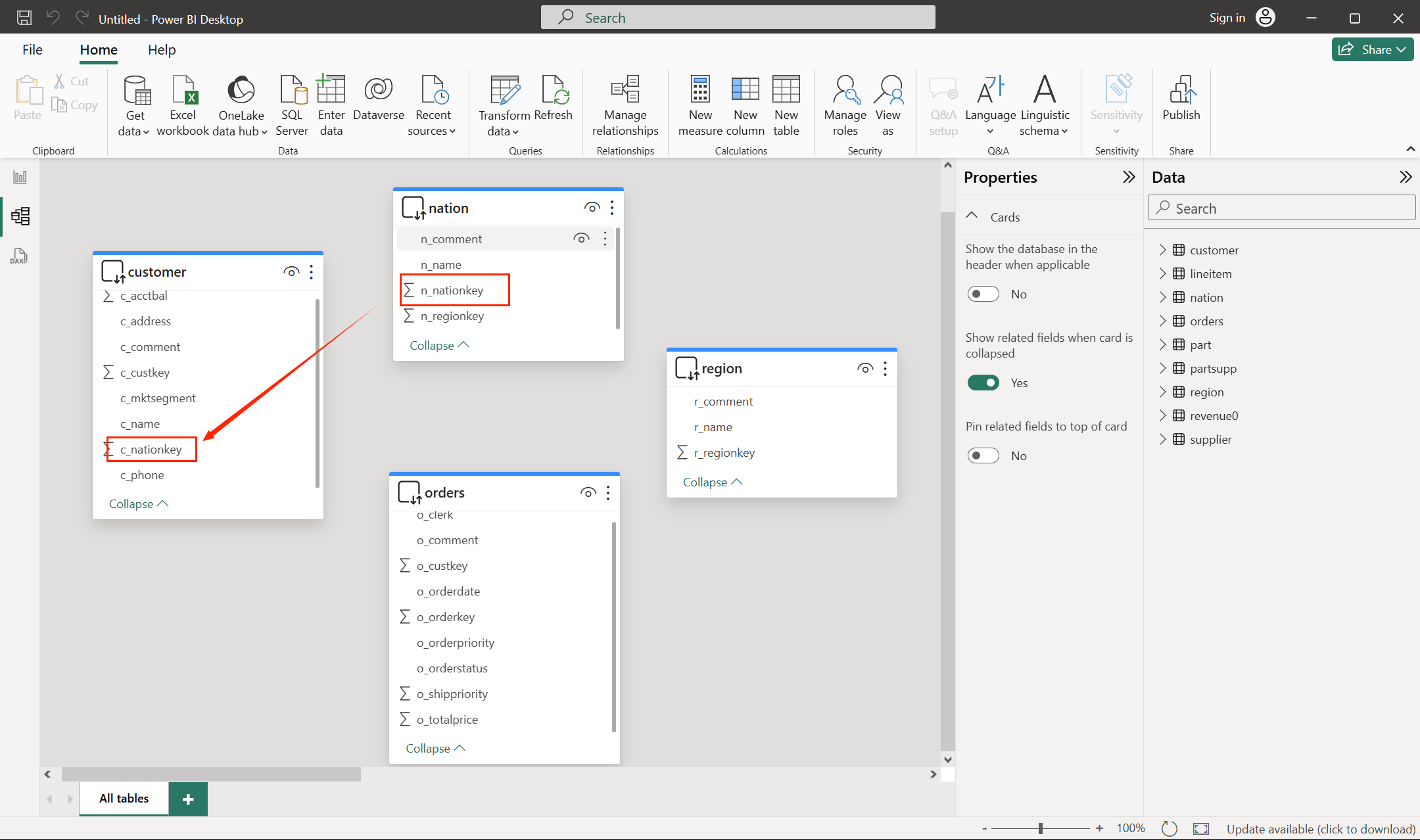
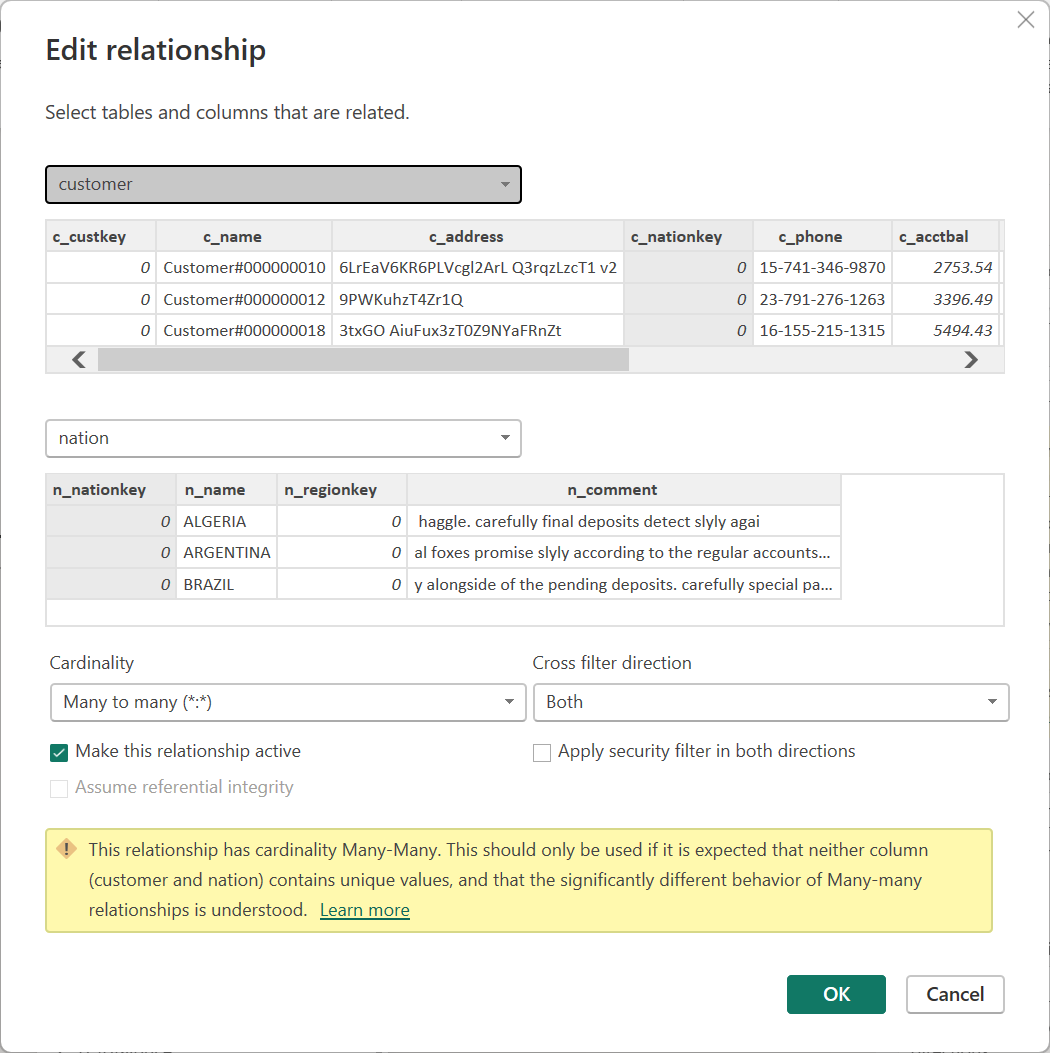
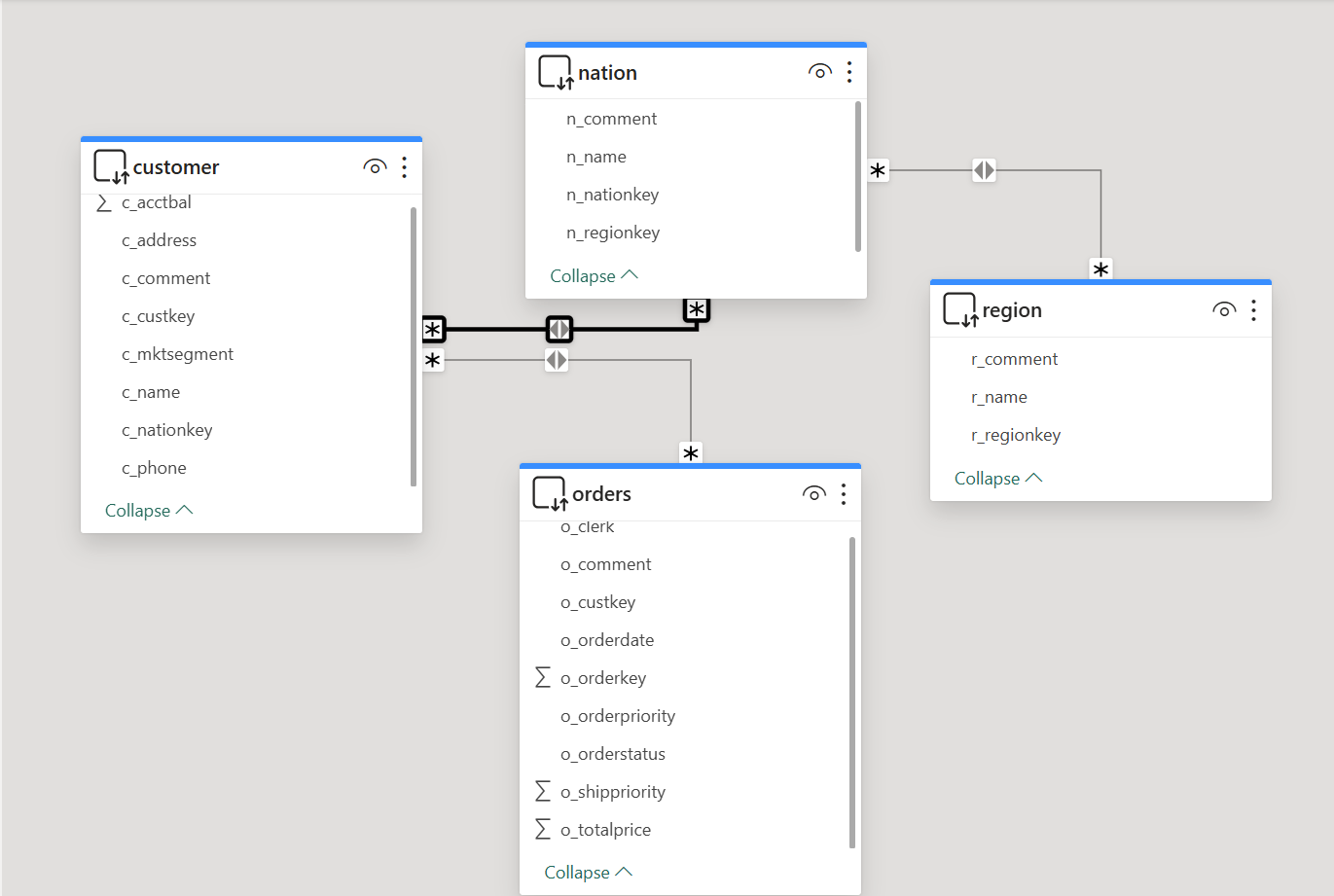
Связи между четырьмя таблицами выглядят следующим образом:
| Исходная таблица | Исходное поле | Целевая таблица | Целевое поле |
|---|---|---|---|
customer | c_nationkey | nation | n_nationkey |
customer | c_custkey | orders | o_custkey |
nation | n_regionkey | region | r_regionkey |
- После настройки связей результат будет выглядеть следующим образом.
Настройка панели выручки от заказов
-
Вернитесь в рабочую область Представление отчёта и начните создавать панель.
-
Перетащите
o_totalpriceиз таблицыordersна панель.
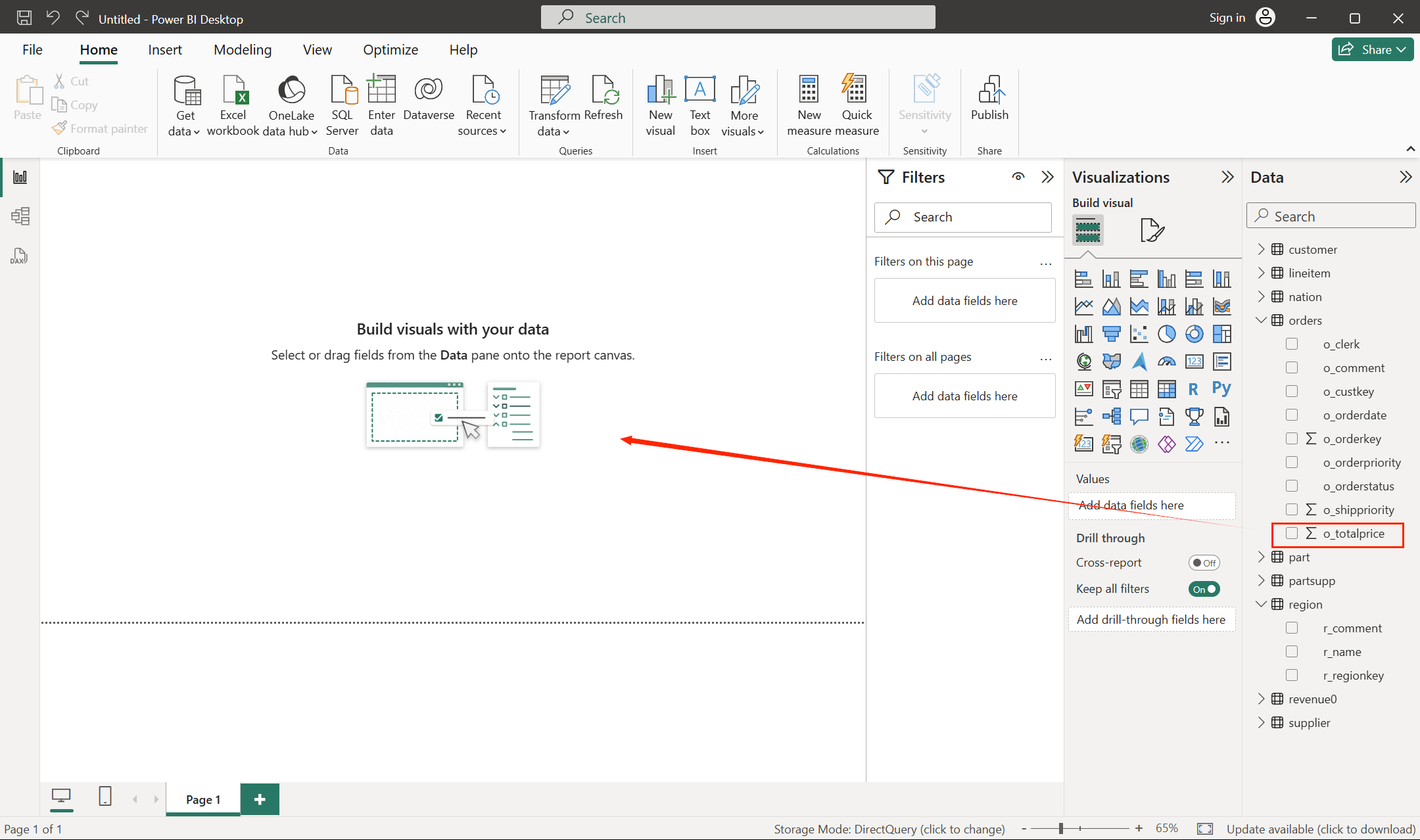
- Перетащите
r_nameиз таблицыregionв столбец X.
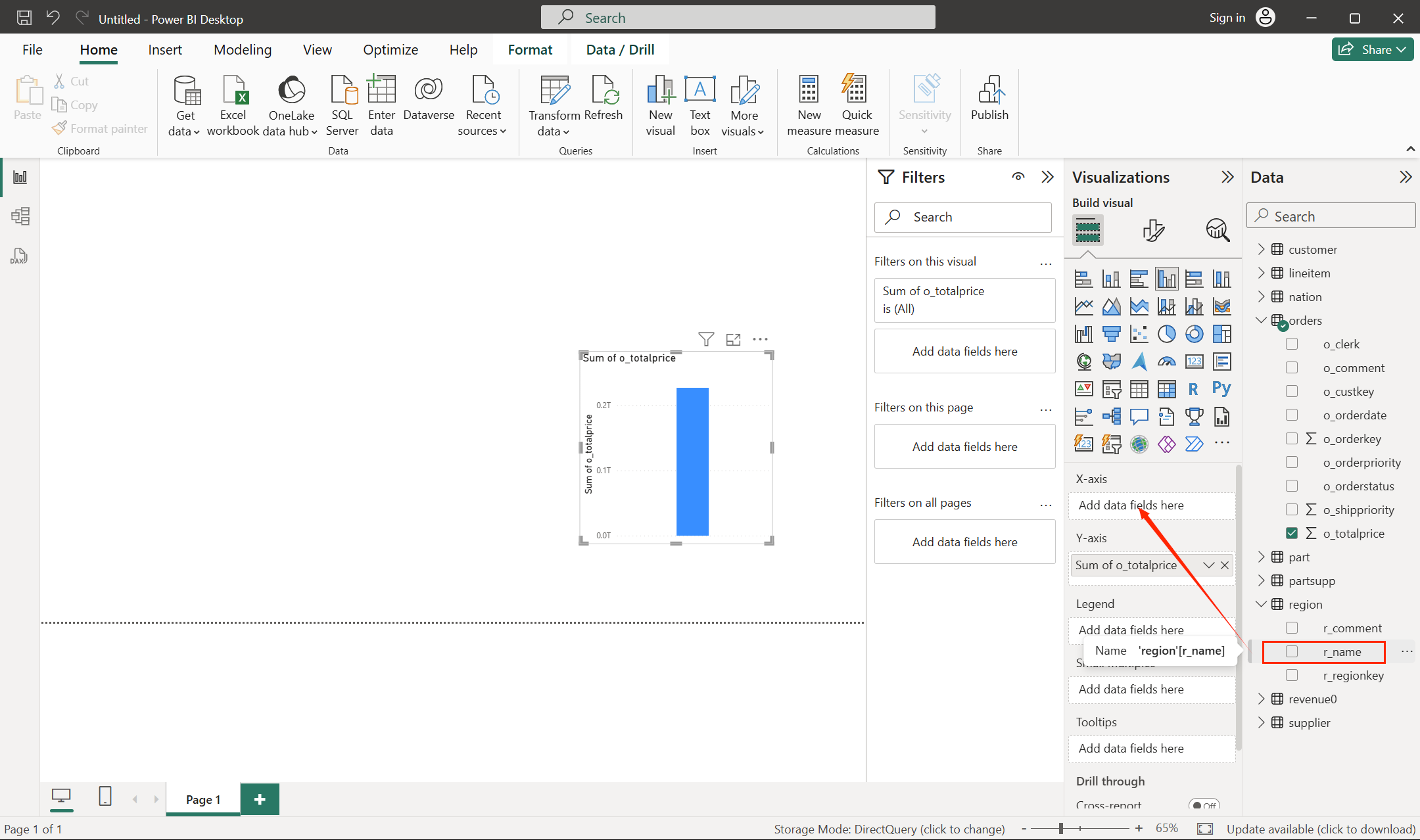
- Теперь на панели отображаются нужные данные.
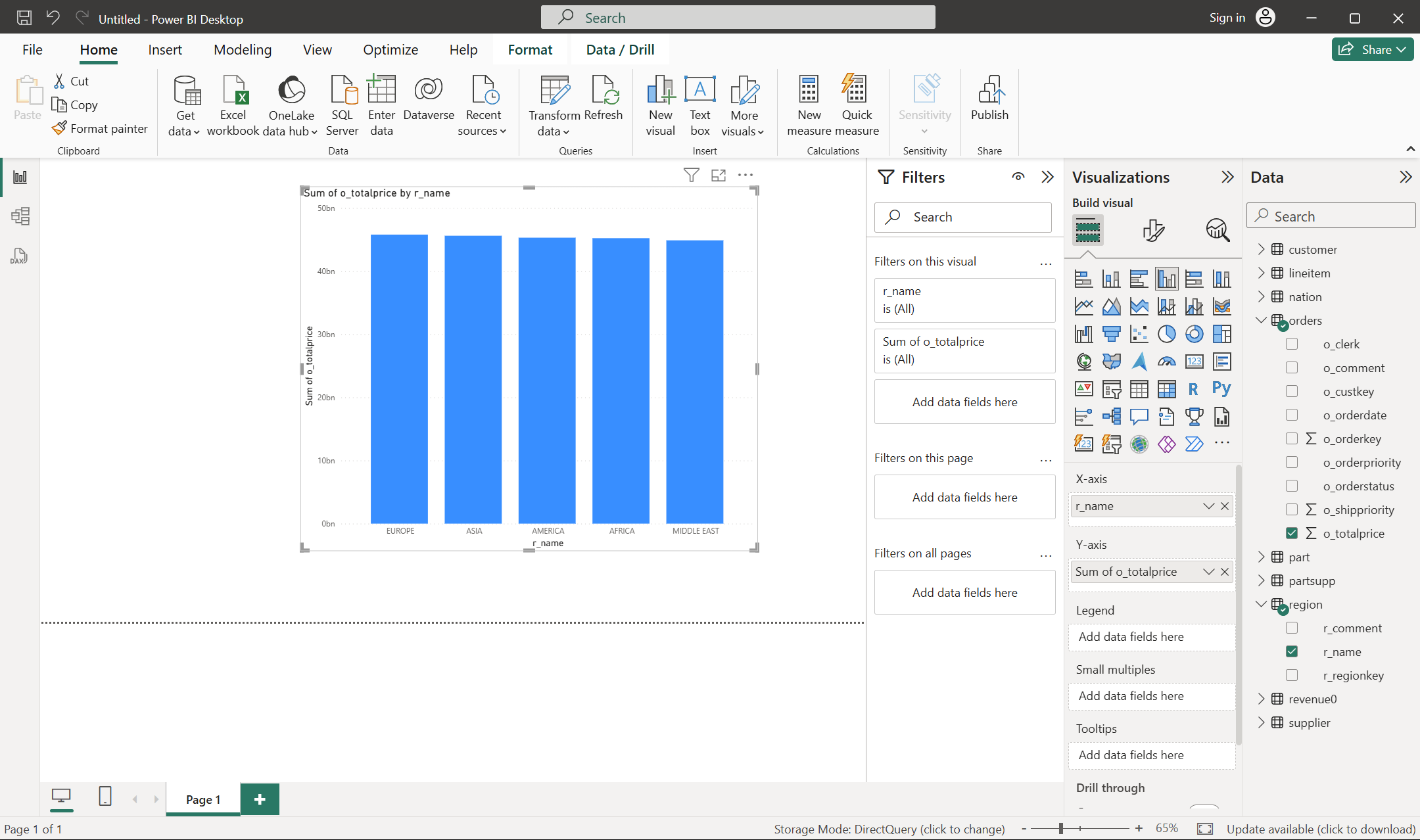
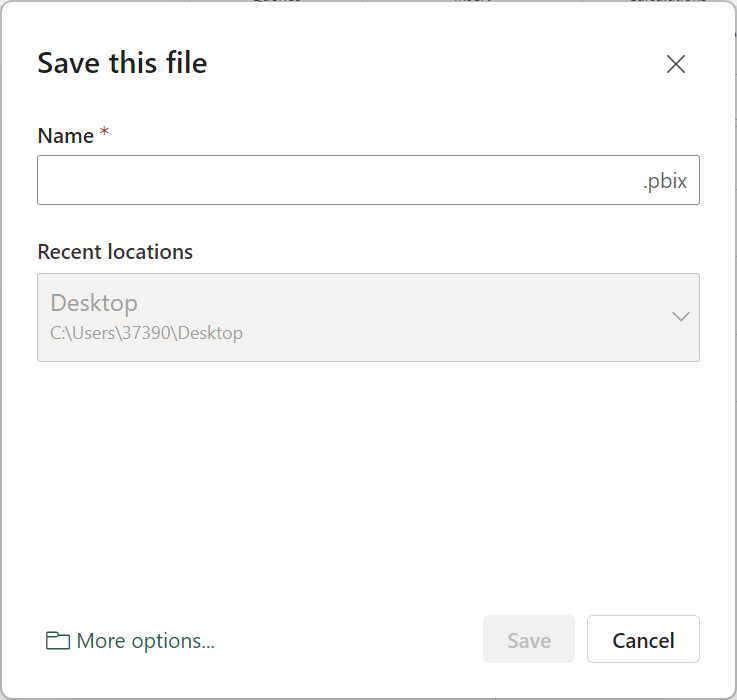
- Нажмите кнопку сохранения в левом верхнем углу рабочей области, чтобы сохранить созданную панель статистики локально.
Теперь вы успешно подключили Power BI к Apache Doris, выполнили анализ данных и создали панель с визуализациями.