Quick BI
Quick BI — это инструмент бизнес-аналитики на основе хранилищ данных, который помогает компаниям быстро создавать панели для визуального анализа. Quick BI поддерживает различные источники данных, включая базы данных MySQL, Oracle, SQL Server и Apache Doris, а также файловые форматы Excel, CSV и JSON. Он предоставляет компоненты визуализации, такие как таблицы, диаграммы и карты, позволяя пользователям выполнять визуальный анализ данных с помощью перетаскивания элементов.
В этом документе описано, как подключить источник данных Apache Doris в Quick BI и создать на его основе набор данных для последующего анализа в отчетах.
Сценарии использования
| Сценарий | Цель пользователя | Результат |
|---|---|---|
| Подключение источника данных Doris | Создать источник данных Apache Doris в рабочей области Quick BI | Quick BI получает доступ к данным в Doris |
| Создание набора данных для анализа | Выбрать таблицу Doris в созданном источнике данных | Создается набор данных, который можно использовать для настройки отчетов |
| Построение визуальных отчетов | Использовать компоненты визуализации Quick BI для анализа данных Doris | Результаты анализа отображаются с помощью таблиц, диаграмм и карт |
Обзор возможностей Quick BI
| Возможность | Описание |
|---|---|
| Источники данных на основе баз данных | Поддерживаются базы данных MySQL, Oracle, SQL Server и Apache Doris |
| Файловые источники данных | Поддерживаются файловые форматы Excel, CSV и JSON |
| Компоненты визуализации | Доступны таблицы, диаграммы и карты |
| Способ анализа | Поддерживается визуальный анализ данных с помощью перетаскивания элементов |
Предварительные требования
Перед началом работы убедитесь, что выполнены следующие условия:
- Вы вошли в Quick BI и можете создать рабочую область.
- Данные для подключения к Apache Doris подготовлены.
- В Doris есть таблица данных, которую можно использовать для создания набора данных. В этом документе в качестве примера используется набор данных TPC-H.
Порядок действий
| Шаг | Цель | Описание |
|---|---|---|
| Шаг 1 | Создать рабочую область | Войдите в Quick BI и создайте рабочую область для управления источниками и наборами данных |
| Шаг 2 | Создать источник данных Doris | Выберите Apache Doris в рабочей области и укажите данные для подключения к Doris |
| Шаг 3 | Проверить результат подключения | После успешного подключения найдите созданный источник данных в списке источников данных |
| Шаг 4 | Создать набор данных | Создайте набор данных на основе источника данных Doris и используйте его для последующей настройки отчетов |
Шаг 1: Создание рабочей области Quick BI
-
Войдите в Quick BI и создайте рабочую область.
-
В текущей рабочей области нажмите «Создать источник данных».
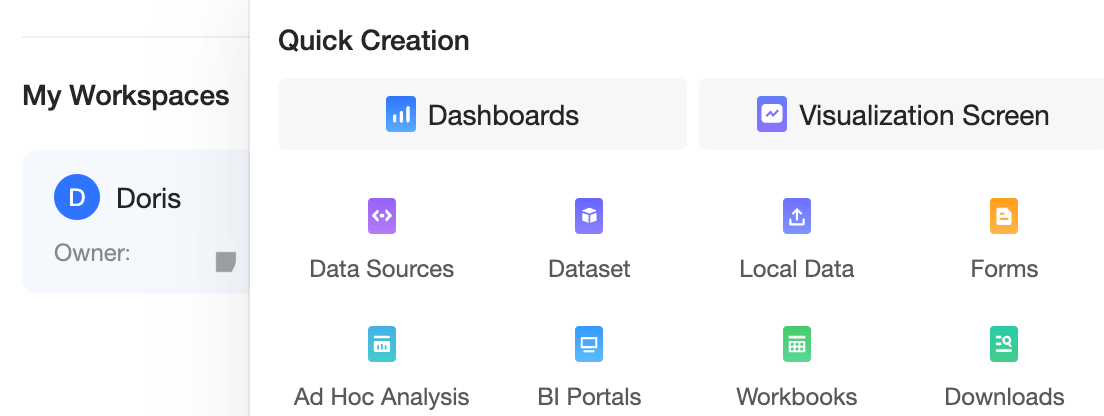
Шаг 2: Создание источника данных Doris
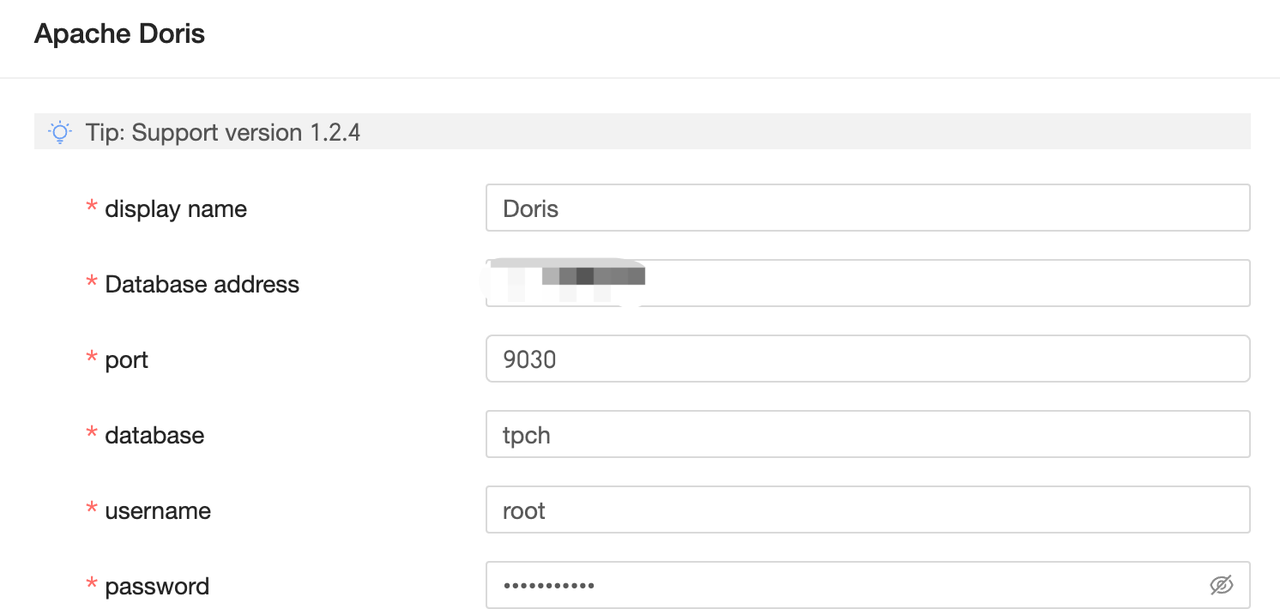
На странице «Создать источник данных» выберите Apache Doris и укажите соответствующие данные для подключения к Doris.
Шаг 3: Проверка результата подключения к источнику данных
После успешного подключения созданный источник данных Doris появится в списке источников данных.

Шаг 4: Создание набора данных и настройка отчета
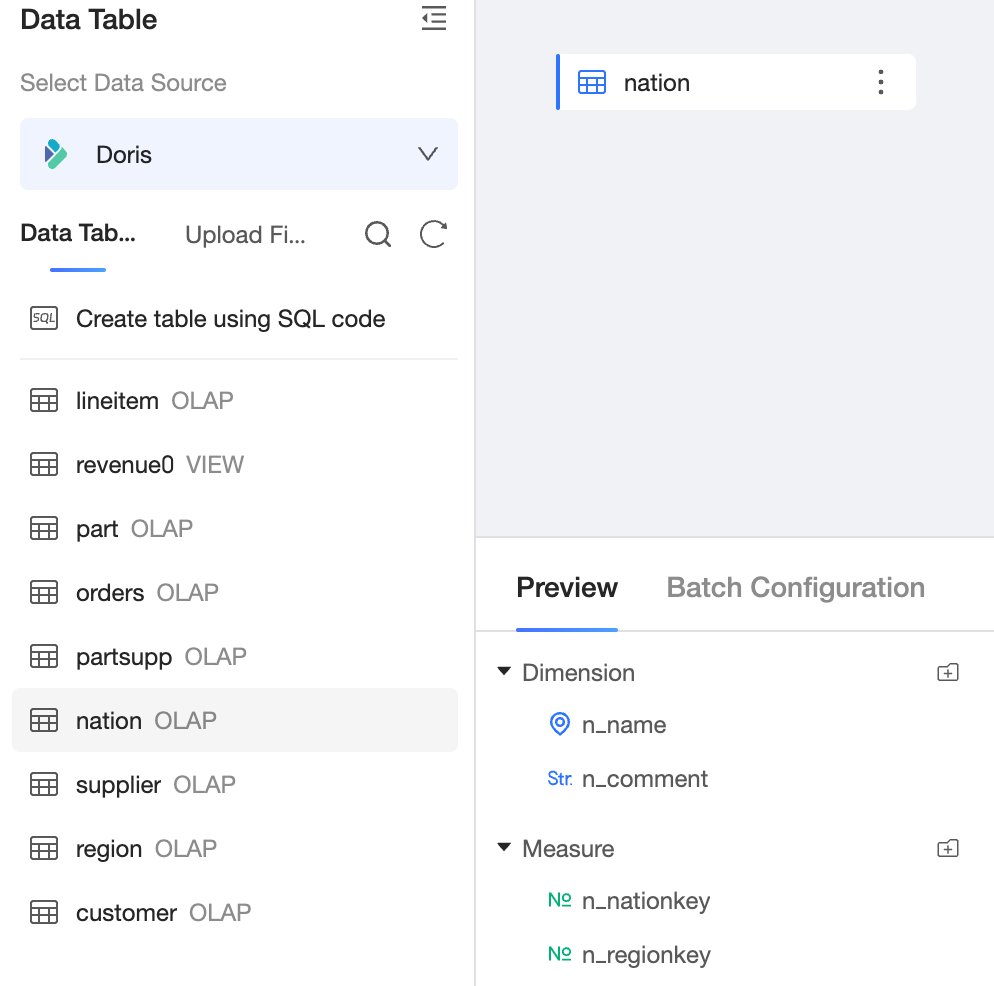
Создайте набор данных в созданном источнике данных. В этом документе в качестве примера используется набор данных TPC-H. После создания набора данных можно настроить соответствующий отчет.
Результат
После выполнения описанной выше настройки Quick BI сможет получать доступ к данным Doris через созданный источник данных Doris и настраивать отчеты для визуального анализа на основе набора данных.