Power BI
Microsoft Power BI 可以从 Apache Doris 查询或加载数据到内存。
您可以使用 Power BI Desktop,用于创建仪表板和可视化的 Windows 桌面应用程序。
本教程将指导您完成以下过程:
- 安装 mysql ODBC 驱动程序
- 将 Doris Power BI 连接器安装到 Power BI Desktop
- 从 Doris 查询数据以在 Power BI Desktop 中可视化
前提条件
Power BI 安装
本教程假定您已经在 Windows 计算机上安装了 Microsoft Power BI Desktop。您可以在 这里 下载并安装 Power BI Desktop。
我们建议您更新到最新版本的 Power BI。
连接信息
收集您的 Apache Doris 连接详细信息
您需要以下详细信息以连接到您的 Apache Doris 实例:
| 参数 | 含义 | 示例 |
|---|---|---|
| Doris Data Source | 数据库连接串,host + port | 127.0.1.28:9030 |
| Database | 数据库名 | test_db |
| Data Connectivity Mode | 数据连接模式,包含 Import 和 DirectQuery | DirectQuery |
| SQL Statement | SQL 语句,必须包含 Database,仅适用于Import 模式 | select * from database.table |
| User Name | 用户名 | admin |
| Password | 密码 | xxxxxx |
Power BI Desktop
要开始在 Power BI Desktop 中查询数据,您需要完成以下步骤:
- 安装 Mysql ODBC 驱动程序
- 查找 Doris 连接器
- 连接到 Doris
- 查询和可视化数据
安装 ODBC 驱动程序
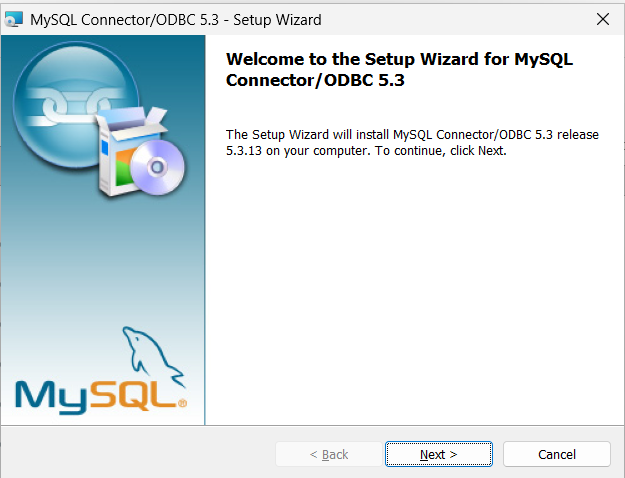
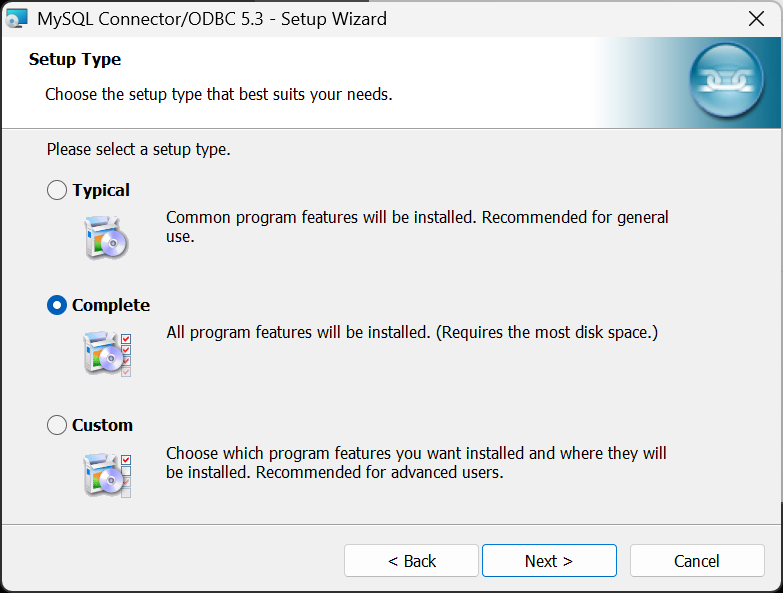
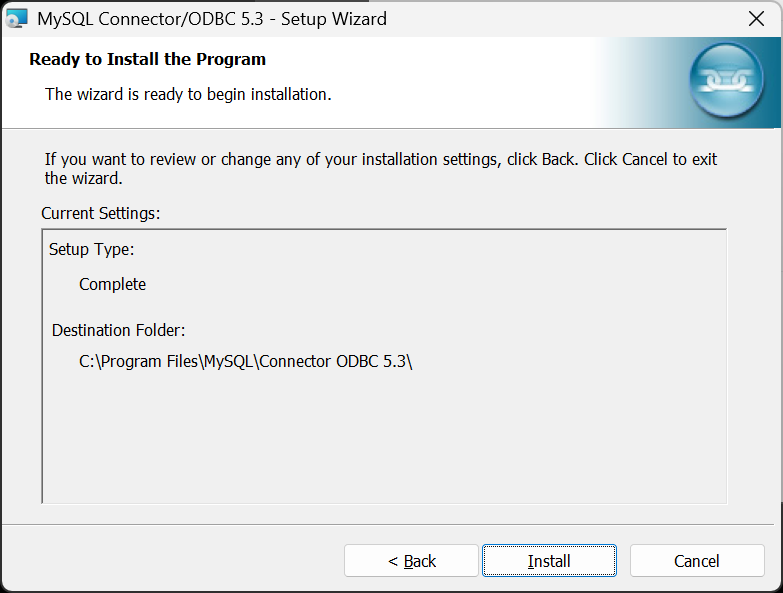
下载安装 Mysql ODBC,并配置 (版本为 5.3)。
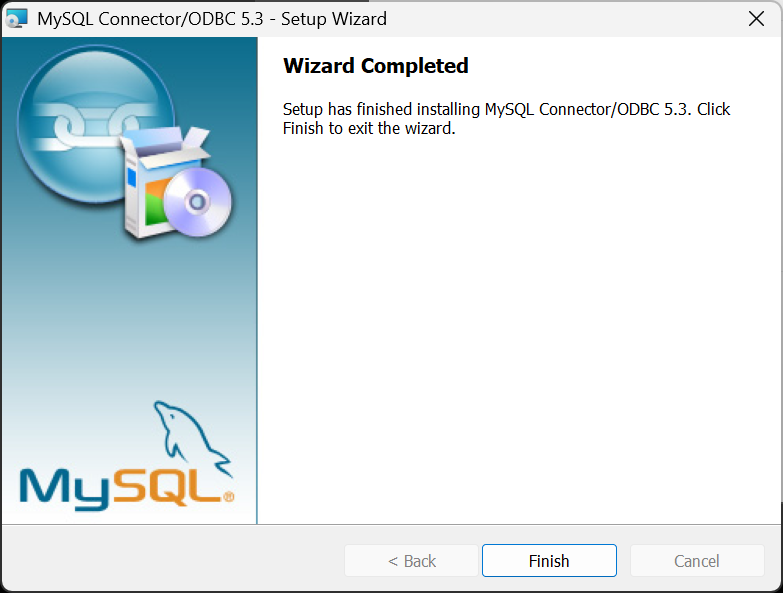
执行提供的 .msi 安装程序并按照向导进行操作。
安装完成
验证 ODBC 驱动程序
当驱动程序安装完成后,您可以通过以下方式验证安装是否成功:
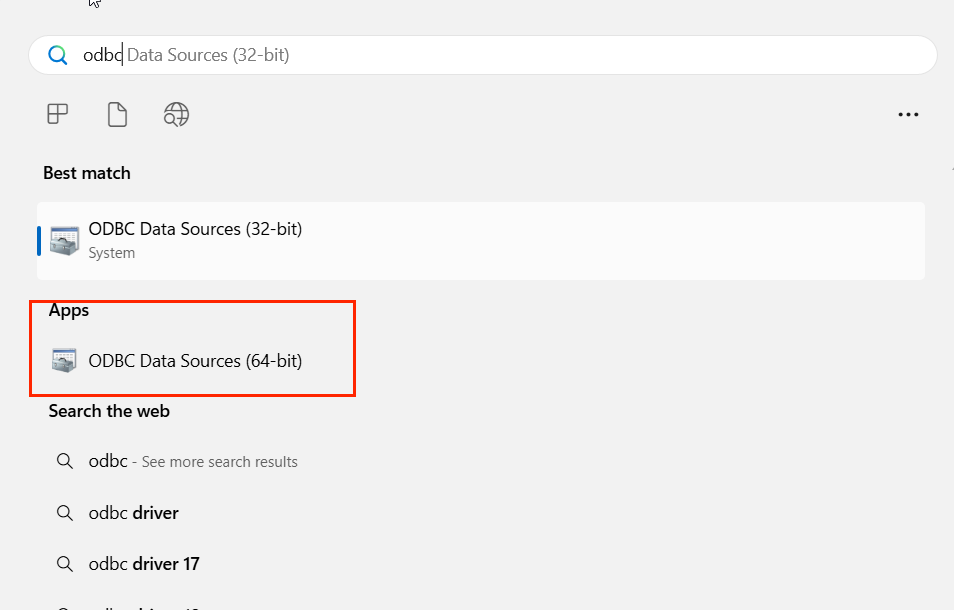
在开始菜单中输入 'ODBC' 并选择 "ODBC 数据源 (64 位)"。
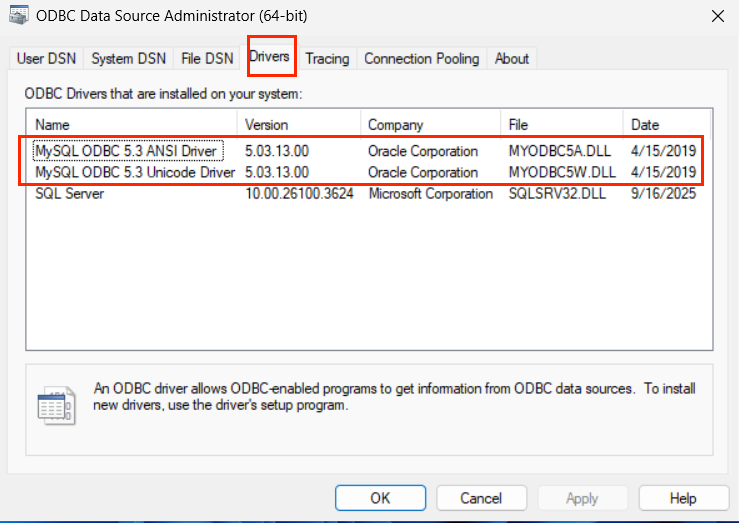
验证 mysql 驱动程序是否列出。
安装 Doris 连接器
当前 Power BI 自定义 Connector 暂时关闭认证通道,因此 Doris 提供的 自定义 Connector 是属于未经认证的,对于未认证连接器,配置方式(https://learn.microsoft.com/en-us/power-bi/connect-data/desktop-connector-extensibility#custom-connectors)如下:
- 假定
power_bi_path为 windows 操作系统中 Power BI Desktop 的目录,一般默认为:power_bi_path = C:\Program Files\Power BI Desktop参考此处路径%power_bi_path%\Custom Connectors folder,放置 Doris.mez 自定义连接器文件(如果路径不存在,按需手动创建)。 - 在 Power BI Desktop 中,选择
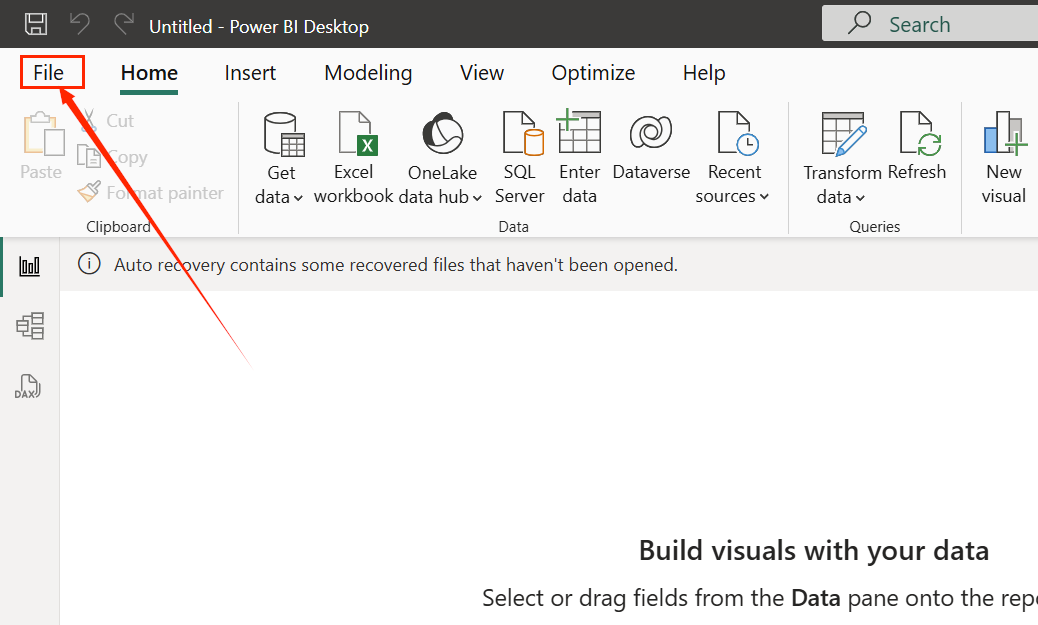
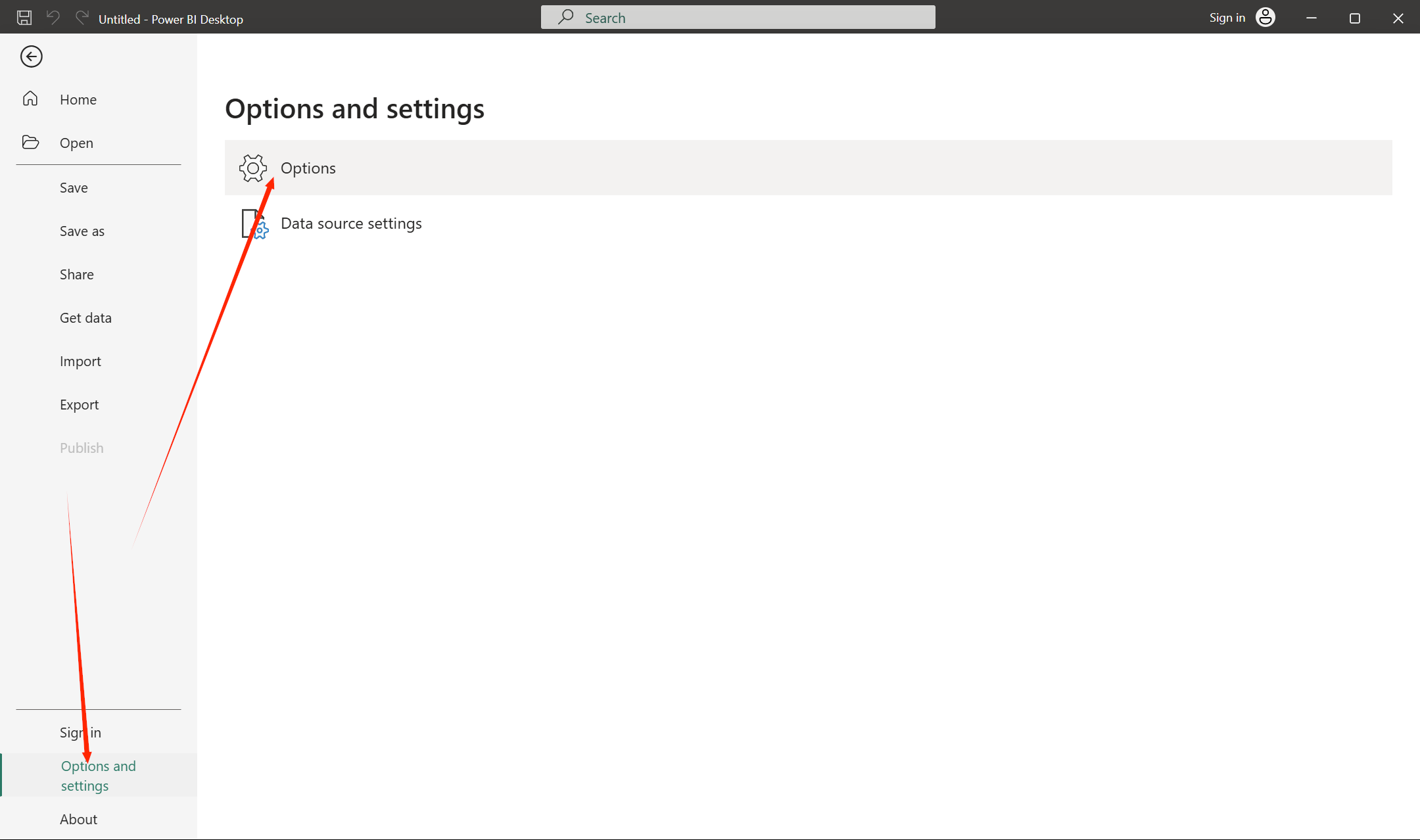
File>Options and settings>Options>Security,在Data Extensions下,勾选(Not Recommended) Allow any extension to load without validation or warning。可以屏蔽掉未认证连接器的限制。
首先,选择 File
然后,选择 Options and settings > Options
进入 Options 界面,GLOBAL >Security,在 Data Extensions 下,
勾选 (Not Recommended) Allow any extension to load without validation or warning 选项 。
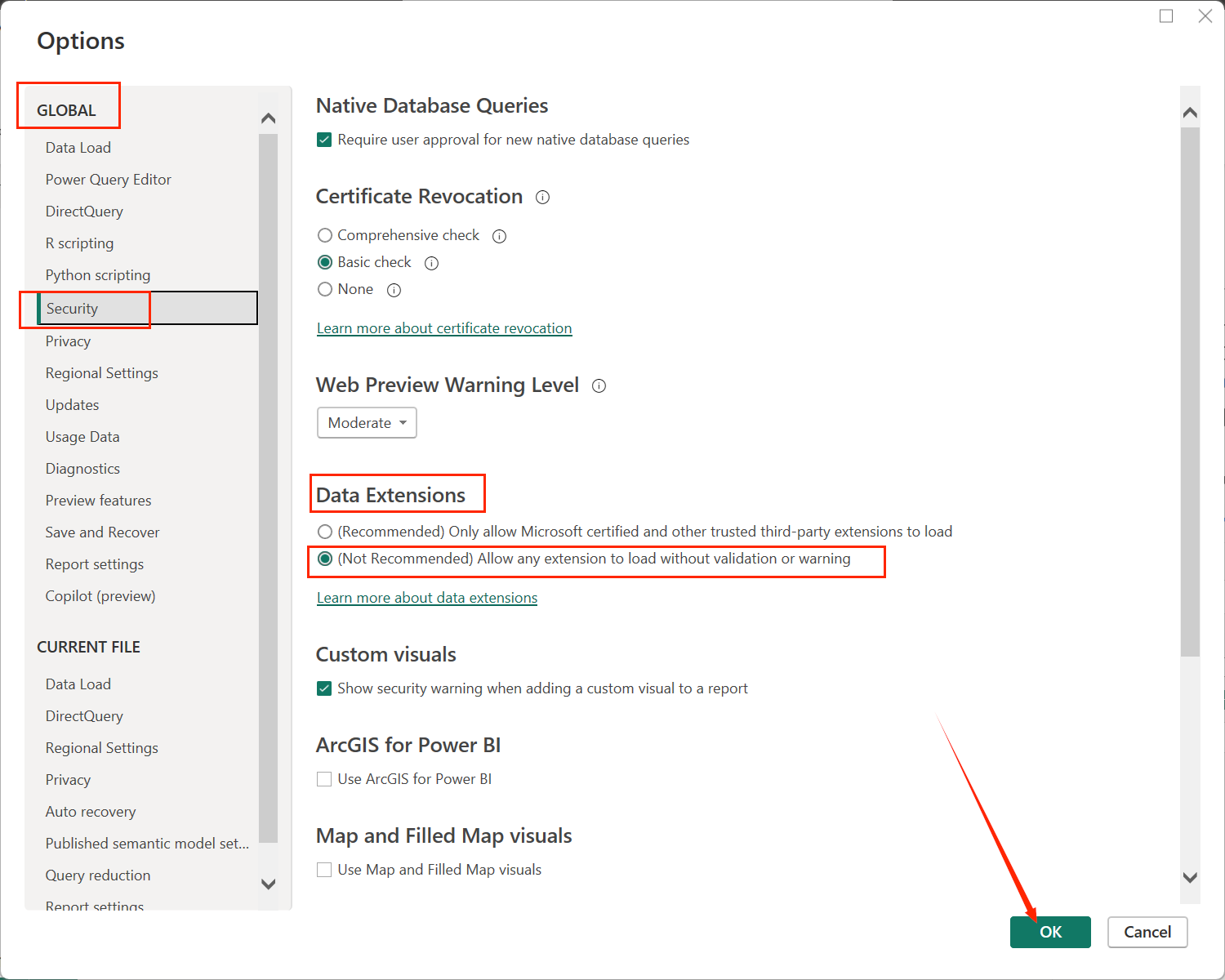
选择 ok ,然后重启 Power BI Desktop。
查找 Doris 连接器
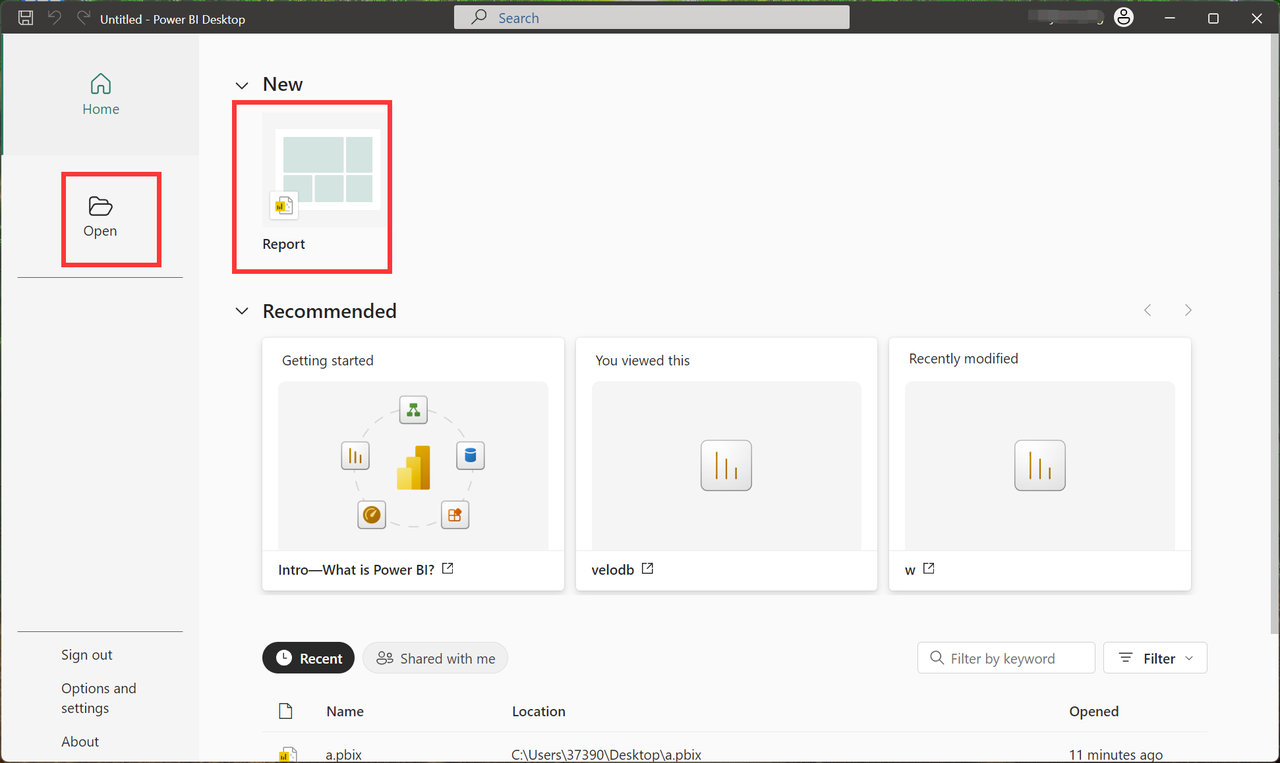
- 启动 Power BI Desktop
- 在 Power BI Desktop 打开界面点击新建报表。若已有本地报表可以选择打开已有报表
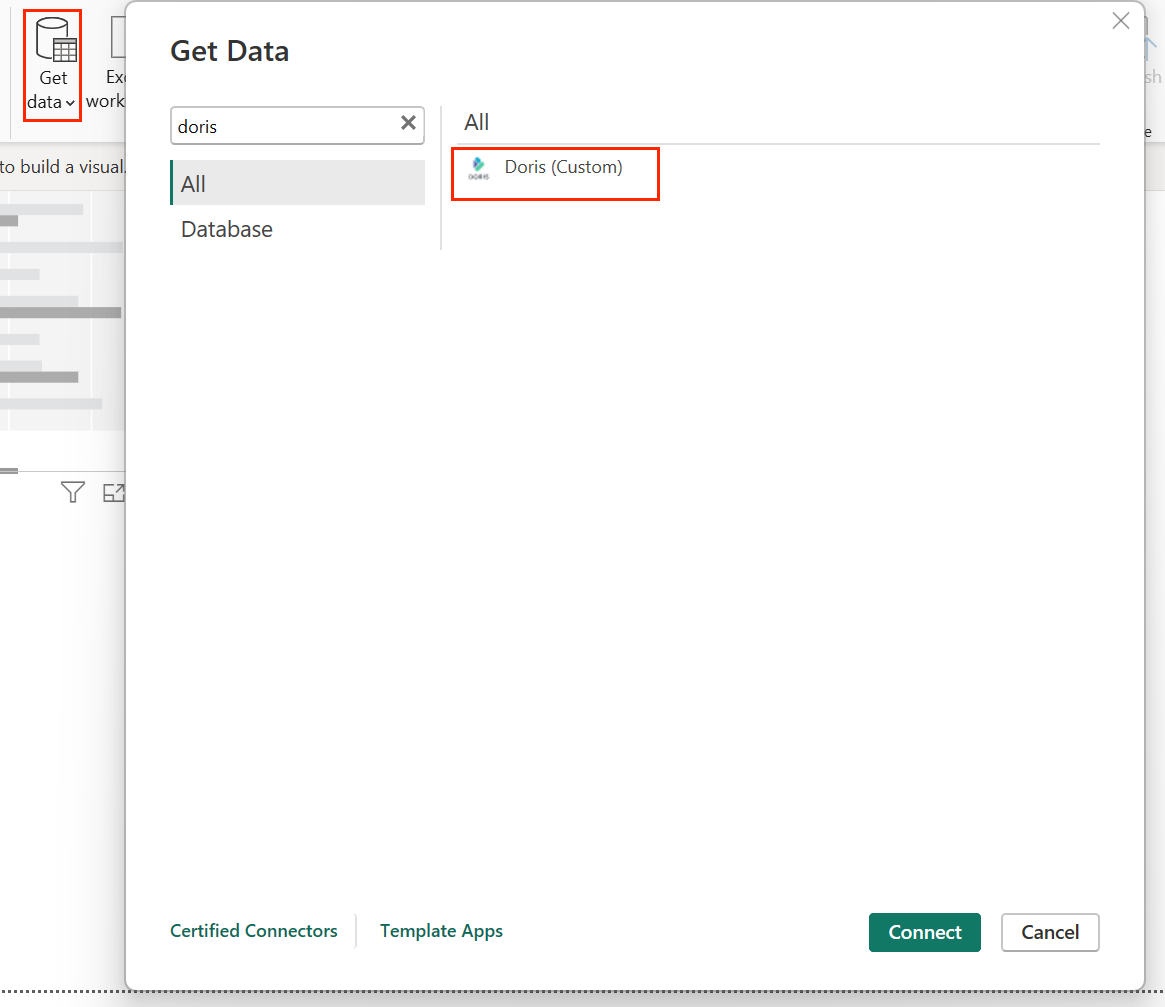
- 点击获取数据,在弹出窗口中选择 Doris 数据库
连接到 Doris
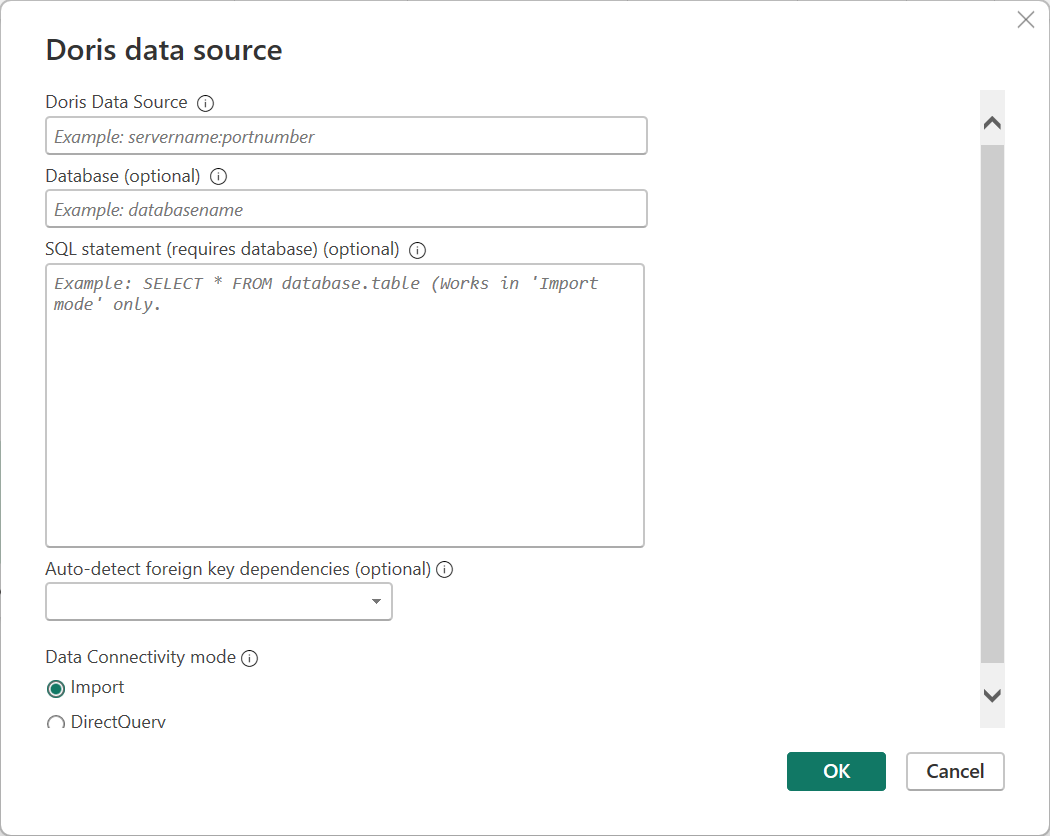
选择连接器,并输入 Doris 实例凭据:
- Doris Data Source(必填) - 您的实例域名/地址或者 host:port。
- Database(必填) - 您的数据库名。
- SQL statement - 预先执行的 sql 语句(仅在 ‘Import’ 模式下可用)
- 数据连接模式 - DirectQuery/Import
备注
我们建议选择 DirectQuery 以直接查询 Doris。
如果您有少量数据的用例,可以选择导入模式,整个数据将加载到 Power BI。
- 指定用户名和密码
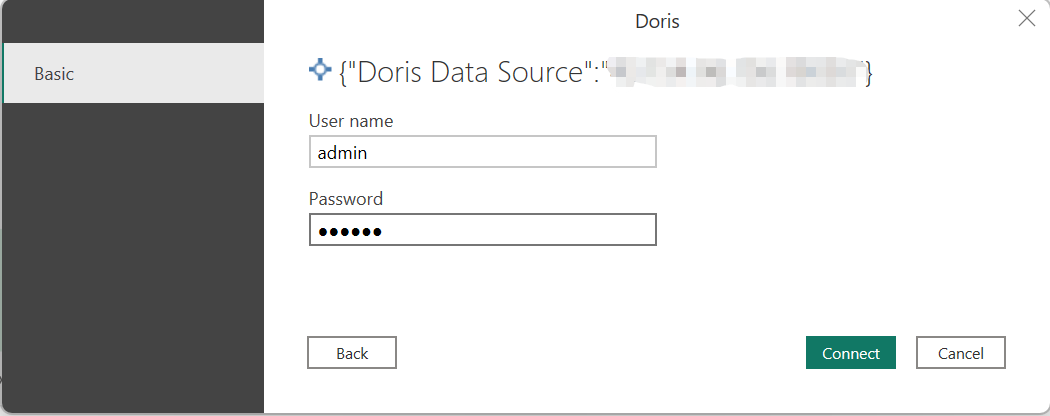
查询和可视化数据
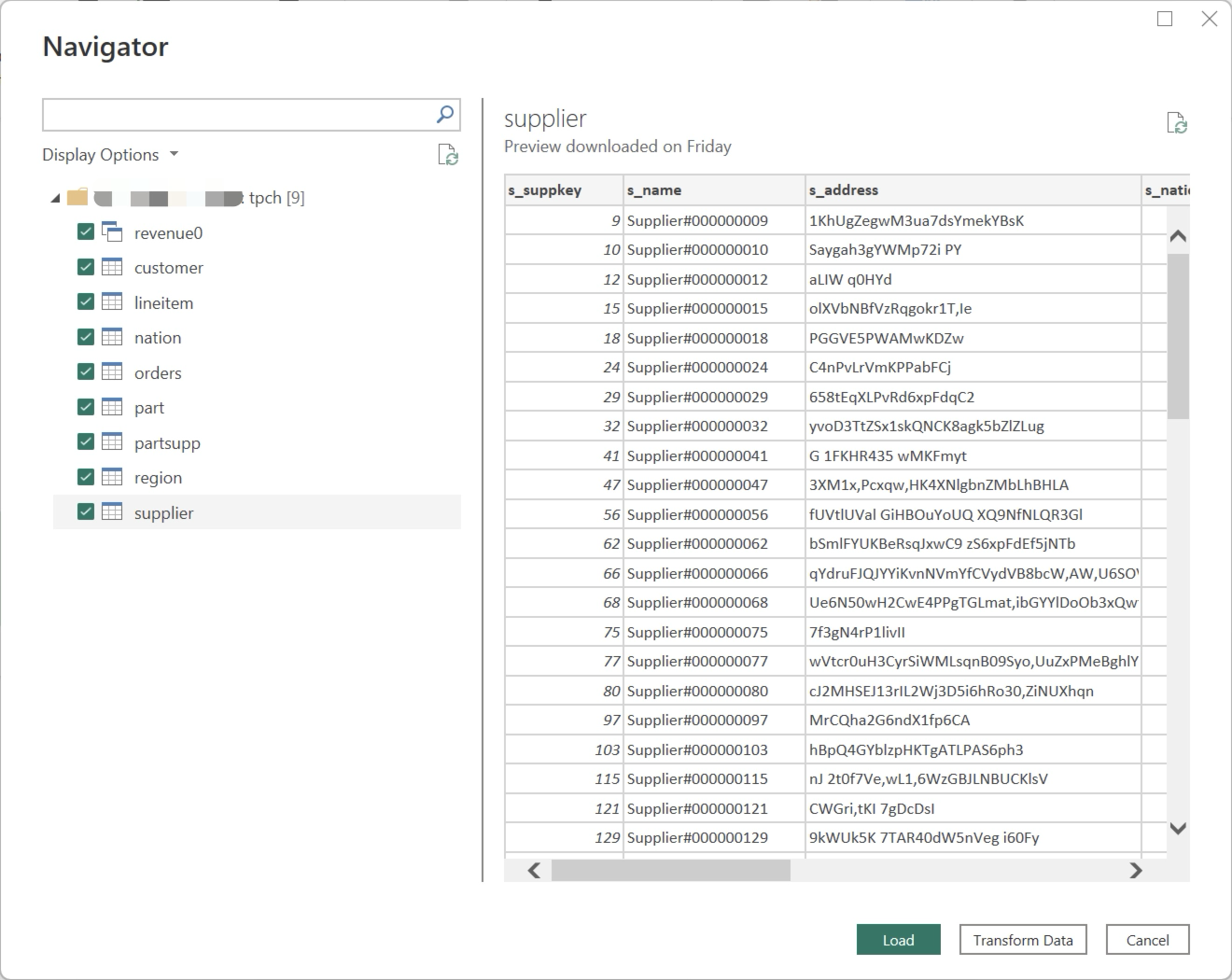
最后,您应该在导航器视图中看到数据库和表。选择所需的表并单击 "加载" 以从 Apache Doris 加载表结构和预览数据。
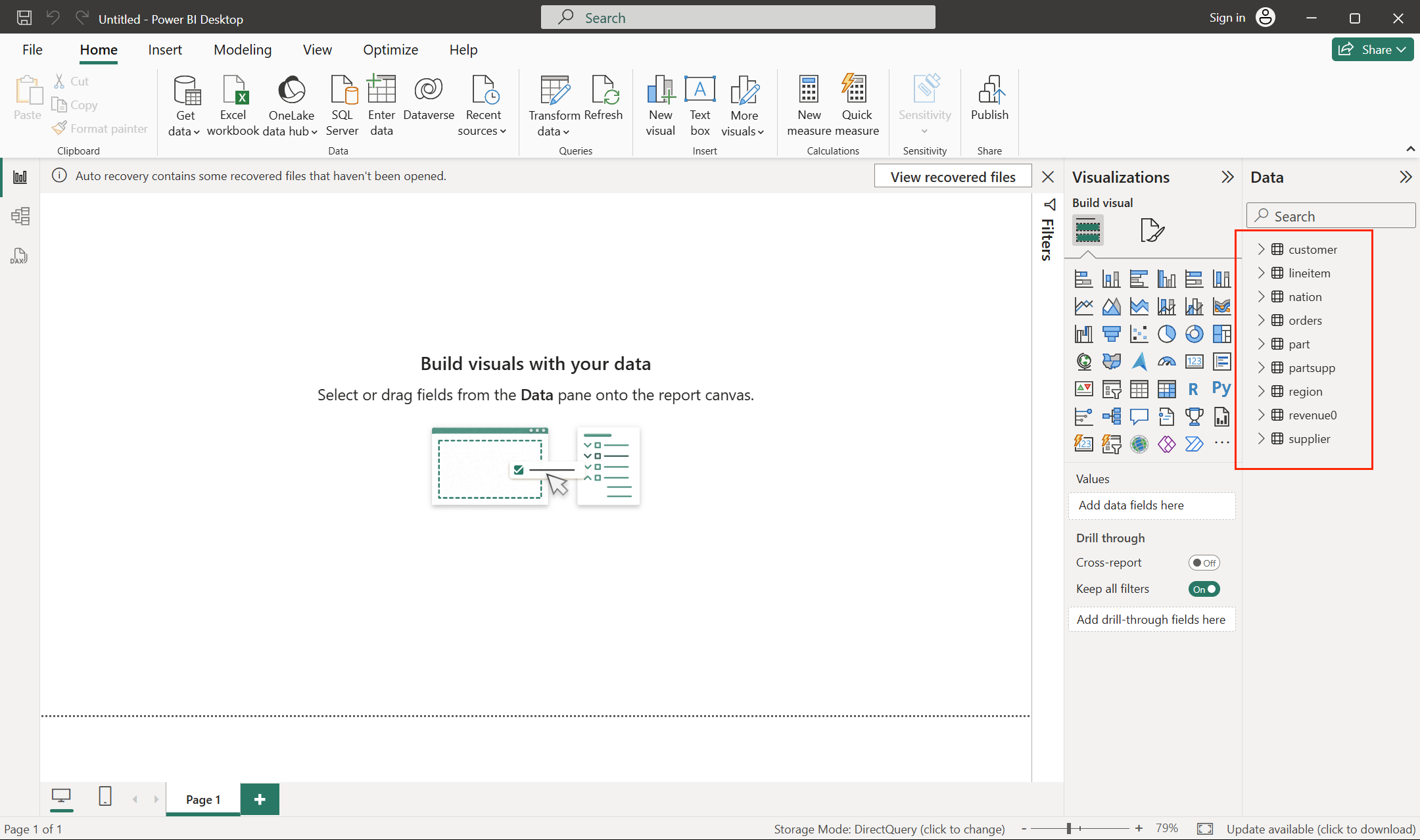
导入完成后,您的 Doris 数据应在 Power BI 中如常访问,配置需要的统计罗盘 。
在 Power BI 中构建可视化
我们选择 TPC-H 数据作为数据源,Doris TPC-H 数据源构建方式参考此文档 现在我们在 Power BI 中配置了 Doris 数据源,让我们可视化数据...
假设我们需要知道在各个地区的订单营收统计,接下来按照此需求进行看板构建
- 首先进行表模型关系的创建 ,点击 Model view
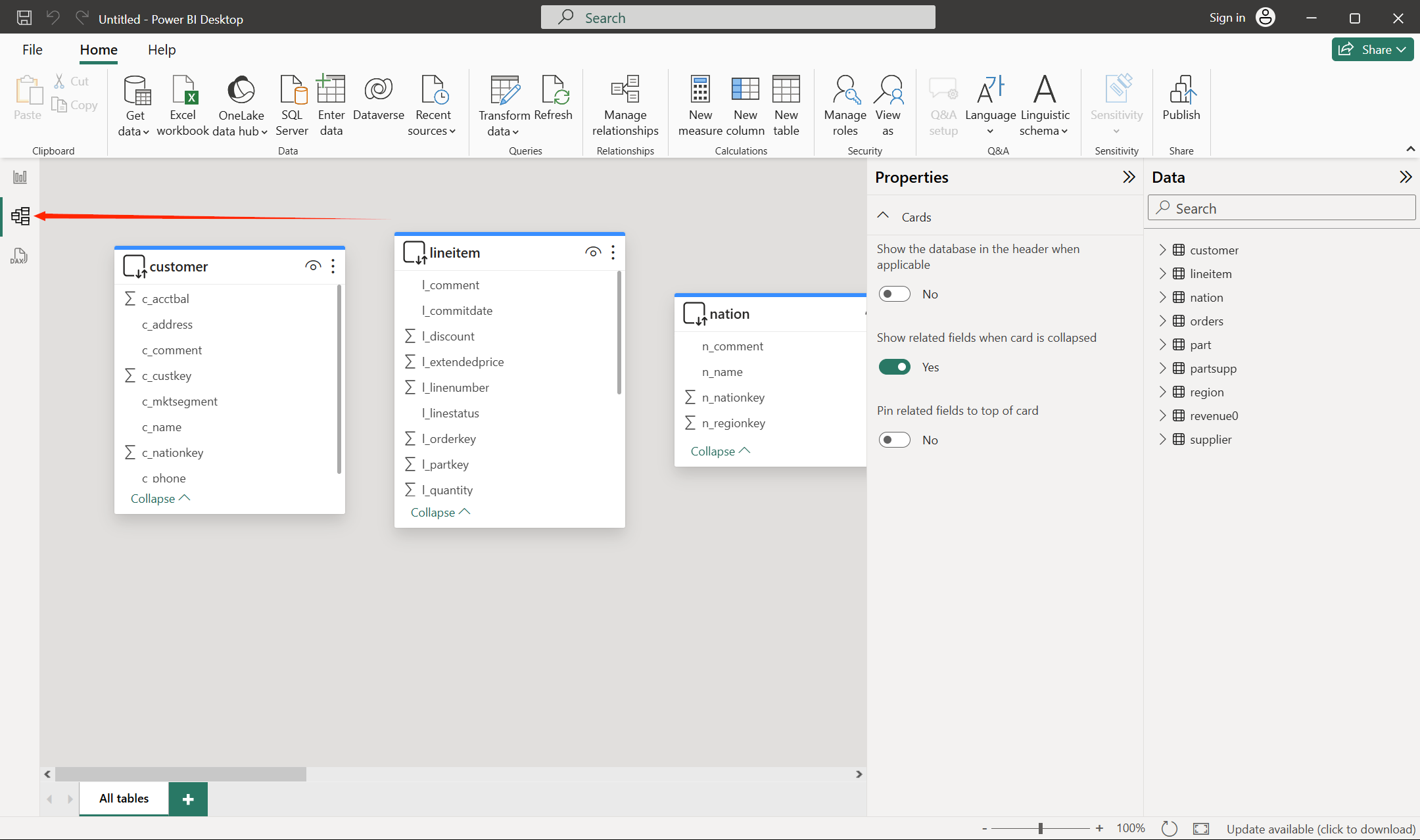
- 通过按需拖拽,将这四张表放置在同一屏幕下,然后进行关联字段的拖拽
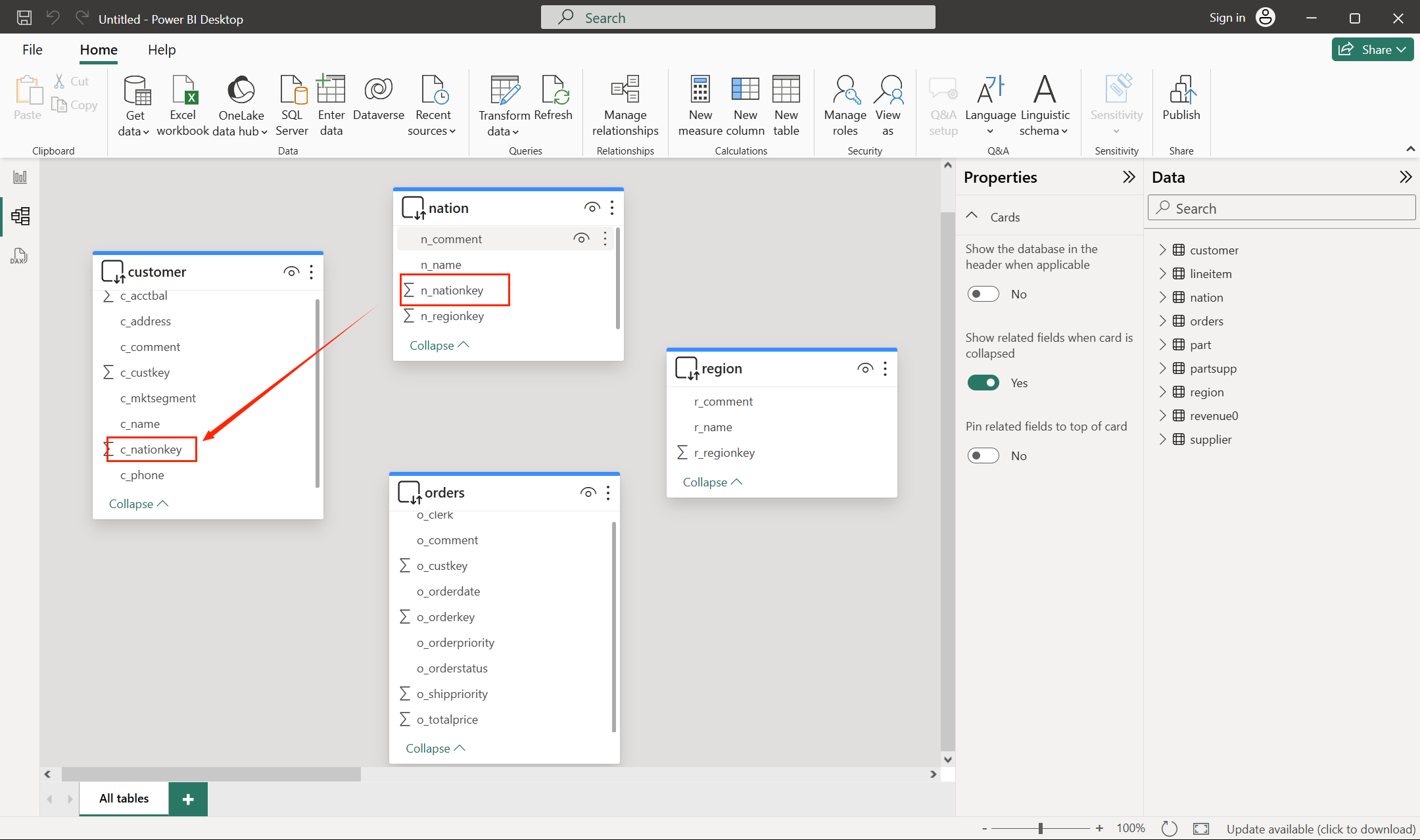
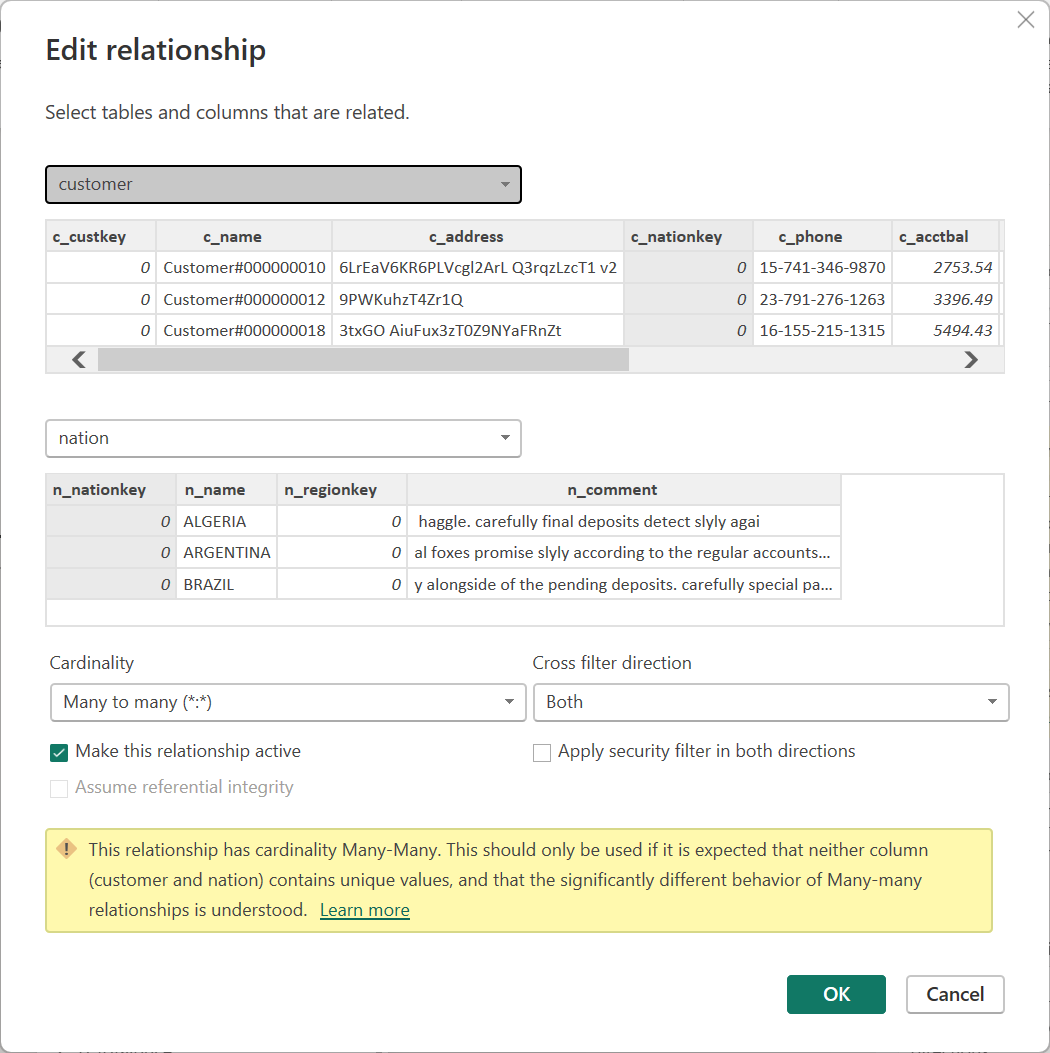
四张表关联关系如下:
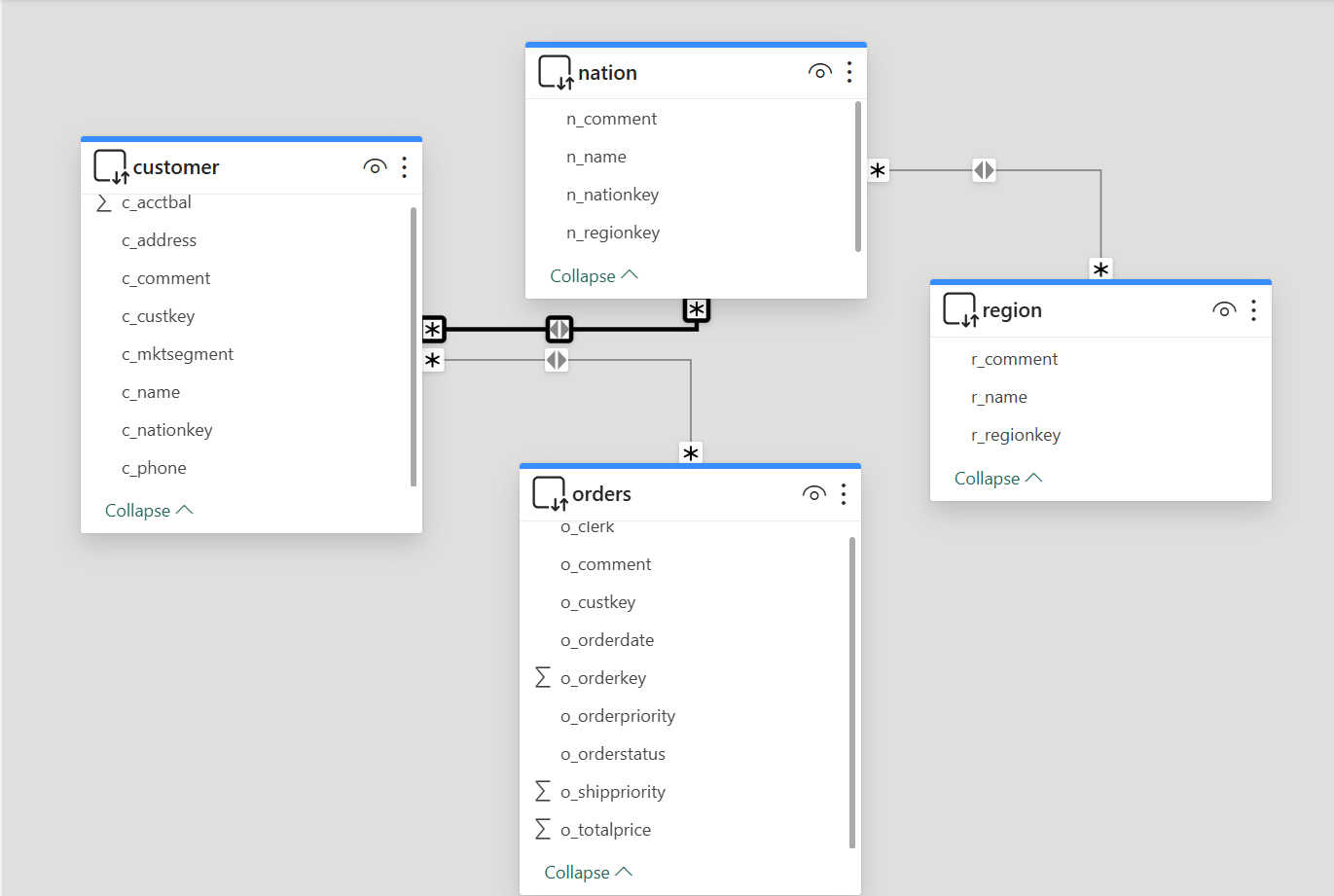
- customer :c_nationkey -- nation : n_nationkey
- customer :c_custkey -- orders : o_custkey
- nation : n_regionkey -- region : r_regionkey
- 关联后结果如下:
- 返回 Report view 工作台,进行仪表盘构建。
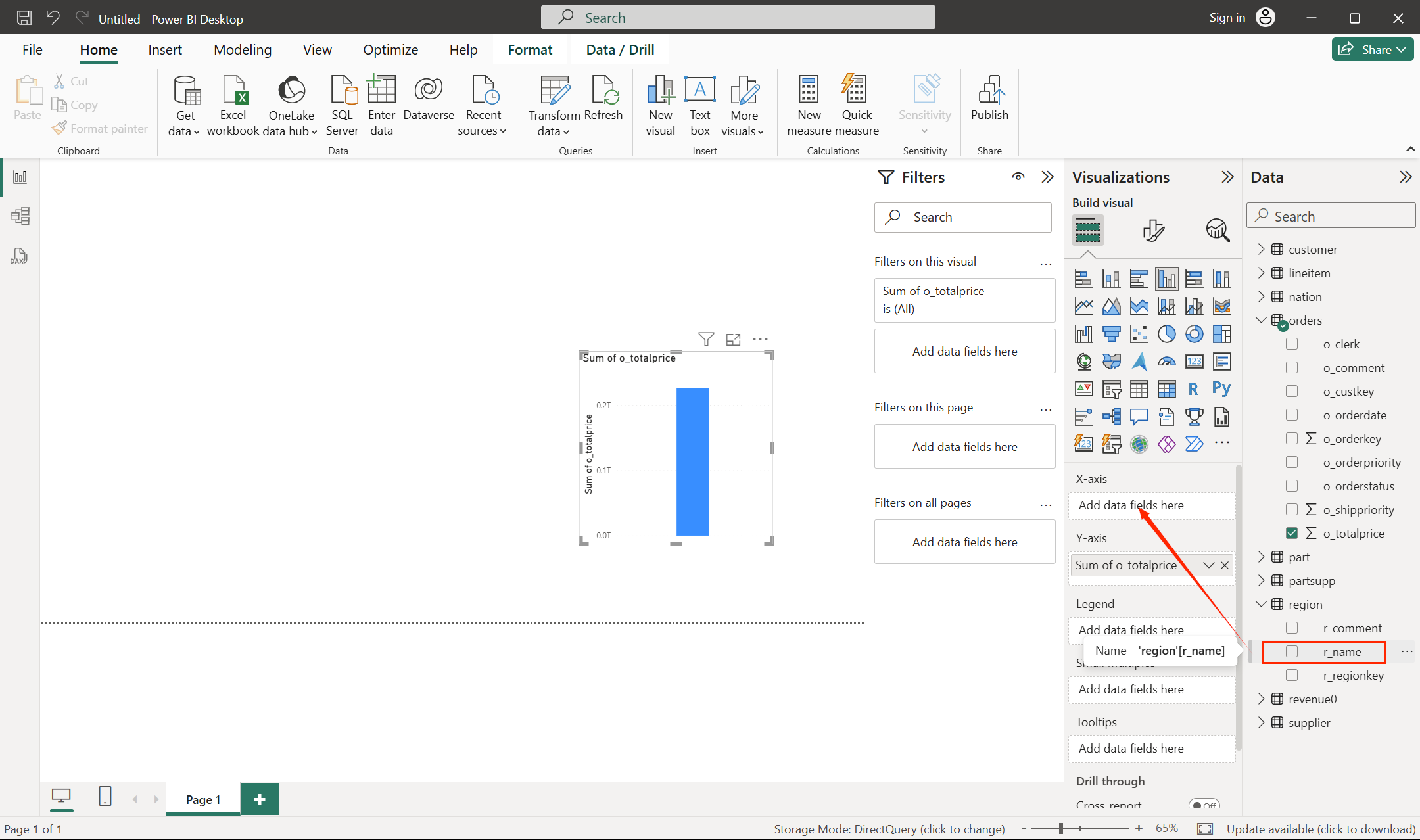
- 将 orders 表中的 o_totalprice 拖拽到仪表盘
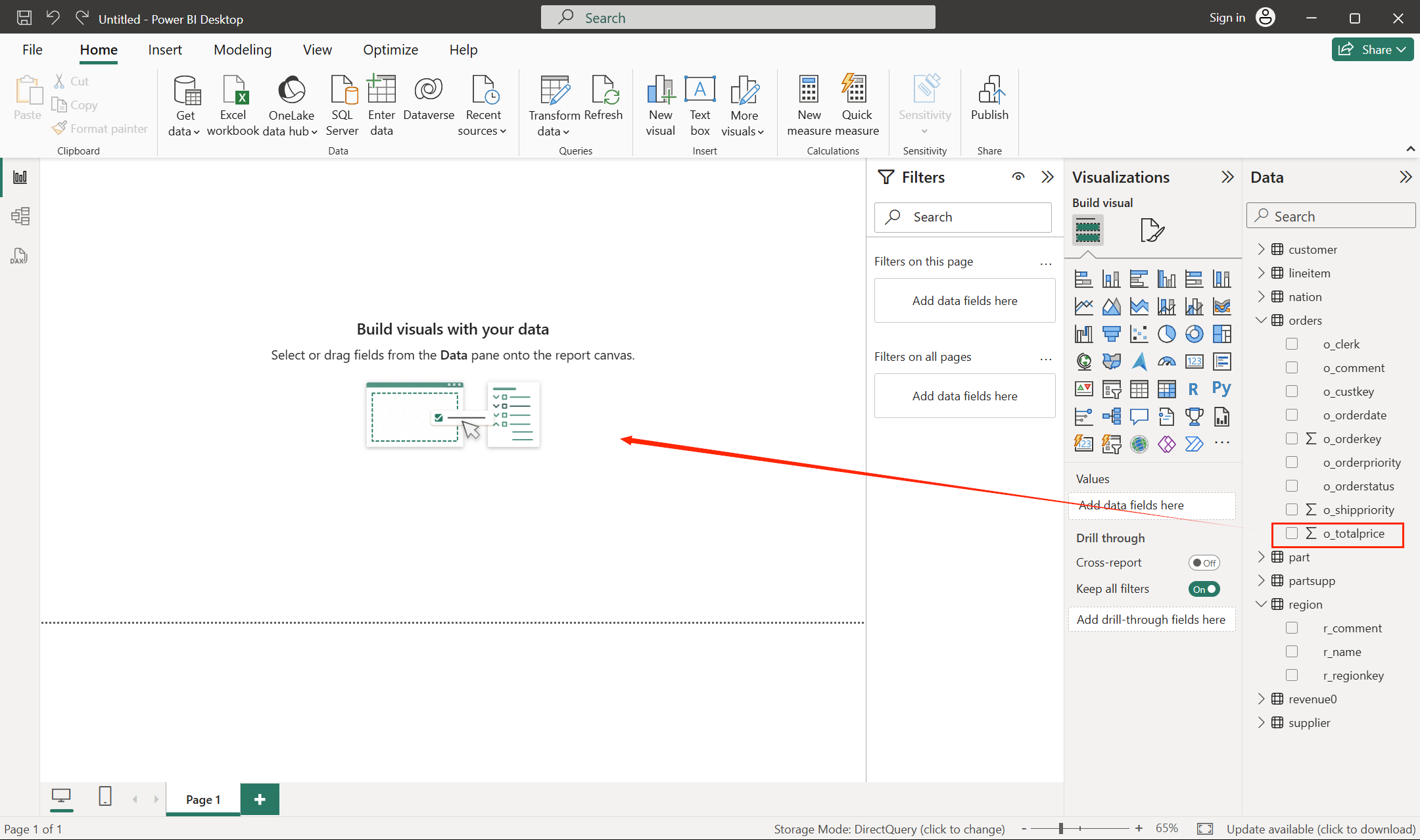
- 将 region 表中的 r_name 拖拽到 X 列
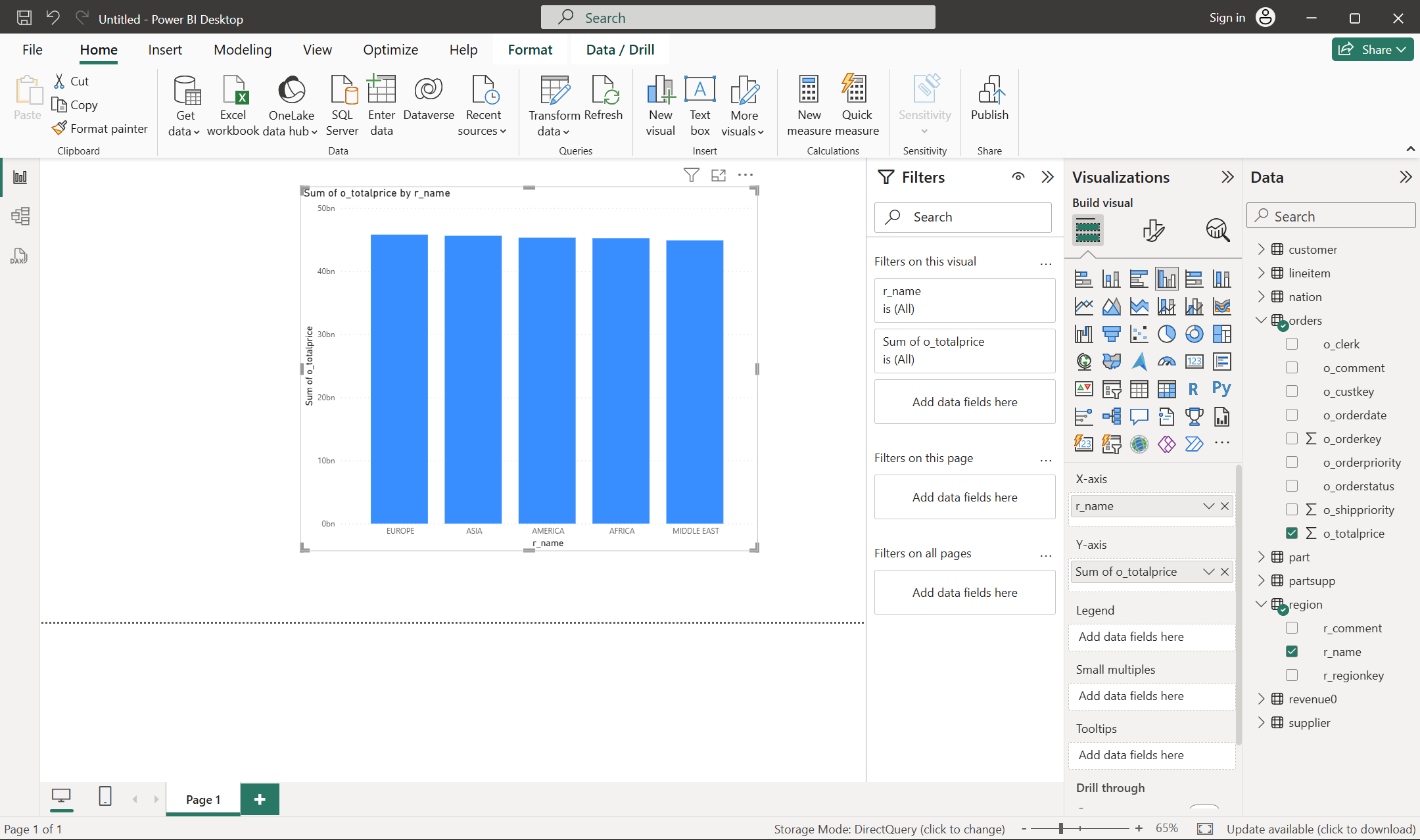
- 现在得到预期看板内容
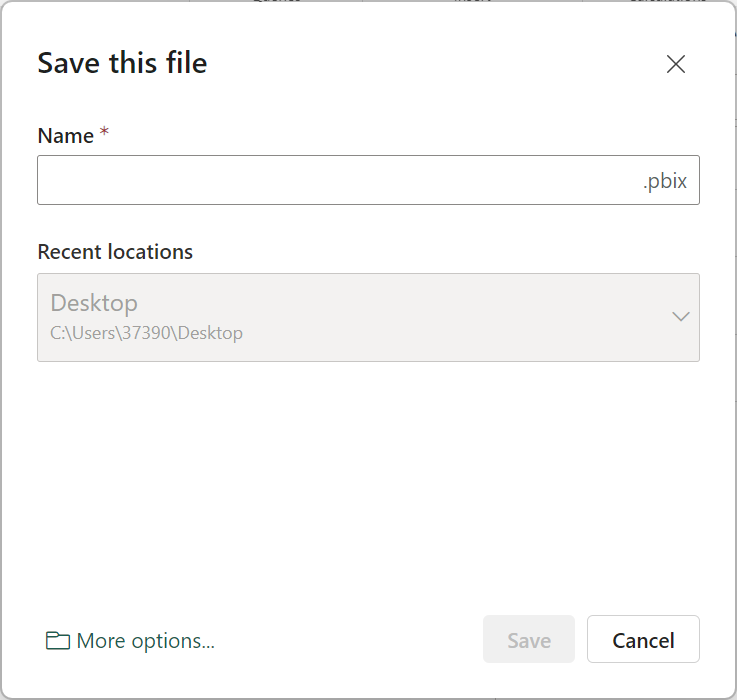
- 点击工作台左上角保存按钮,把创建好的统计罗盘保存至本地
至此,已经成功将 Power BI 连接到 Apache Doris,并实现了数据分析和可视化看板制作。