QuickSight
QuickSight 可以通过官方 MySQL 数据源连接 Apache Doris,并支持 Directly query 或 Import 模式。本文面向希望在 QuickSight 中分析 Doris 数据的用户,介绍连接准备、数据集创建,以及基于 TPC-H 数据构建多表关联可视化看板的流程。
适用场景
| 使用场景 | 用户目标 | 操作结果 |
|---|---|---|
| 接入 Doris 数据源 | 在 QuickSight 中通过官方 MySQL 数据源连接 Apache Doris | QuickSight 可以访问 Doris 集群中的数据 |
| 创建分析数据集 | 基于 Doris 表创建 QuickSight Dataset | 数据集可用于后续分析和可视化 |
| 构建多表关联看板 | 使用 TPC-H 的 customer、nation、orders 表进行关联分析 | 生成按国家和订单状态统计订单数量的看板 |
操作流程
| 阶段 | 操作目标 | 说明 |
|---|---|---|
| 第一步 | 完成连接前准备 | 确认 Doris 版本、网络连通性和 MySQL 兼容版本 |
| 第二步 | 创建 QuickSight 数据源 | 使用 QuickSight 官方 MySQL 连接器连接 Apache Doris |
| 第三步 | 创建 Dataset | 选择 Doris 表并使用 Directly query 模式创建数据集 |
| 第四步 | 构建可视化看板 | 添加多个 Dataset,配置表关联,并发布分析看板 |
前提条件
开始配置前,请确认以下条件已经满足:
| 准备项 | 要求 |
|---|---|
| Doris 版本 | Apache Doris 版本不低于 3.1.2 |
| 网络连通性 | 根据 Doris 部署环境配置 VPC 和安全组,确保 AWS 服务器可以访问 Doris 集群 |
| MySQL 兼容版本 | 在连接 Doris 的 MySQL client 上声明 MySQL 兼容版本 |
在连接 Doris 的 MySQL client 上执行以下 SQL,声明 MySQL 兼容版本:
SET GLOBAL version = '8.3.99';
执行以下 SQL 校验配置结果:
mysql> show variables like "version";
+---------------+--------+---------------+---------+
| Variable_name | Value  | Default_Value | Changed |
+---------------+--------+---------------+---------+
| version       | 8.3.99 | 5.7.99        | 1       |
+---------------+--------+---------------+---------+
1 row in set (0.01 sec)
将 QuickSight 连接到 Apache Doris
本节介绍如何在 QuickSight 中创建 Doris 数据源,并基于 Doris 表创建 Dataset。
第一步:新建 QuickSight 数据集
访问 QuickSight 控制台,进入数据集页面,并点击 新建数据集。
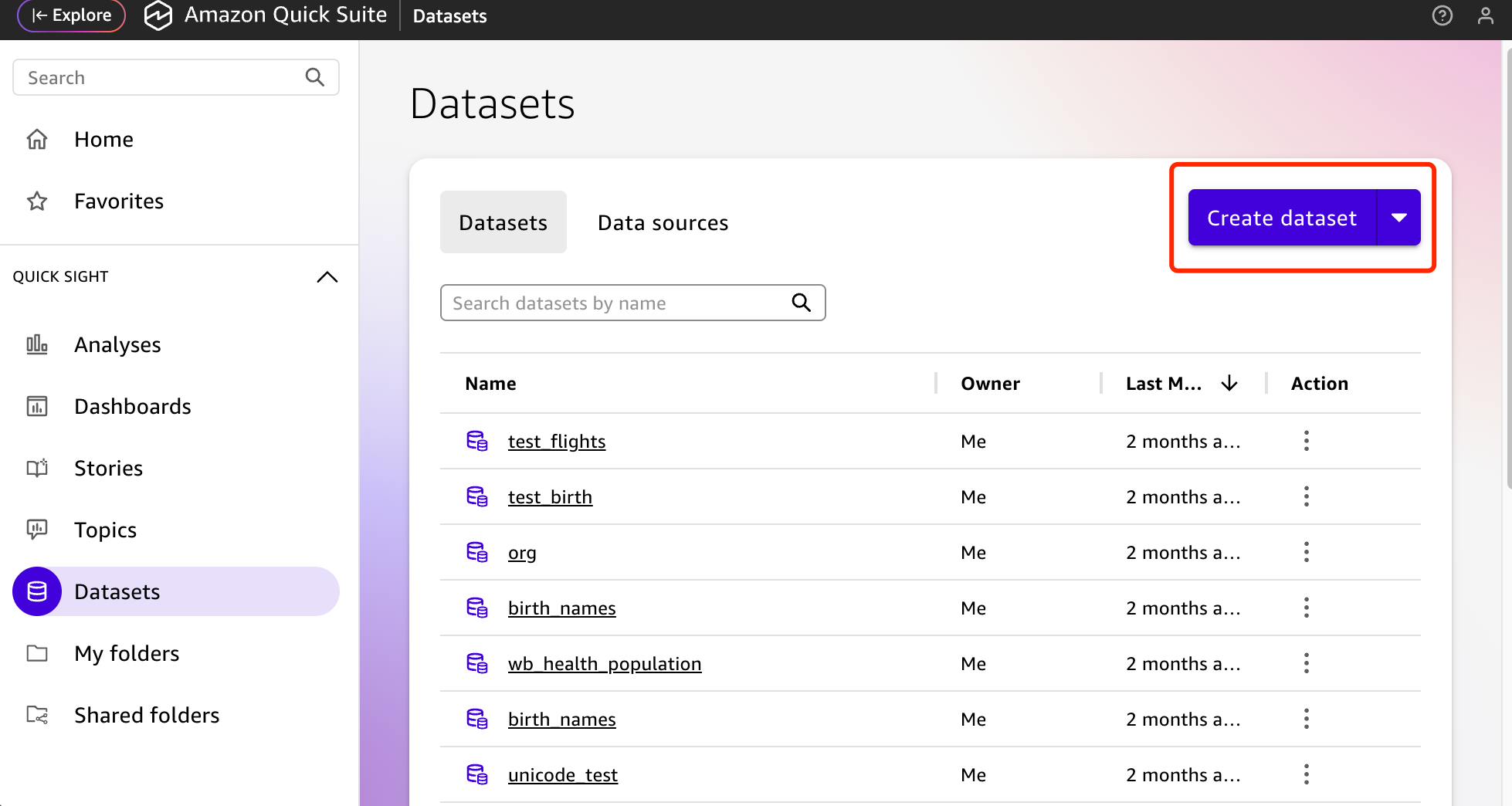
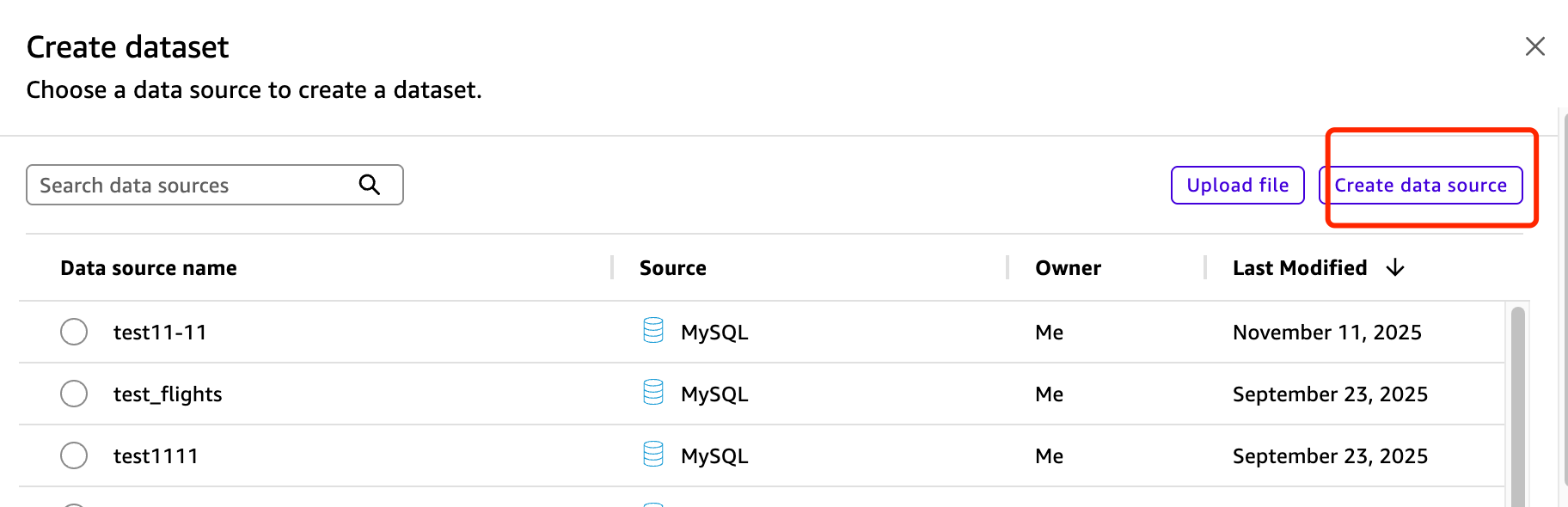
第二步:选择 MySQL 连接器
搜索并选择 QuickSight 内置的官方 MySQL 连接器。
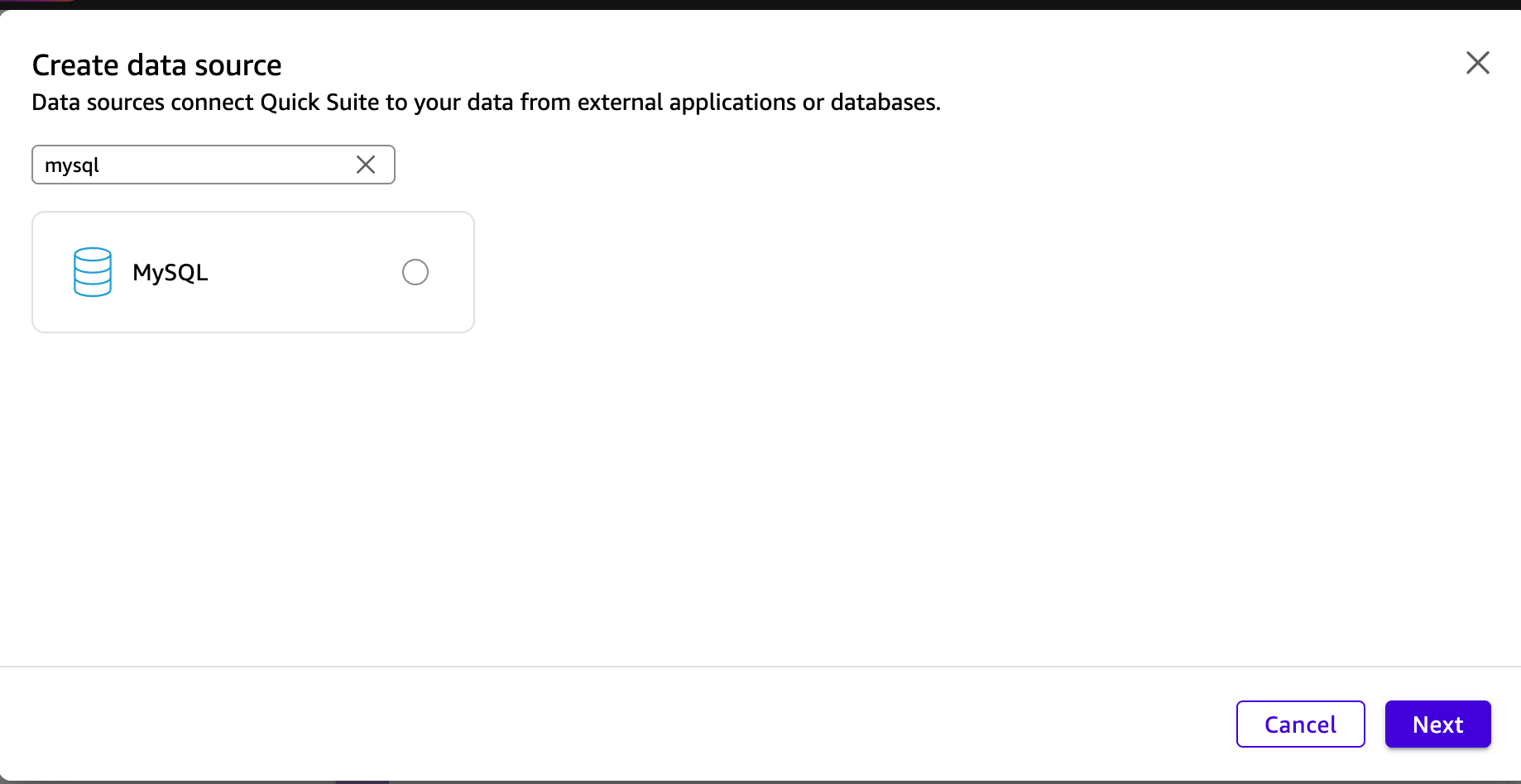
第三步:填写 Doris 连接信息
按页面要求填写 Doris 连接信息。MySQL 接口端口默认为 9030,实际端口以 Doris FE 的 query_port 配置为准。
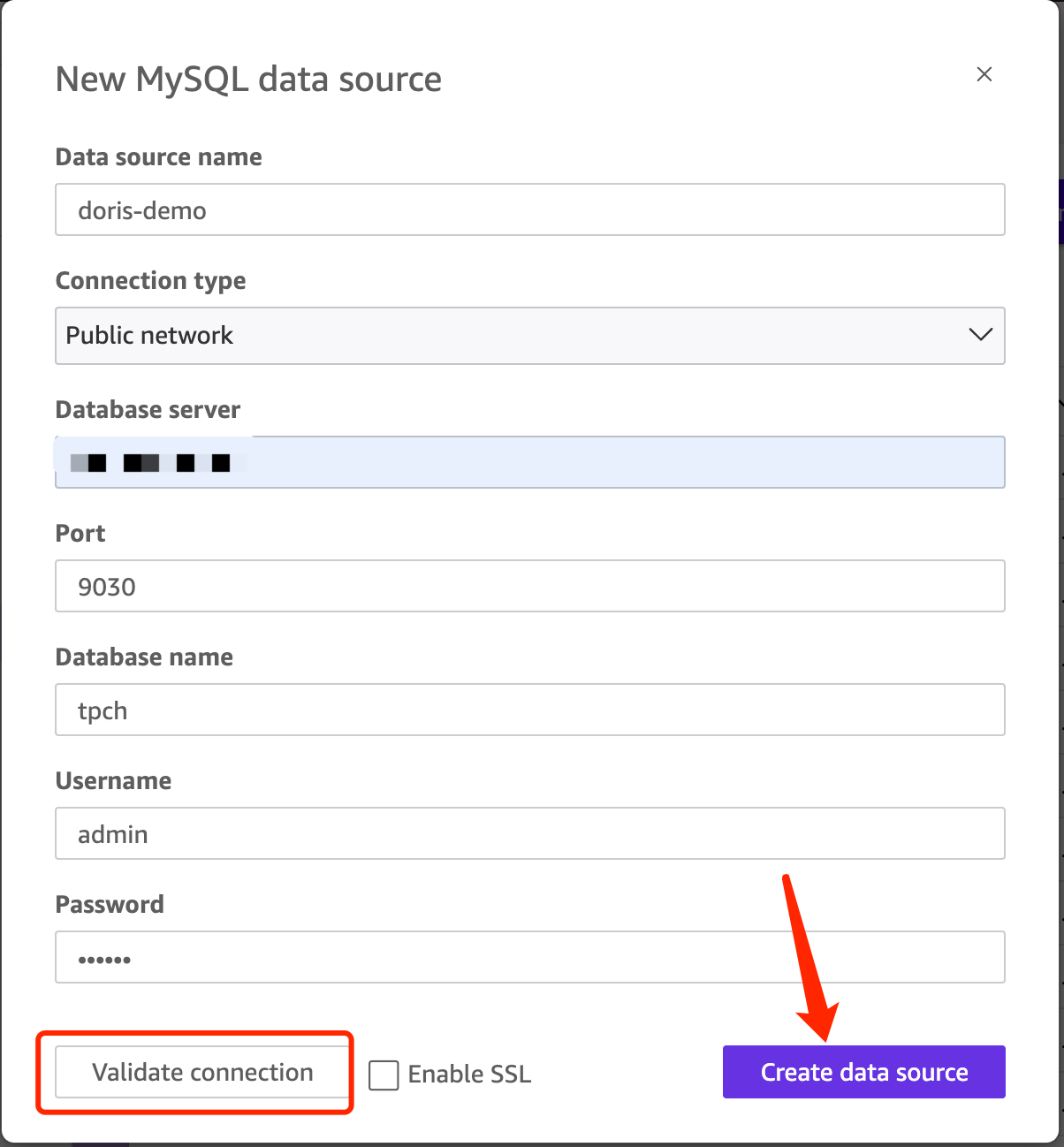
第四步:选择 Doris 表和查询模式
从列表中选择需要分析的 Doris 表。
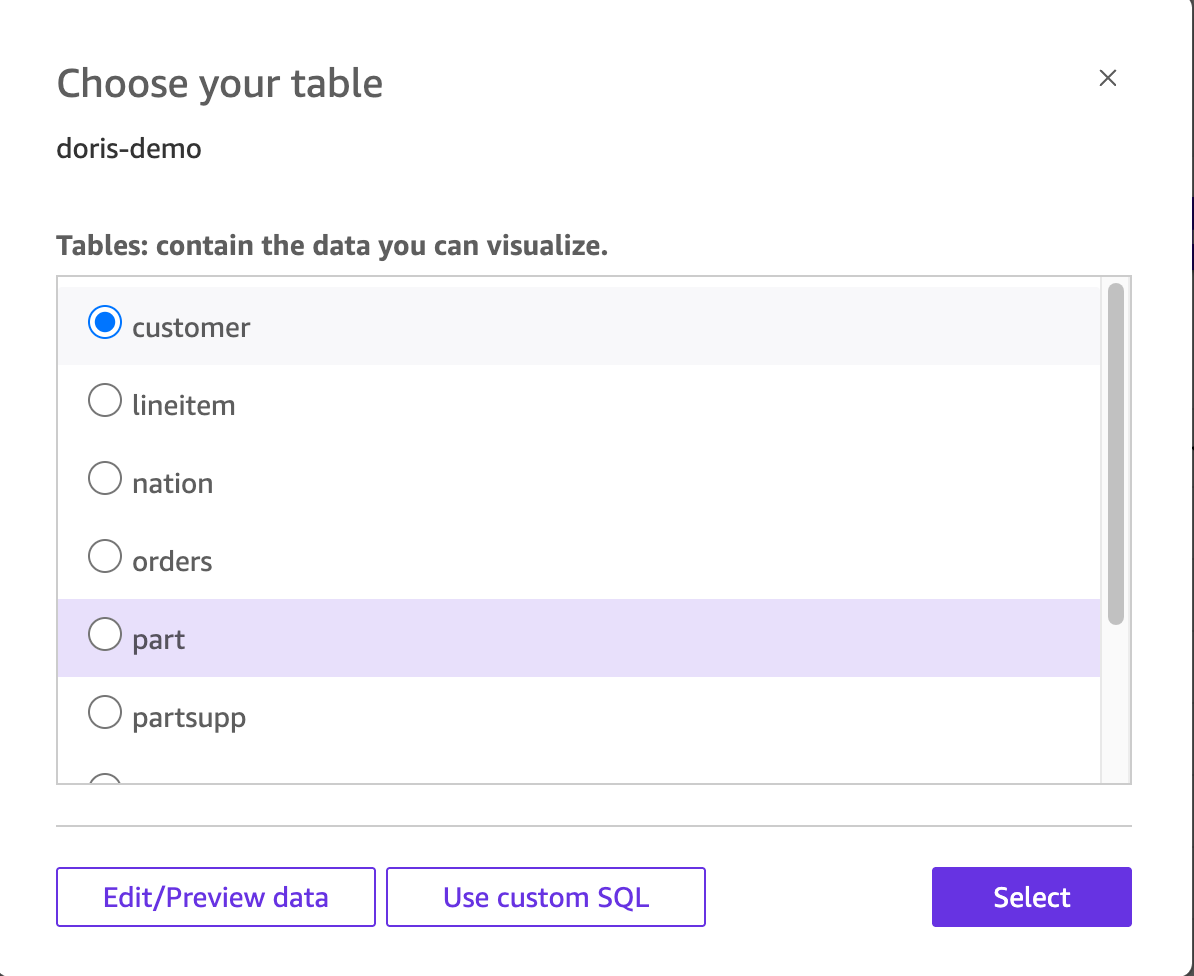
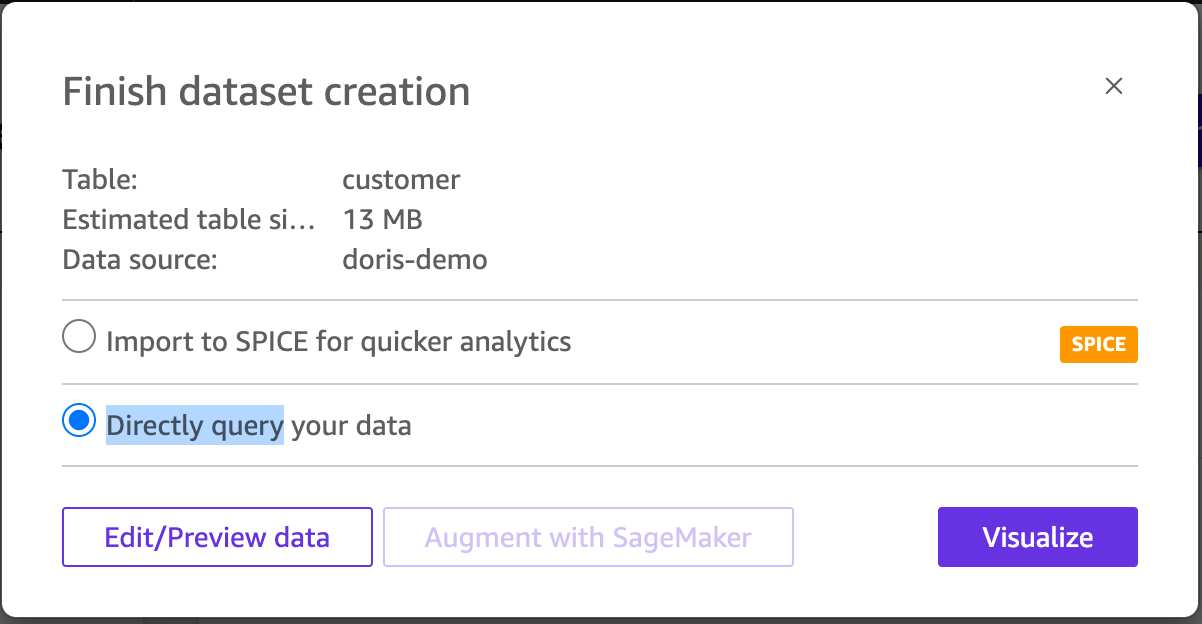
建议选择 Directly query 模式。
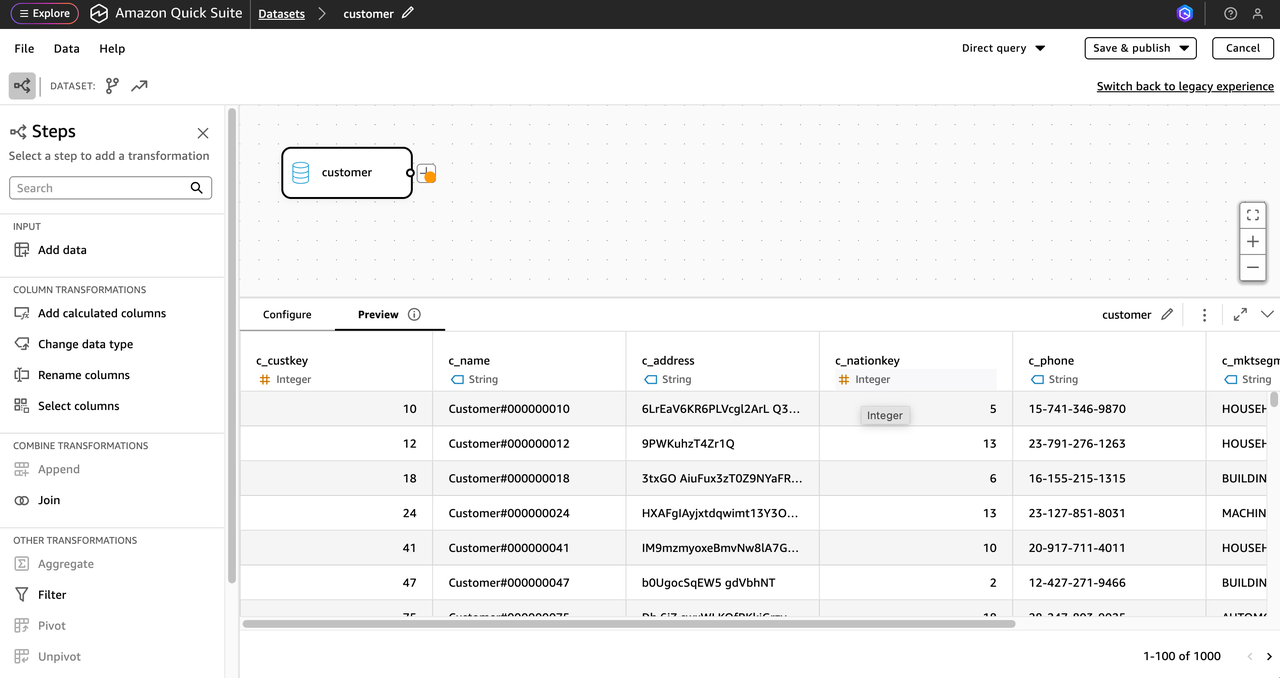
点击 Edit/Preview data 后,可以查看表结构、调整自定义 SQL,并在此处修改 Dataset。
第五步:发布 Dataset 并创建可视化
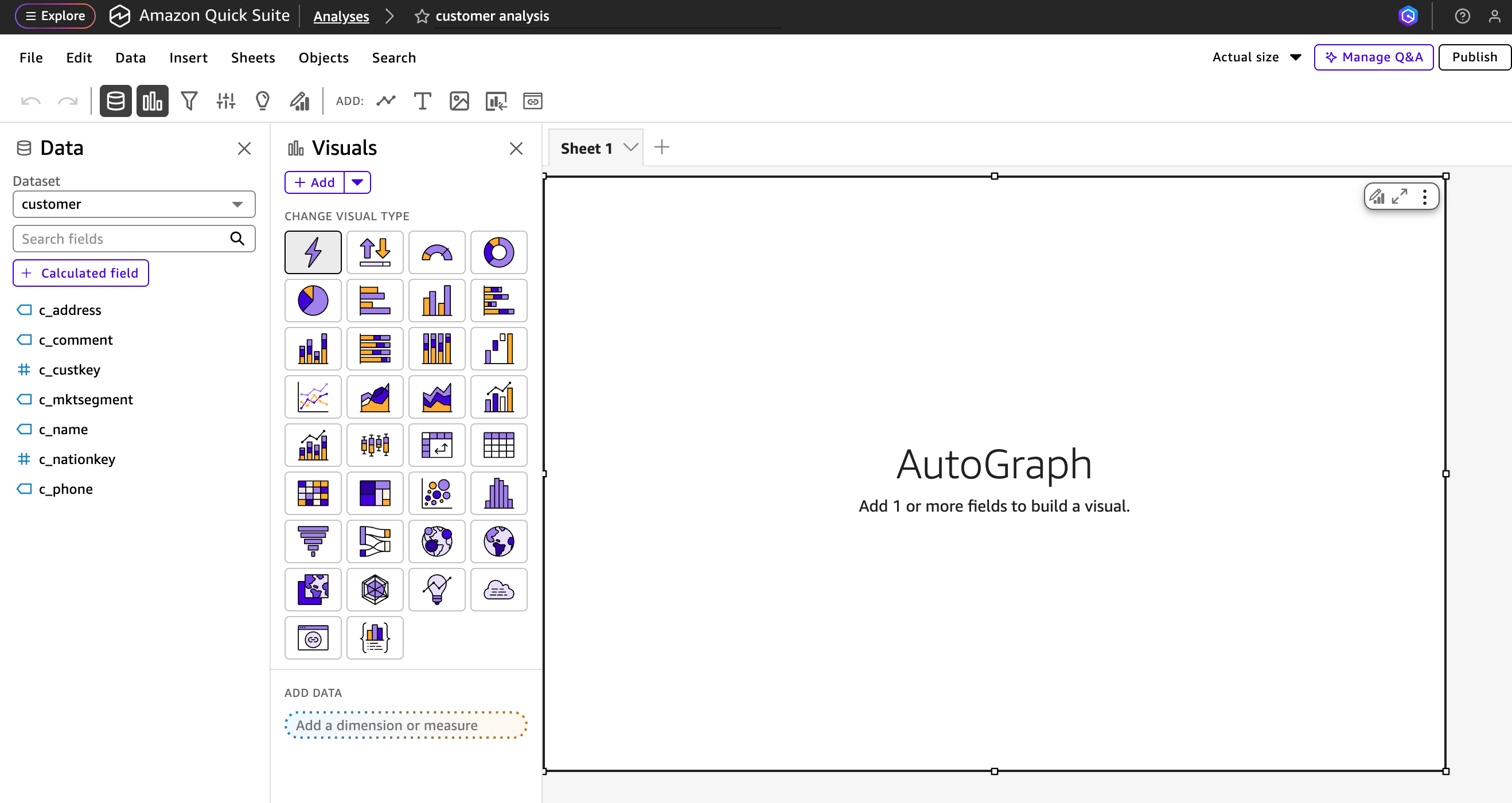
完成 Dataset 配置后,可以继续发布数据集并创建新的可视化。
在 QuickSight 中构建可视化
本节以 TPC-H 数据作为数据源,演示如何在 QuickSight 中构建基于多表关联的可视化看板。Doris TPC-H 数据源的构建方式请参考 TPC-H 基准测试文档。
示例目标是统计各个国家在不同订单状态下的订单数量。由于 Doris 在多表关联场景下具有较好的查询性能,本文使用 customer、nation 和 orders 三张表进行关联分析。
第一步:基于 Doris 表创建 Dataset
-
使用前面创建的 Data source 添加以下表作为 Dataset:
customernationorders
-
点击 创建数据集。
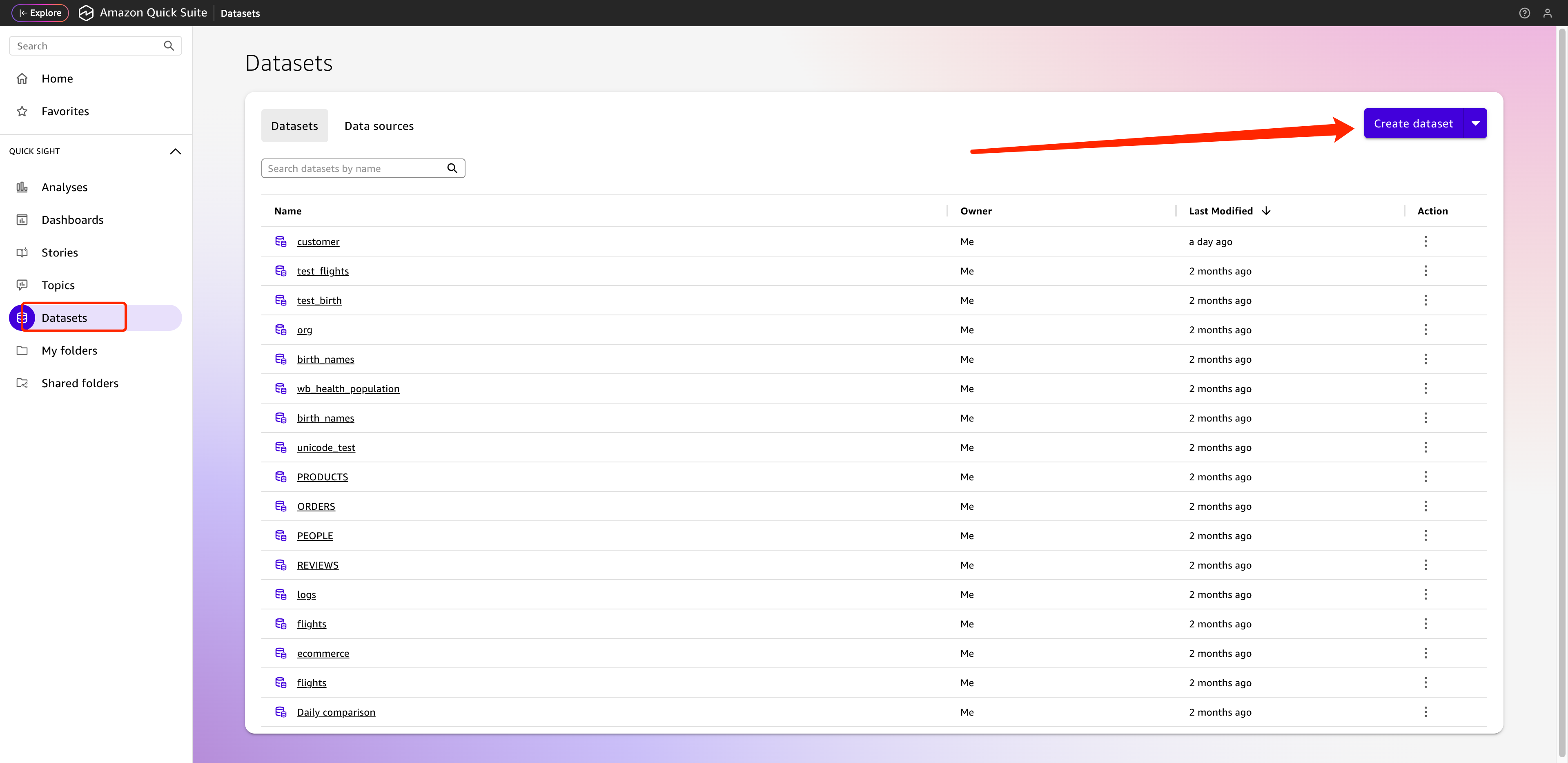
-
选择前面创建的数据源。
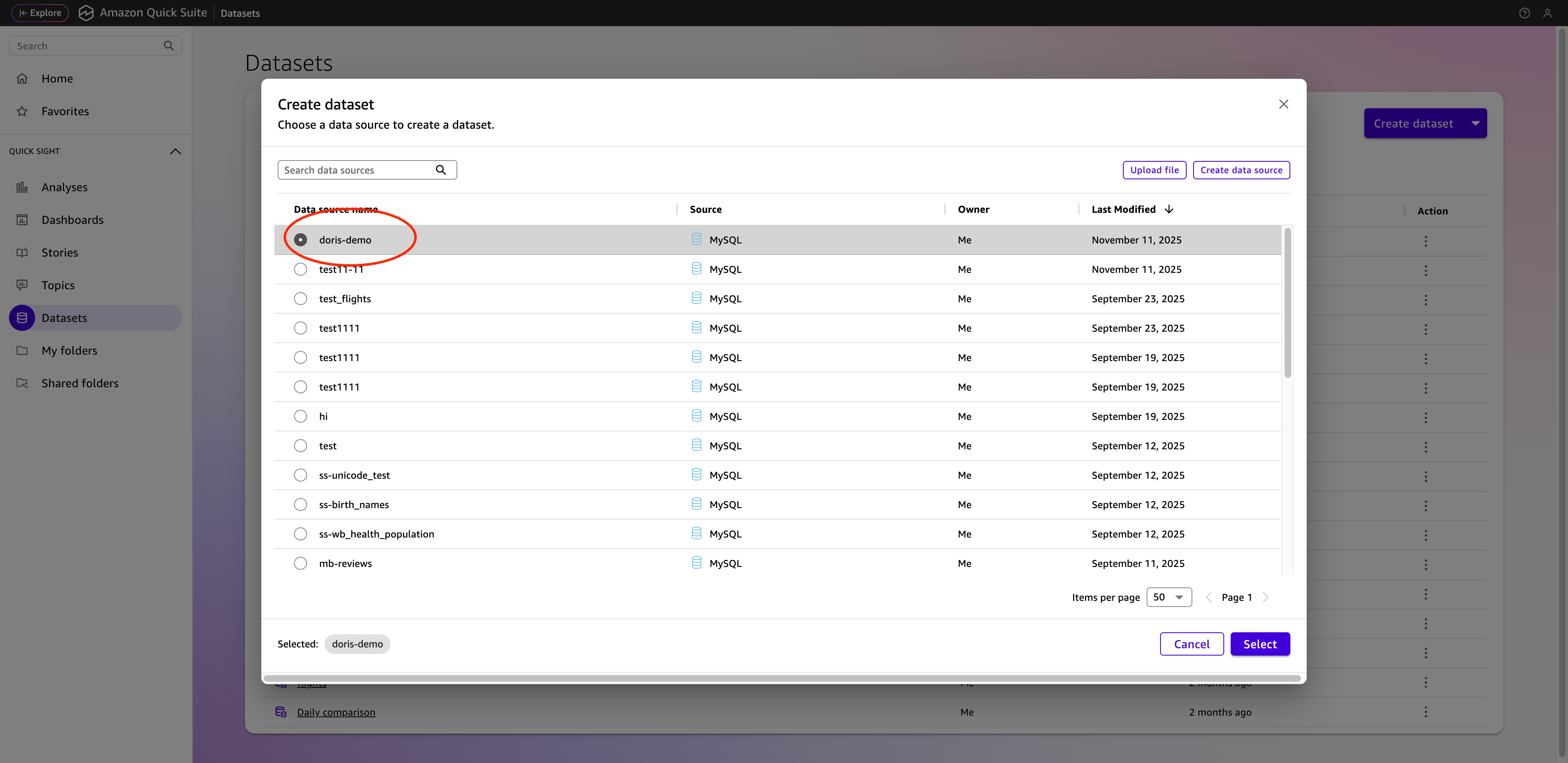
-
选择需要的表。
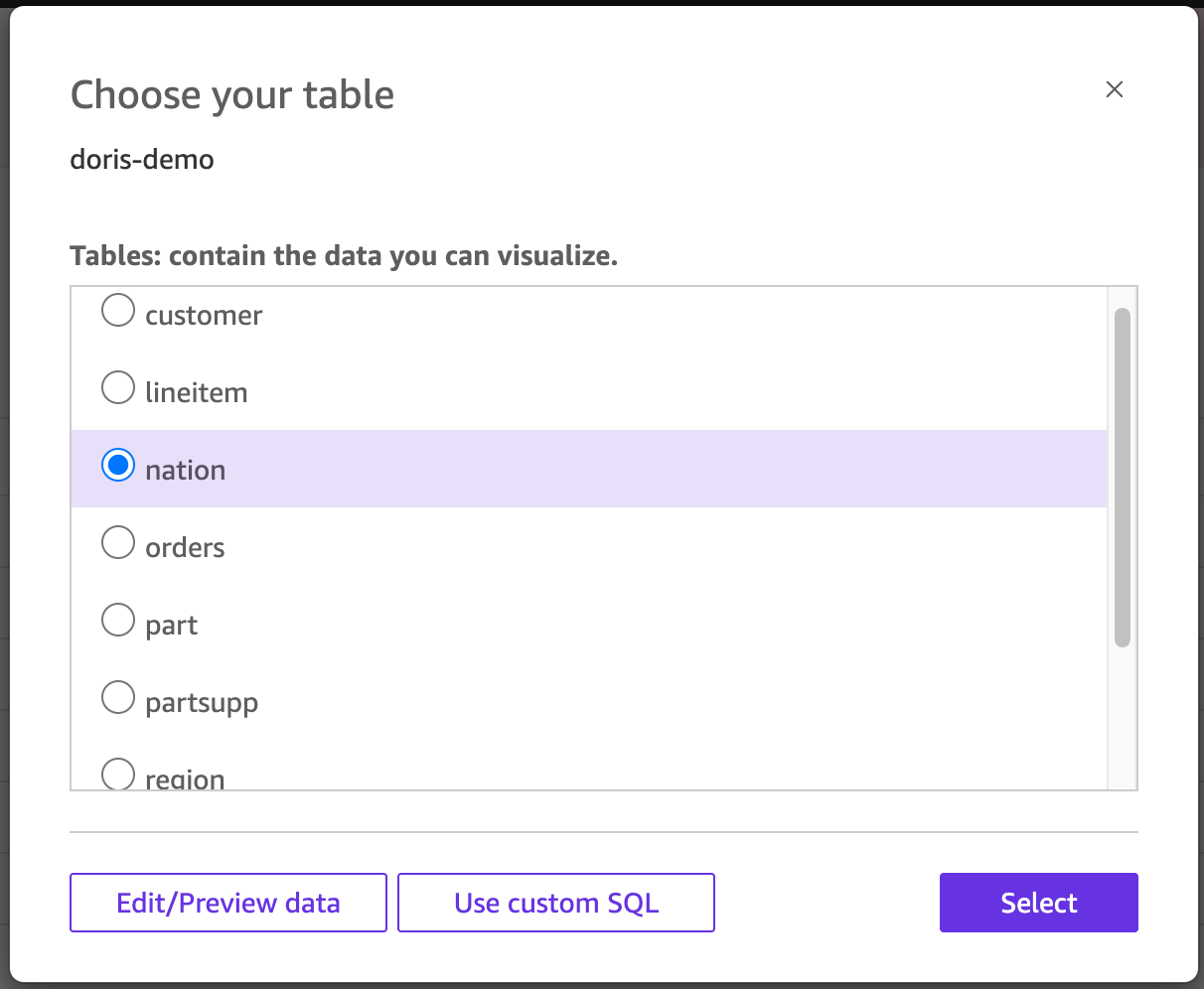
-
选择 Directly query 模式。
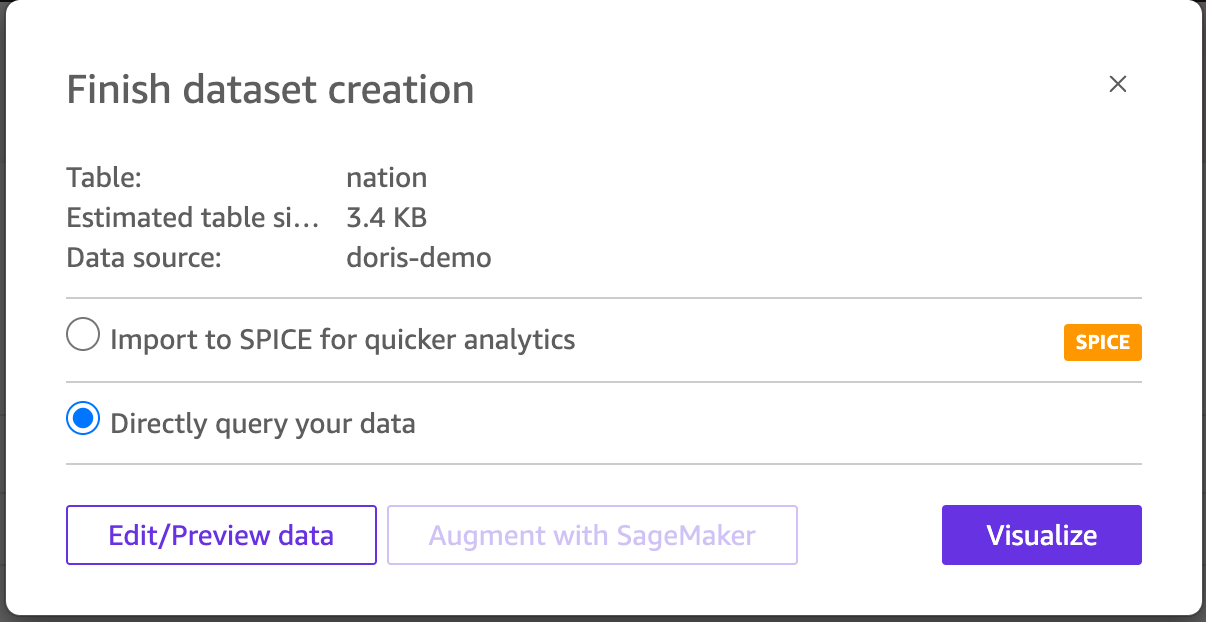
-
点击 Visualize 创建数据源,并按照相同步骤为其他表创建数据源。
第二步:向分析中添加多个 Dataset
-
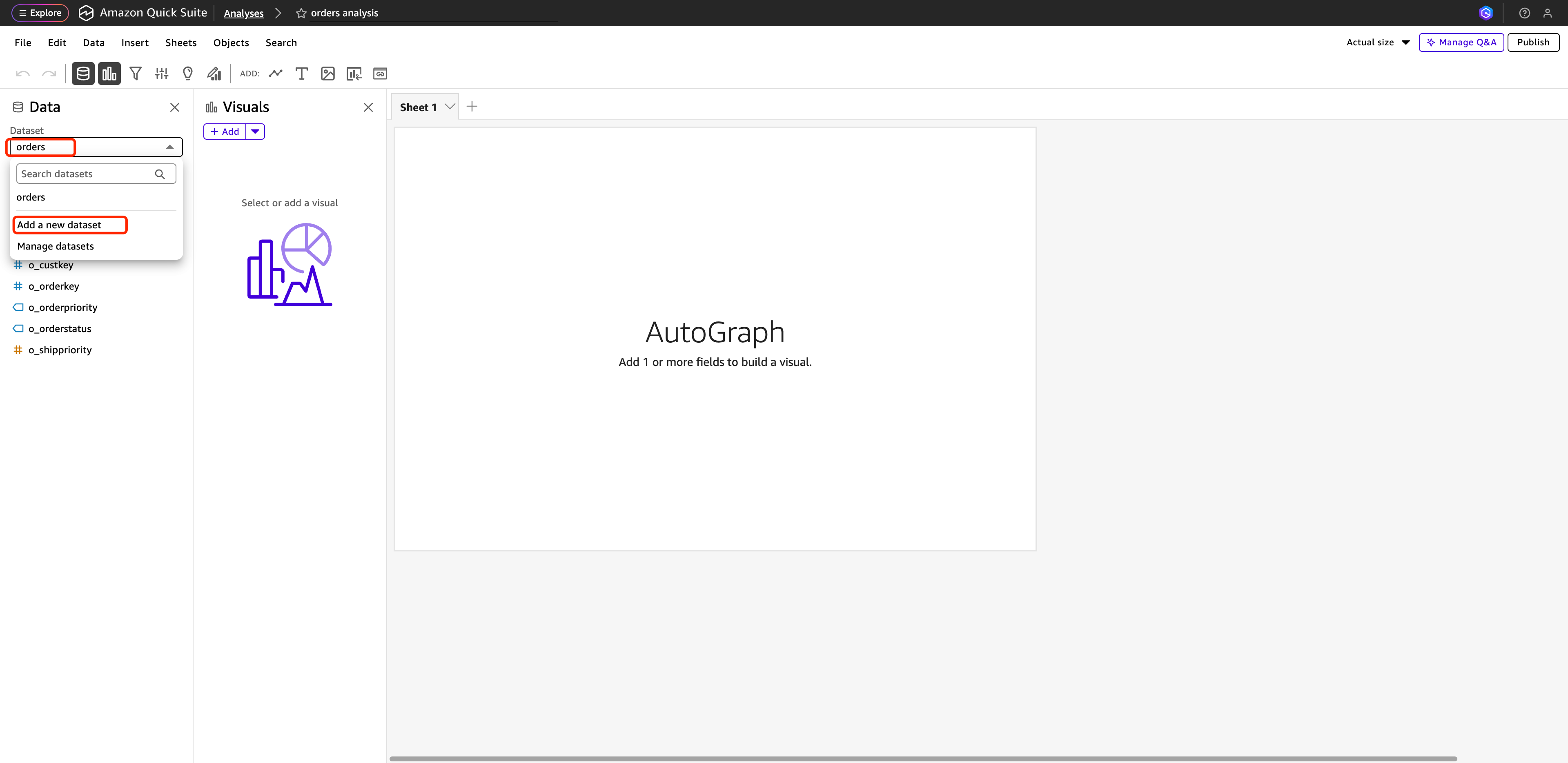
进入仪表盘制作工作台,点击当前 Dataset 下拉框,选择 添加新的数据集。
-
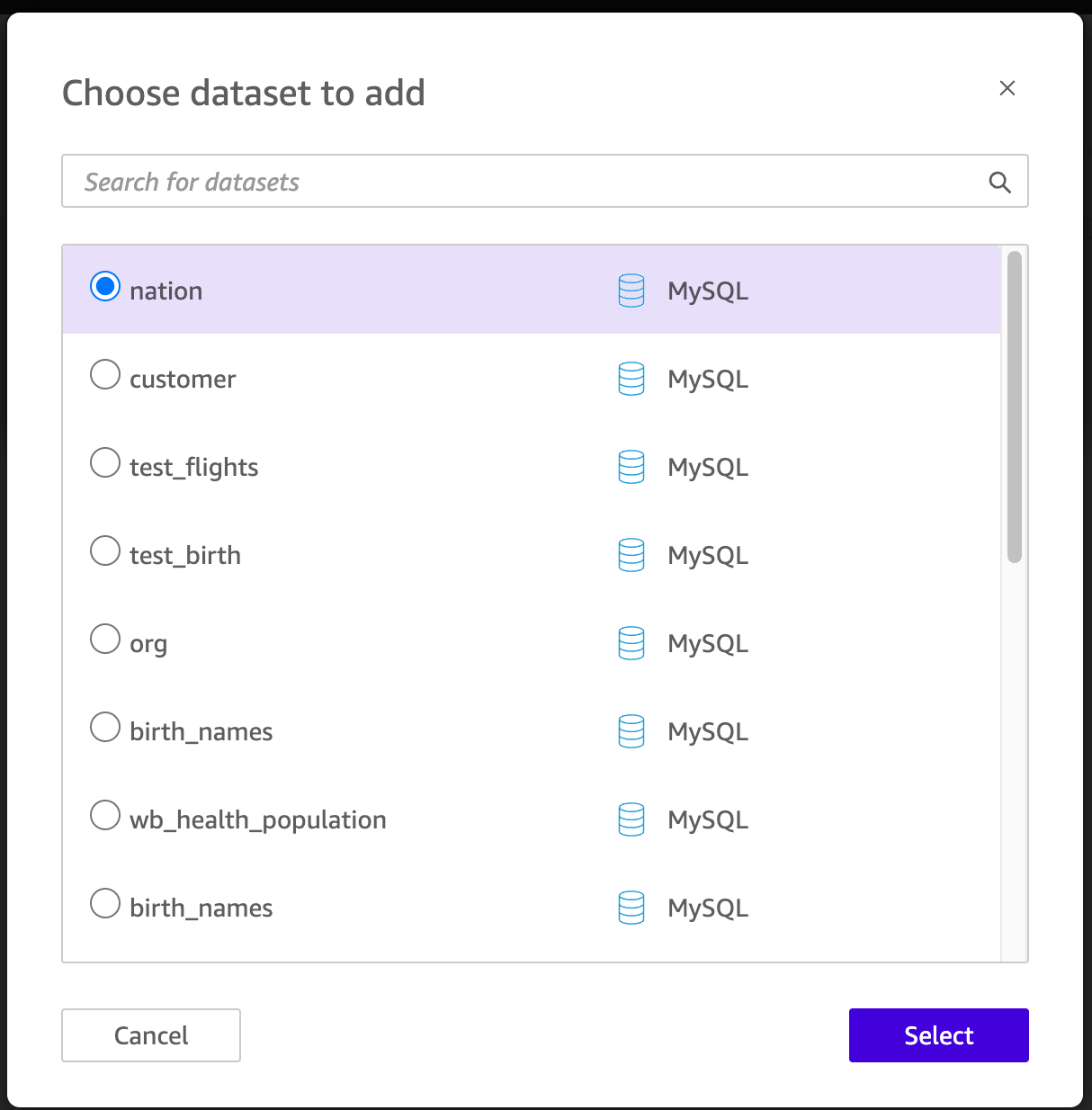
勾选所有需要使用的数据集,点击 Select,将其添加到当前仪表盘。
第三步:配置 Dataset 关联关系
-
添加完成后,点击
nation的操作入口,进入编辑数据集界面。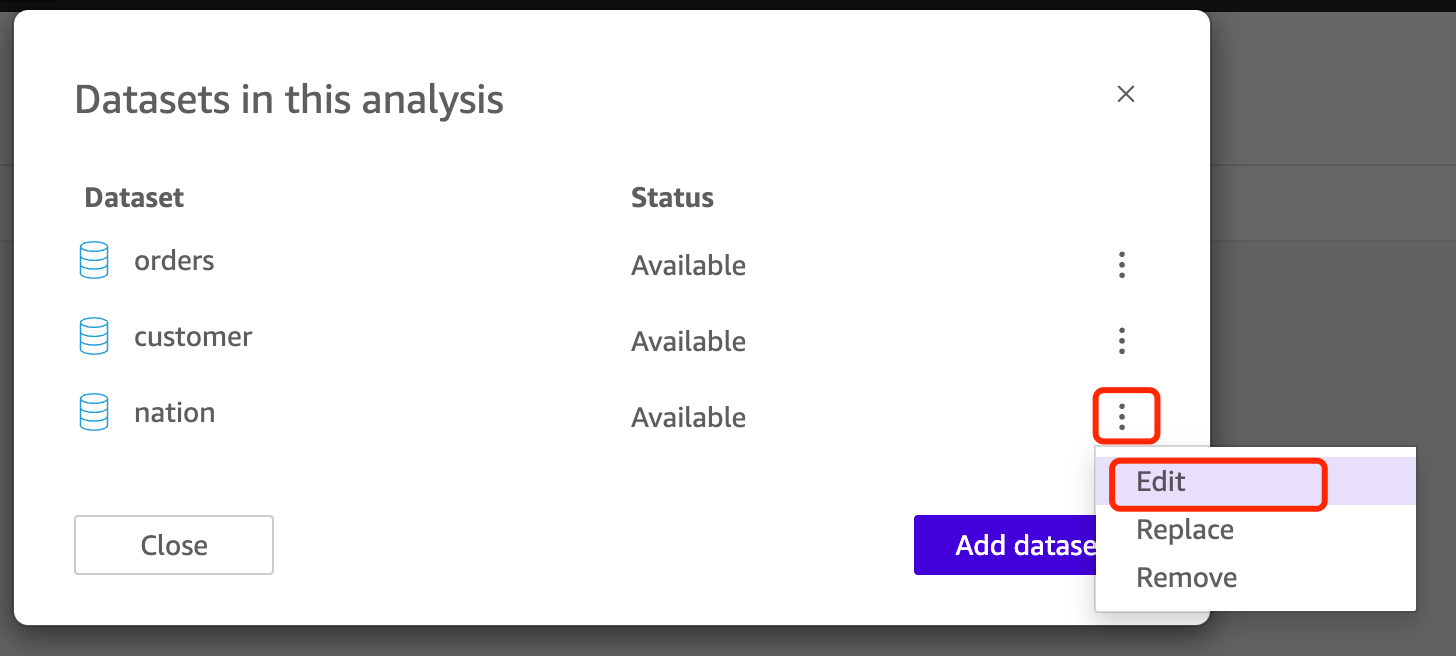
-
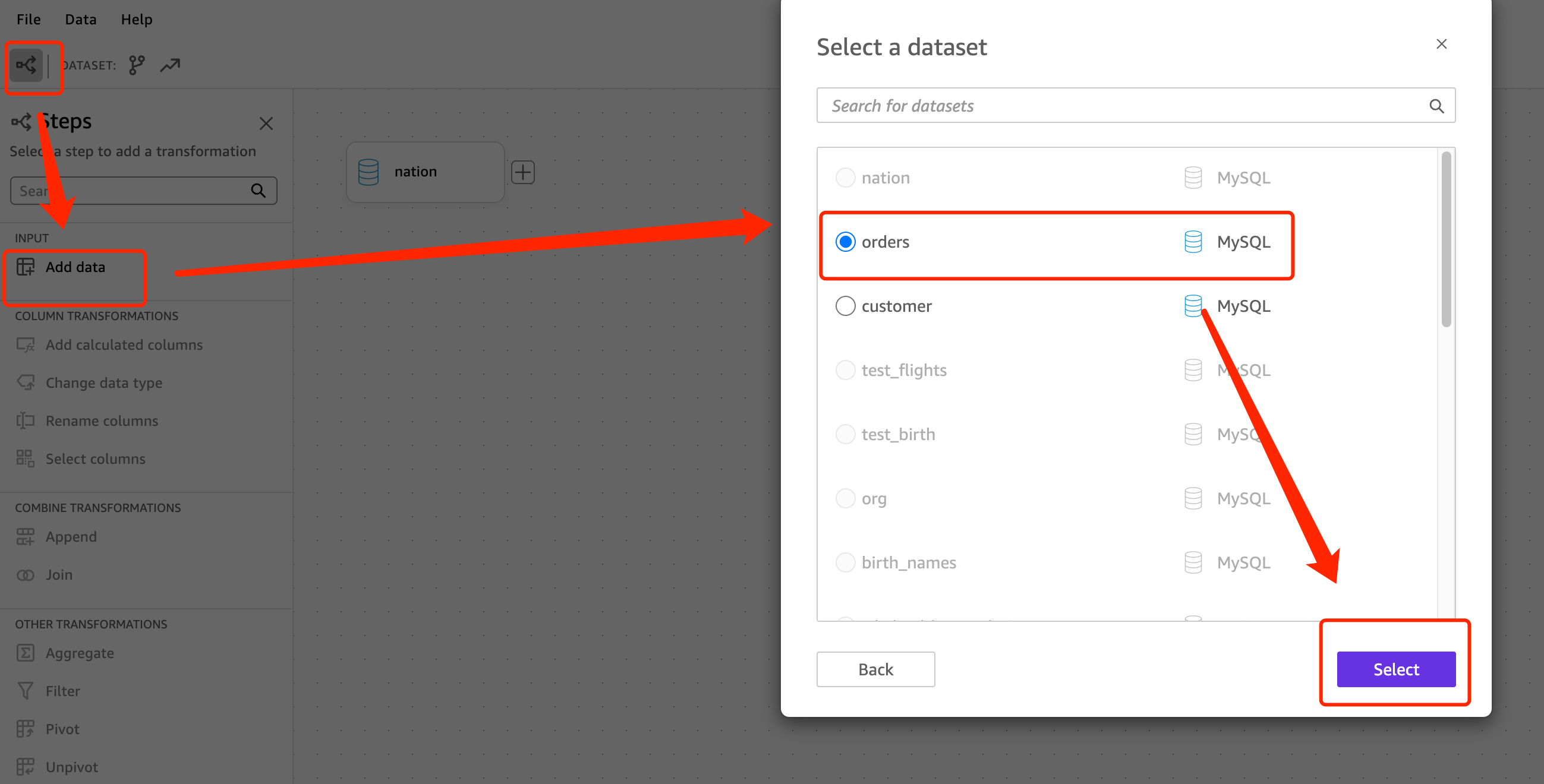
点击 Add data 添加数据源。
-
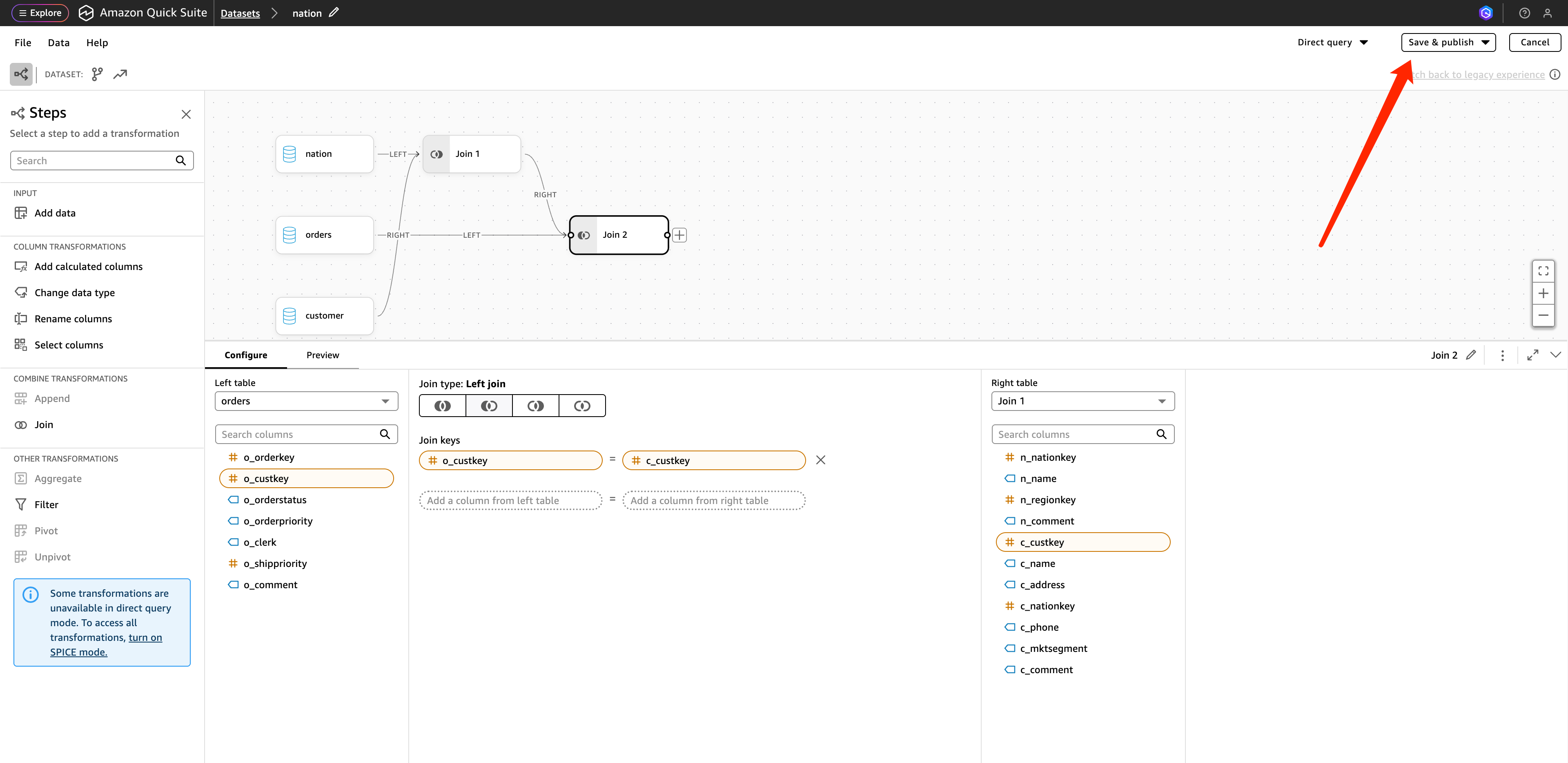
将三张表添加进去后,配置关联键。关联关系如下:
左表 左字段 右表 右字段 customerc_nationkeynationn_nationkeycustomerc_custkeyorderso_custkey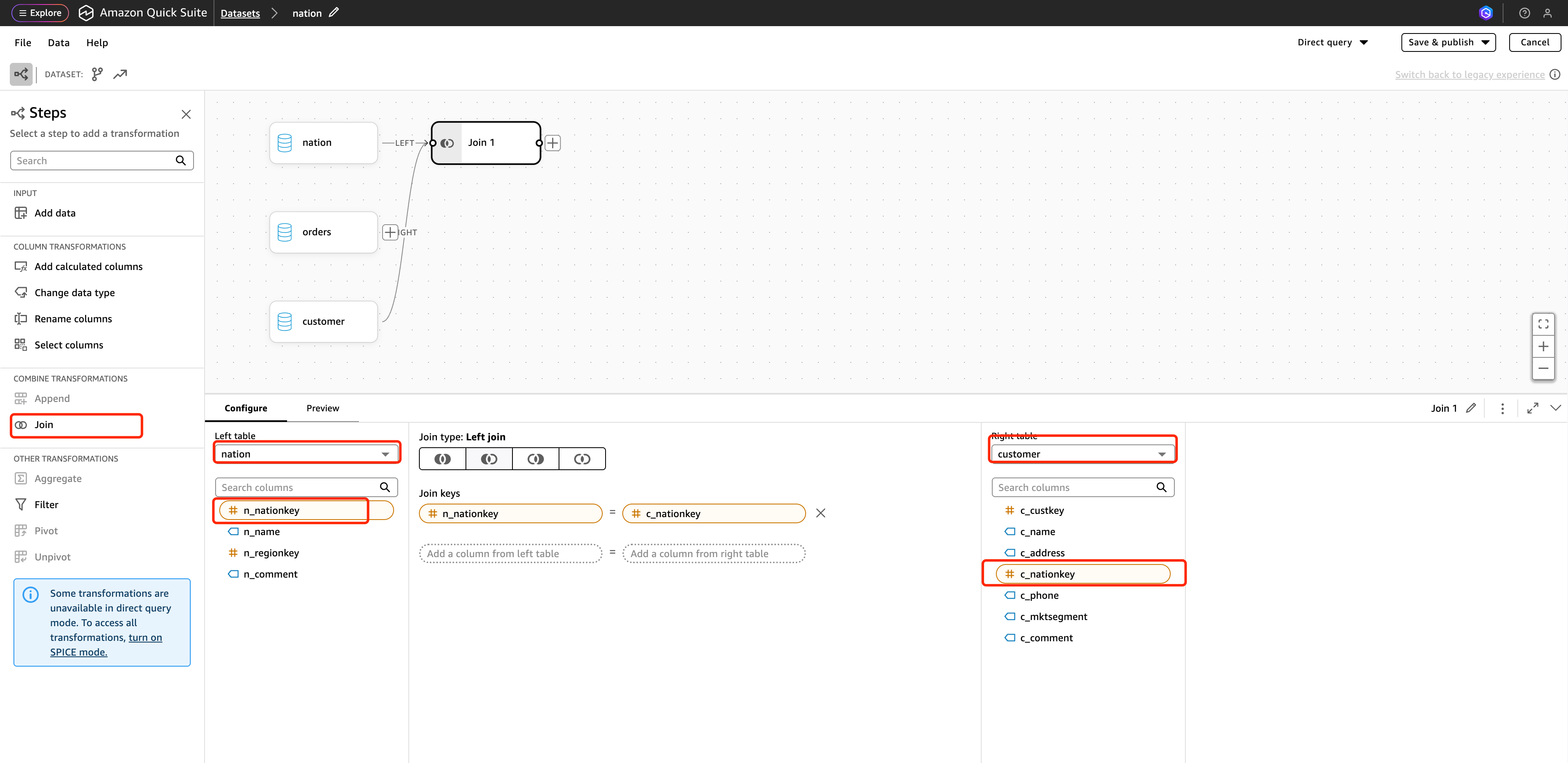
-
关联完成后,点击右上角 Save & publish 发布。
第四步:配置图表并发布看板
-
回到已添加三个数据源的 Analyses 界面,点击
n_name,生成按国家名称统计订单总数的图表。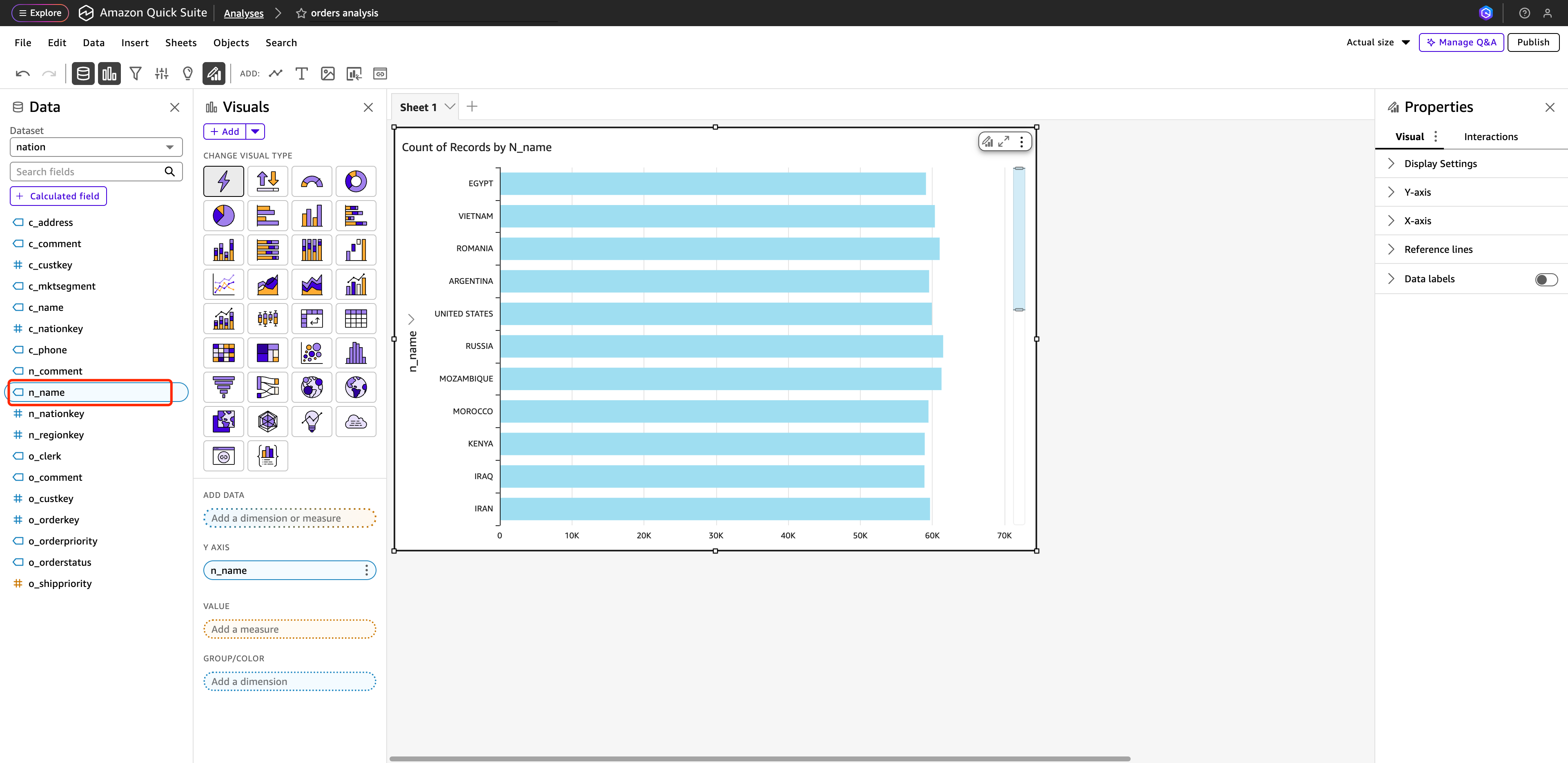
-
在 VALUE 中选择
o_orderkey,在 GROUP/COLOR 中选择o_orderstatus,即可得到按国家和订单状态统计订单数量的看板。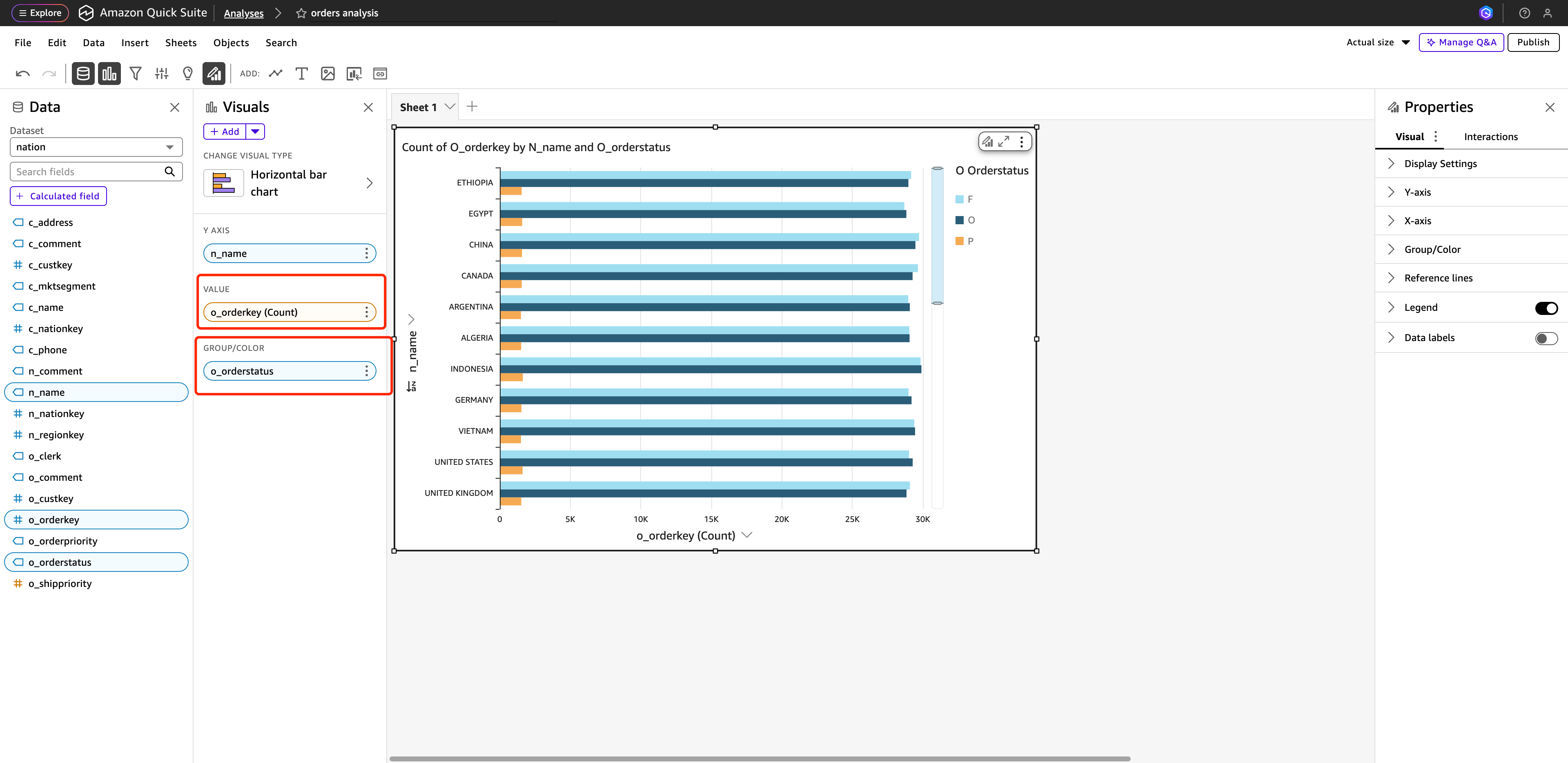
-
点击右上角 Publish,完成看板发布。
完成结果
至此,已经成功将 QuickSight 连接到 Apache Doris,并实现了数据分析和可视化看板制作。