最后于 更新
Quick BI
Quick BI 是一款基于数据仓库的商业智能工具,可以帮助企业快速搭建可视化分析罗盘。Quick BI 支持多种数据源,包括 MySQL、Oracle、SQL Server、Apache Doris 等数据库,以及 Excel、CSV、JSON 等文件格式。它提供表格、图表、地图等可视化组件,用户可以通过拖拽操作完成数据可视化分析。
本文介绍如何在 Quick BI 中接入 Apache Doris 数据源,并基于 Doris 数据源创建数据集,用于后续报表分析。
适用场景
| 使用场景 | 用户目标 | 操作结果 |
|---|---|---|
| 接入 Doris 数据源 | 在 Quick BI 工作区中创建 Apache Doris 数据源 | Quick BI 可以访问 Doris 中的数据 |
| 创建分析数据集 | 基于已创建的数据源选择 Doris 数据表 | 生成可用于报表配置的数据集 |
| 搭建可视化报表 | 使用 Quick BI 的可视化组件分析 Doris 数据 | 通过表格、图表、地图等组件展示分析结果 |
Quick BI 能力概览
| 能力 | 说明 |
|---|---|
| 数据库数据源 | 支持 MySQL、Oracle、SQL Server、Apache Doris 等数据库 |
| 文件数据源 | 支持 Excel、CSV、JSON 等文件格式 |
| 可视化组件 | 提供表格、图表、地图等组件 |
| 分析方式 | 支持通过拖拽操作进行数据可视化分析 |
前置准备
开始操作前,请确认已准备以下信息:
- 已登录 Quick BI,并可以创建工作区。
- 已准备 Apache Doris 的连接信息。
- Doris 中已有可用于创建数据集的数据表。本文以 TPC-H 数据集为例。
操作流程
| 步骤 | 操作目标 | 说明 |
|---|---|---|
| 第一步 | 创建工作区 | 登录 Quick BI,并建立用于管理数据源和数据集的工作区 |
| 第二步 | 新建 Doris 数据源 | 在工作区中选择 Apache Doris,并填写 Doris 连接信息 |
| 第三步 | 确认连接结果 | 连接成功后,在数据源列表中查看已创建的数据源 |
| 第四步 | 创建数据集 | 基于 Doris 数据源创建数据集,并用于后续报表配置 |
第一步:创建 Quick BI 工作区
-
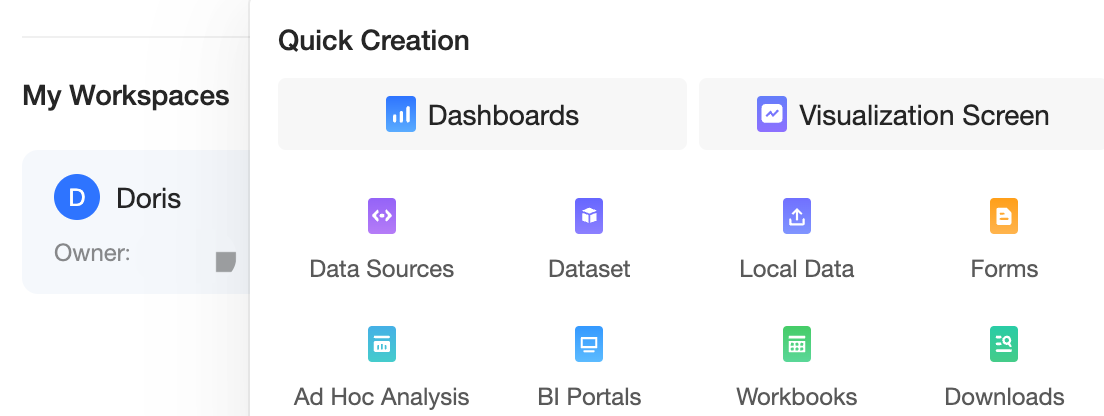
登录 Quick BI,并建立一个工作区。
-
在当前工作区下点击新建数据源。
第二步:新建 Doris 数据源
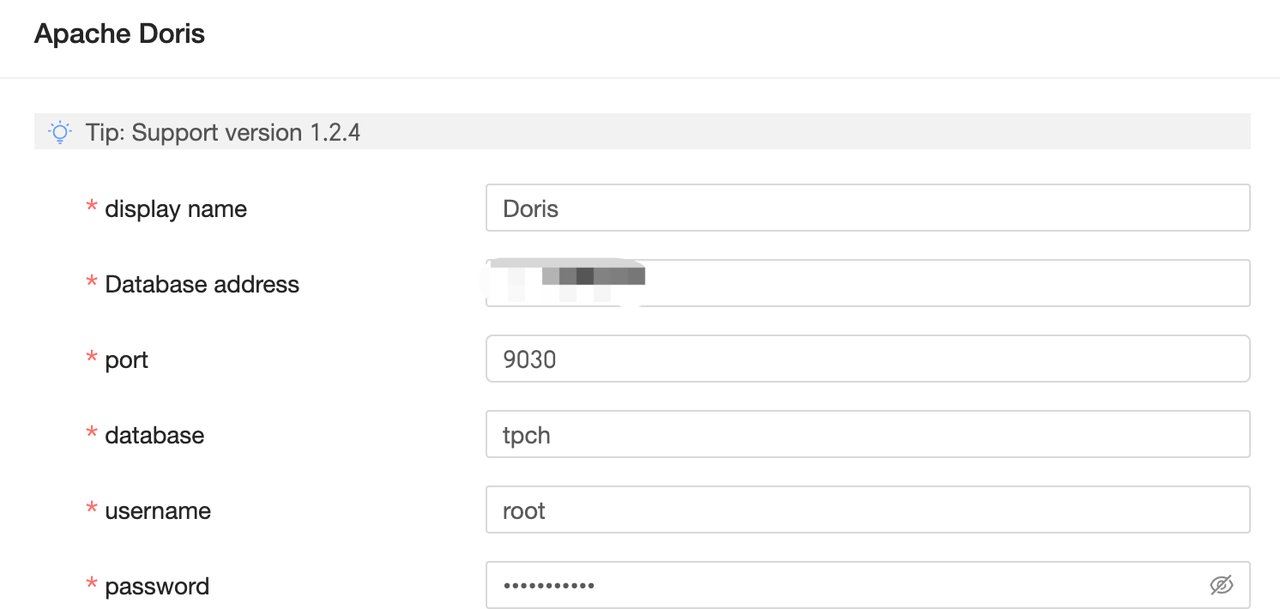
在新建数据源页面选择 Apache Doris,并填写对应的 Doris 连接信息。
第三步:确认数据源连接结果
连接成功后,可以在数据源列表中看到已创建的 Doris 数据源。

第四步:创建数据集并配置报表
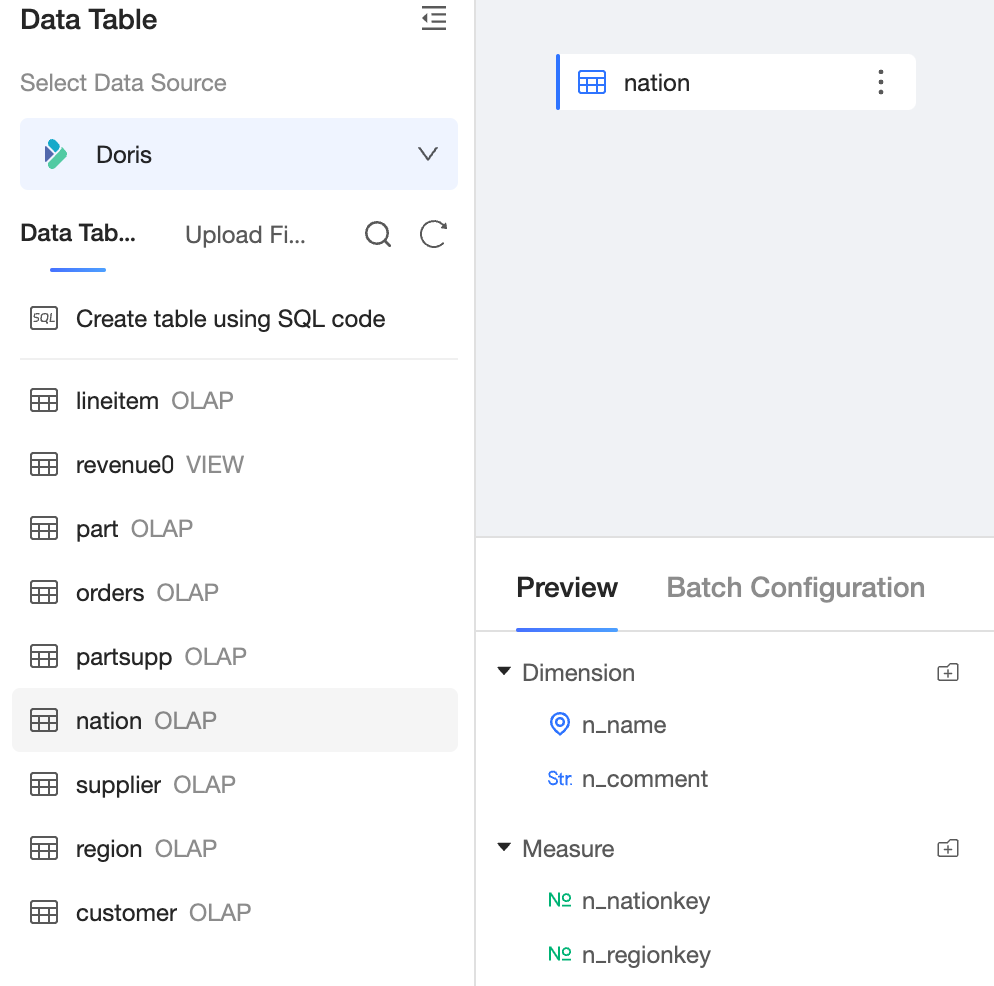
在已创建的数据源中创建数据集。本文以 TPC-H 数据集为例,创建数据集后即可设置对应的报表。
完成结果
完成以上配置后,Quick BI 可以通过已创建的 Doris 数据源访问 Doris 数据,并基于数据集配置可视化分析报表。